
In Eventworx kannst du Verkaufsartikel zentral unter Stammdaten → VK Artikel anlegen und verwalten.
Dabei legst du fest, wie der Artikel heißt, zu welcher Warengruppe er gehört, zu welchem Preis er verkauft wird und ob Eventworx seinen Lagerbestand verwalten soll.
In dieser Anleitung zeigen wir dir Schritt für Schritt, wie du einen Verkaufsartikel anlegst, einen Verkaufspreis hinterlegst und bei Bedarf den vorhandenen Bestand erfasst.
Neuen Verkaufsartikel anlegen
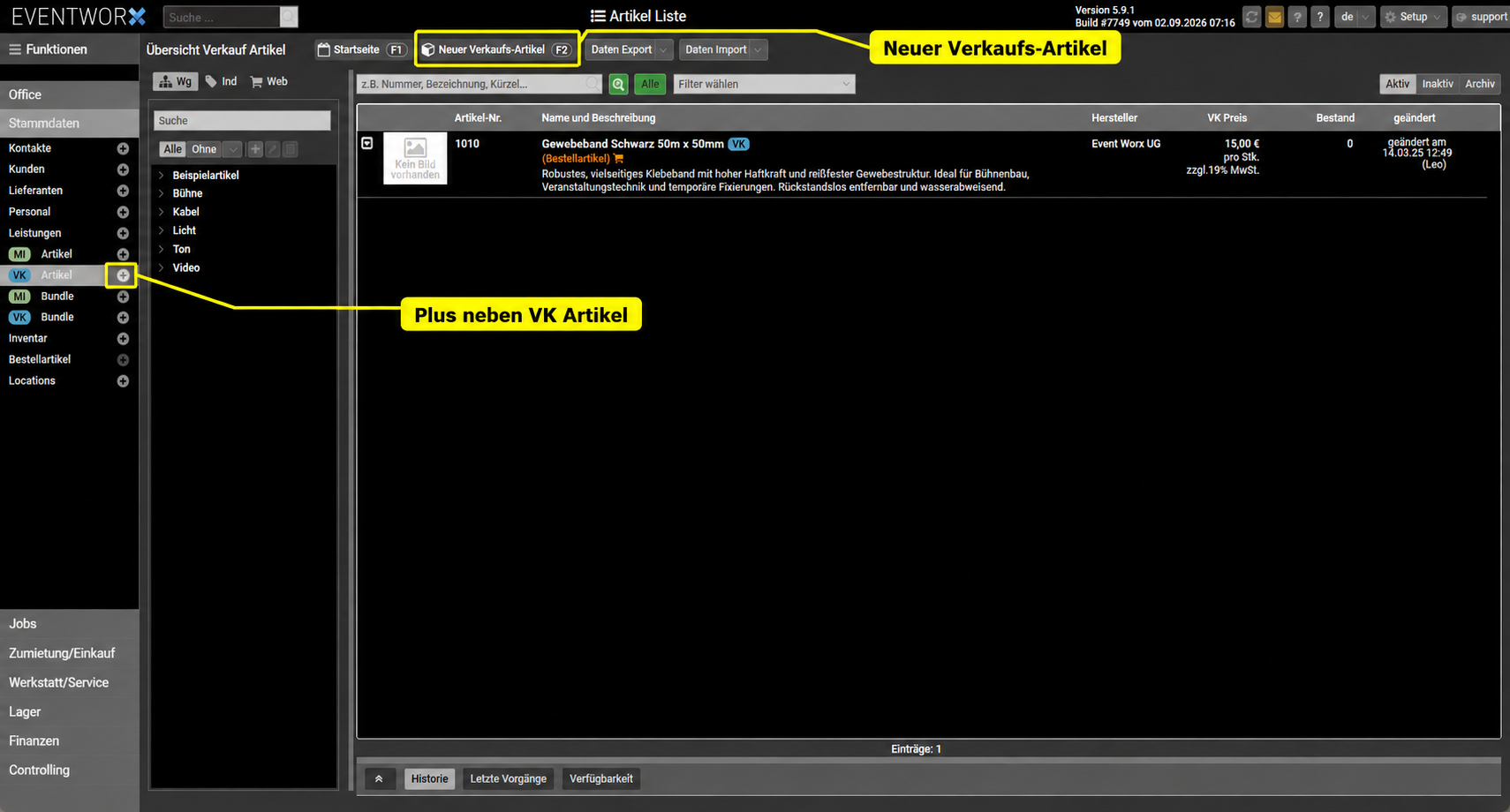
Öffne Stammdaten → VK Artikel.
Klicke oberhalb der Artikelliste auf Neuer Verkaufs-Artikel. Alternativ kannst du die Funktionstaste F2 verwenden.
Eventworx öffnet die Maske Artikel Anlegen.
In dieser Maske kannst du bereits die grundlegenden Artikeldaten, die Bestandsführung und einen Verkaufspreis erfassen.
Weitere Einstellungen wie zusätzliche Preislisten, Zubehör oder Einkaufslieferanten kannst du nach dem Speichern ergänzen.
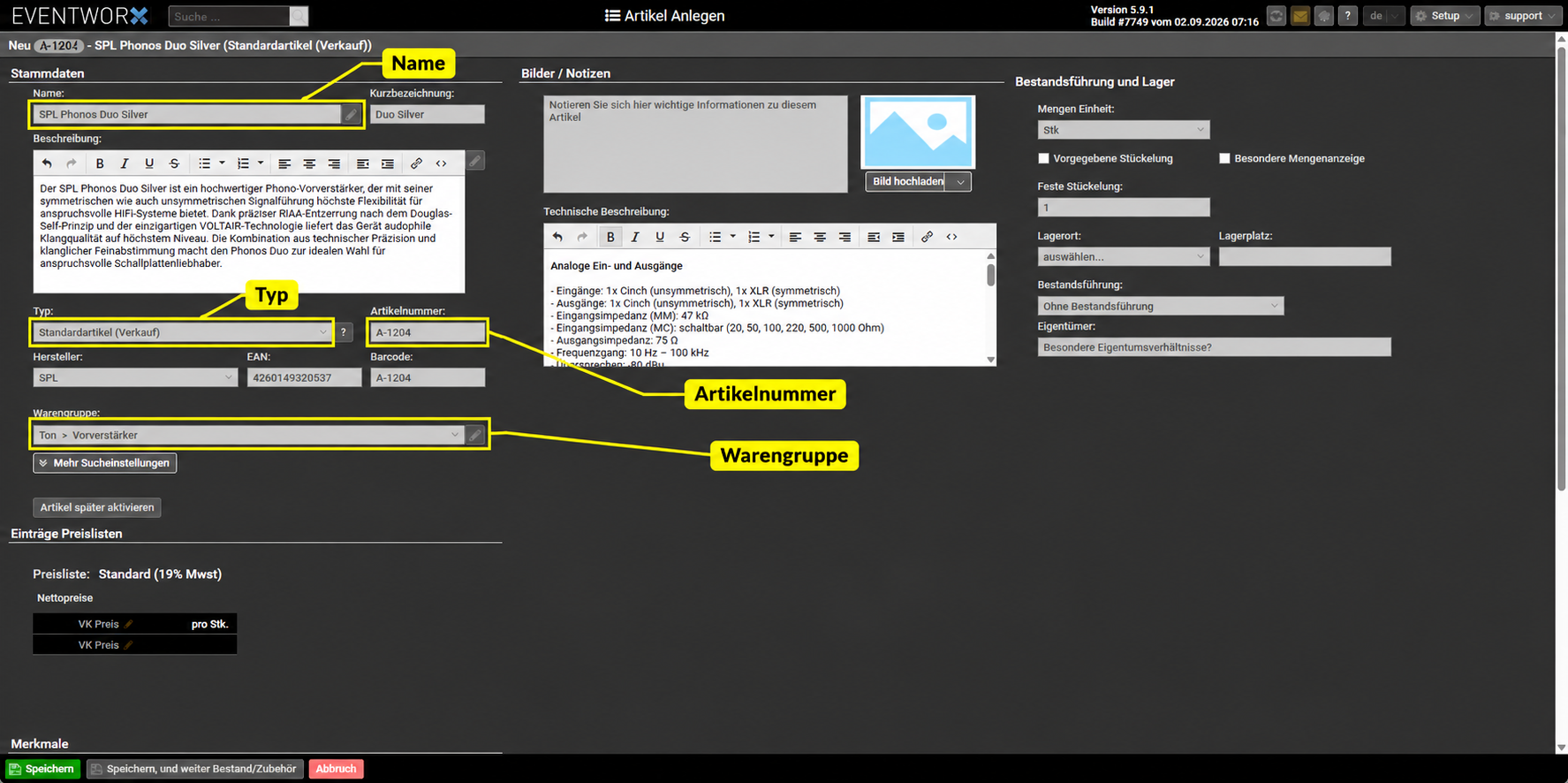
Artikelstammdaten eintragen
Im Bereich Stammdaten erfasst du die grundlegenden Informationen zu deinem neuen Verkaufsartikel.
| Feld | Beschreibung |
|---|---|
| Name | Vollständige Bezeichnung des Artikels |
| Kurzbezeichnung | Kürzere Bezeichnung für eine übersichtliche Darstellung |
| Typ | Legt die Art und Verwendung des Artikels fest |
| Artikelnummer | Eindeutige Artikelkennung in Eventworx |
| Hersteller | Hersteller des Artikels |
| EAN | EAN beziehungsweise GTIN des Produkts, falls vorhanden |
| Barcode | Barcode zur Identifikation des Artikels |
| Warengruppe | Ordnet den Artikel einer passenden Warengruppe zu |
Beispiel: Einen XLR-Stecker anlegen
Du möchtest einen XLR-Stecker als Verkaufsartikel erfassen.
| Feld | Beispiel |
|---|---|
| Name | Neutrik XLR-Stecker 3-polig |
| Kurzbezeichnung | XLR-Stecker 3-pol. |
| Typ | Standardartikel (Verkauf) |
| Hersteller | Neutrik |
| Warengruppe | Kabel & Verteiler / Steckverbinder |
Die hier verwendeten Warengruppen dienen als Beispiel. Welche Gruppen zur Verfügung stehen, hängt von deiner Einrichtung ab.
Welchen Artikeltyp soll ich wählen?
Für einen regulären Verkaufsartikel verwendest du Standardartikel (Verkauf).
Andere Artikeltypen stehen für besondere Anwendungsfälle zur Verfügung, beispielsweise Verbrauchsmaterial oder Bestellartikel.
Wenn du unsicher bist, welcher Typ für deinen Artikel geeignet ist, findest du weitere Informationen in der Anleitung:
Welcher Artikeltyp ist der richtige?
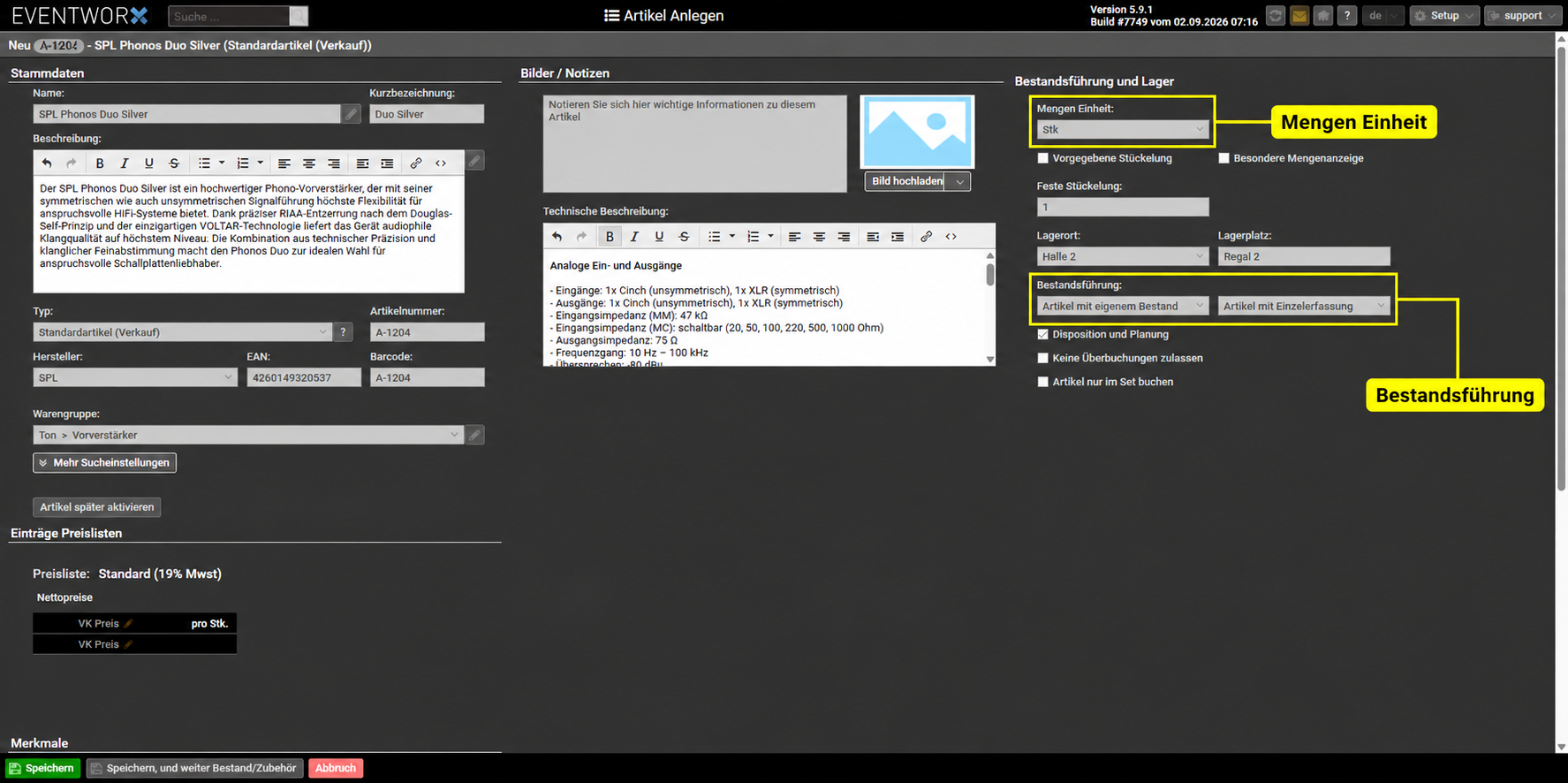
Mengeneinheit und Bestandsführung festlegen
Im Bereich Bestandsführung und Lager legst du fest, in welcher Einheit der Artikel geführt wird und wie sein Bestand verwaltet werden soll.
Mengeneinheit auswählen
Über Mengen Einheit wählst du die passende Einheit aus.
| Einheit | Typische Verwendung |
|---|---|
| Stk | Stecker, Adapter und andere Stückartikel |
| m | Kabel oder andere Meterware |
| m² | Flächenbezogene Verkaufsartikel |
| m³ | Artikel mit volumenbezogener Mengenerfassung |
| l | Flüssigkeiten |
Je nach Einrichtung können weitere Einheiten vorhanden sein.
Wichtig: Bei Stückartikeln werden ganze Stückzahlen verwendet. Bei geeigneten anderen Einheiten, beispielsweise Metern, können auch Teilmengen erfasst werden.
Wähle die Mengeneinheit möglichst vor der ersten Bestandsbuchung. Ein späterer Wechsel kann Auswirkungen auf die Darstellung vorhandener Mengen und Preise haben.
Bestandsführung auswählen
Unter Bestandsführung stehen unterschiedliche Möglichkeiten zur Verfügung.
| Einstellung | Bedeutung |
|---|---|
| Ohne Bestandsführung | Der Artikel wird ohne eigenen Lagerbestand geführt. |
| Artikel mit eigenem Bestand | Eventworx verwaltet einen eigenen Lagerbestand für den Artikel. |
| Bestellartikel – nicht lagernd | Der Artikel wird als nicht lagernder Bestellartikel geführt. |
Für unseren XLR-Stecker wählen wir Artikel mit eigenem Bestand, da wir vorhandene Stecker aus unserem eigenen Lager verkaufen möchten.
Gut zu wissen: Ein Artikel mit eigenem Bestand und einer aktuellen Menge von 0€ ist nicht automatisch ein Bestellartikel. Entscheidend ist die gewählte Bestandsführung.
Lagerort und Lagerplatz
Du kannst zusätzlich einen Lagerort und Lagerplatz hinterlegen.
Damit lässt sich beispielsweise festhalten, in welchem Lagerbereich oder Regal der Artikel aufbewahrt wird.
Weitere Informationen findest du in unserer Anleitung: Bestandsführung von Artikeln
Danach am besten erstmal „Speichern und weiter Bestand/Zubehör“ klicken.
Falls noch nicht erledigt und du die grundlegenden Stammdaten, die Bestandsführung und gegebenenfalls den Verkaufspreis erfasst hast, kannst du den Artikel speichern.
In der Neuanlage stehen dir zwei Speicherfunktionen zur Verfügung:
| Funktion | Verwendung |
|---|---|
| Speichern | Speichert den Artikel und du landest in der Artikelliste. |
| Speichern, und weiter Bestand/Zubehör | Speichert den Artikel und führt dich zur weiteren Bearbeitung. |
Wenn du anschließend den Lagerbestand oder weitere Einstellungen ergänzen möchtest, verwende die zweite Möglichkeit.
Tipp: Kontrolliere nach dem Speichern die Artikelnummer sowie den angelegten Artikel in der Verkaufsartikelübersicht.
Verkaufsbestand erfassen
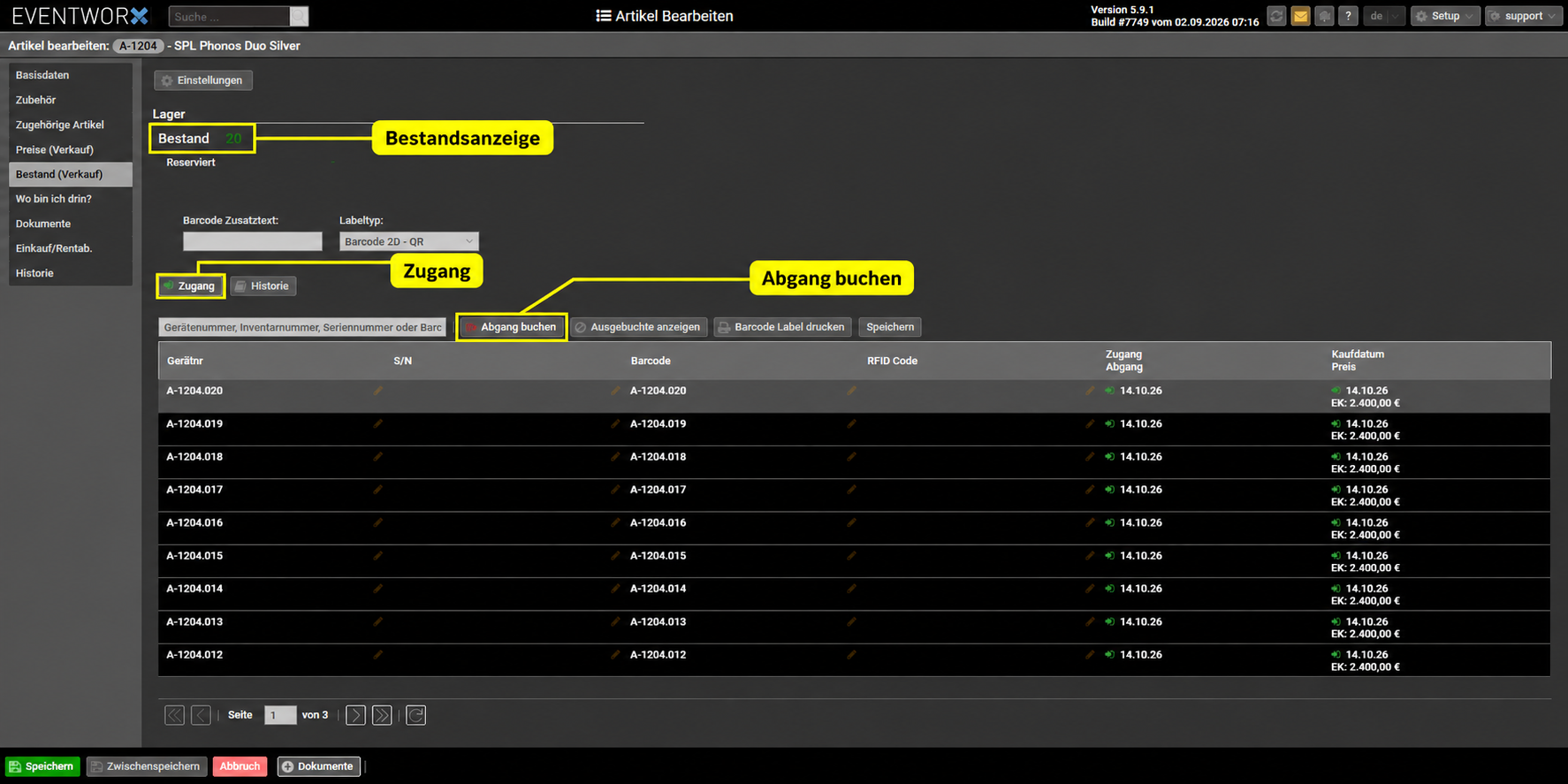
Wenn du den Artikel mit eigenem Bestand angelegt hast, kannst du anschließend deine vorhandene Menge buchen.
Öffne den gespeicherten Verkaufsartikel.
Wechsle zu Bestand (Verkauf).
Klicke auf Zugang.
Erfasse die gewünschte Zugangsmenge und die weiteren benötigten Buchungsangaben.
Bestätige die Bestandsbuchung.
Kontrolliere den angezeigten Verkaufsbestand.
Beispiel
Du hast 50 XLR-Stecker im Lager und möchtest sie als Verkaufsbestand erfassen.
Buche einen Zugang von 50 Stück.
Nach der Buchung sollte der entsprechende Bestand im Artikel angezeigt werden.
Bestandsbewegungen nachvollziehen
Über die Bestandsverwaltung kannst du neben Zugängen auch Abgänge buchen.
In der Historie lassen sich die vorgenommenen Lagerbewegungen nachvollziehen.
Solltest du eine fehlerhafte Buchung vorgenommen haben, steht für entsprechende Buchungen eine Stornofunktion in der Historie zur Verfügung.
Nach dem Speichern stehen dir weitere Einstellungsmöglichkeiten zur Verfügung.
Verkaufspreise und Mengenrabatte
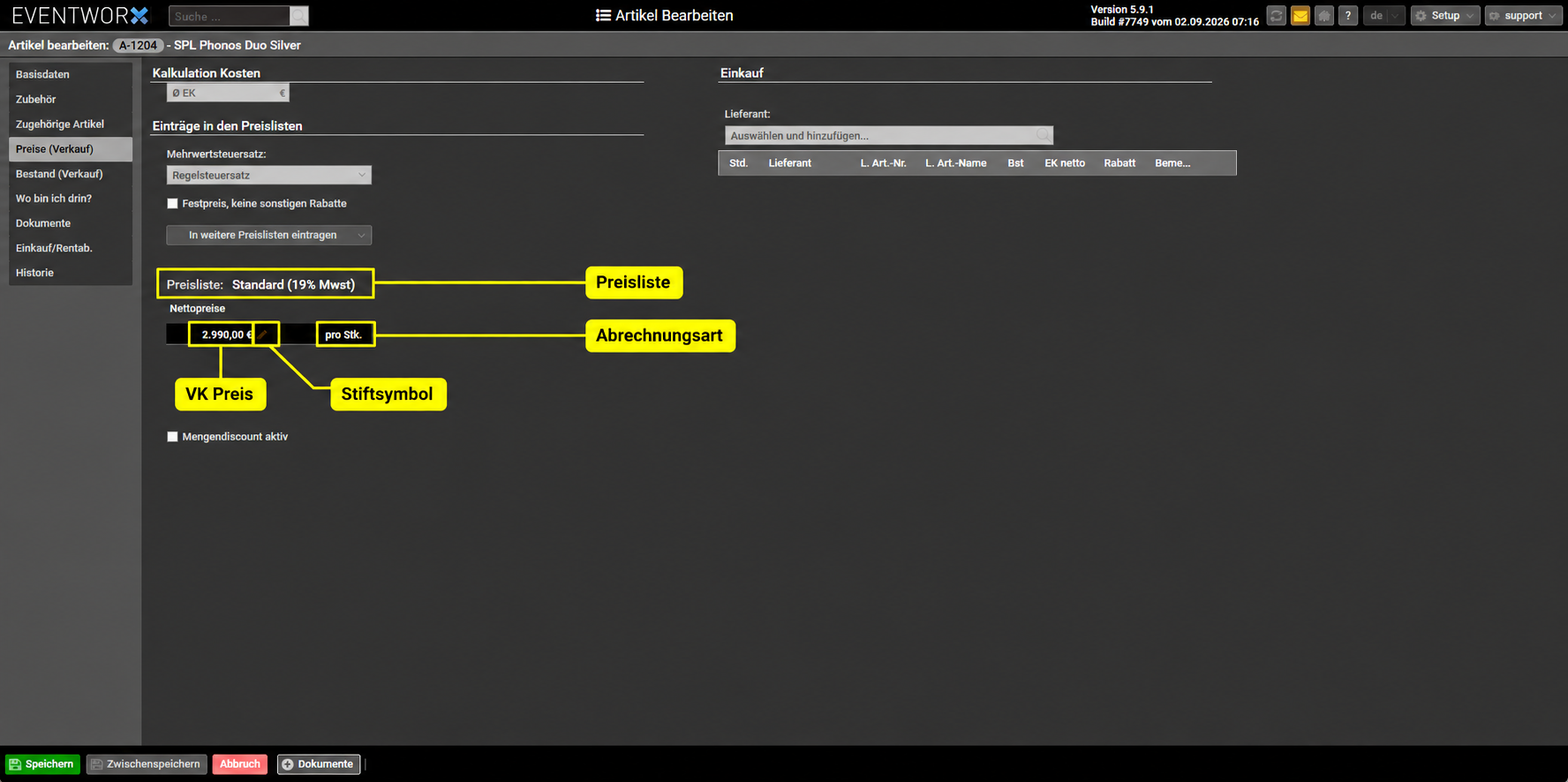
Im Bereich Preise (Verkauf) kannst du zusätzliche Preiseinstellungen hinterlegen.
Dazu gehören unter anderem:
Weitere Preislisten
Mehrwertsteuersatz
Festpreis, keine sonstigen Rabatte
Mengendiscount aktiv
Beim Mengendiscount kannst du für bestimmte Verkaufsmengen einen prozentualen Rabatt hinterlegen.
Beispiel:
Ein Artikel kostet regulär 20,00 € pro Stück.
Ab einer Menge von zwei Stück soll ein Mengenrabatt von 10 % berücksichtigt werden.
Daraus ergibt sich in der Preisberechnung ein reduzierter Einzelpreis von 18,00 €.
Wichtig: Ob und welcher Rabatt im Job tatsächlich verwendet wird, hängt auch von weiteren Preis- und Rabatteinstellungen ab. Die vollständige Preislogik erklären wir in einer separaten Anleitung.
Einkaufspreise und Lieferanten hinterlegen
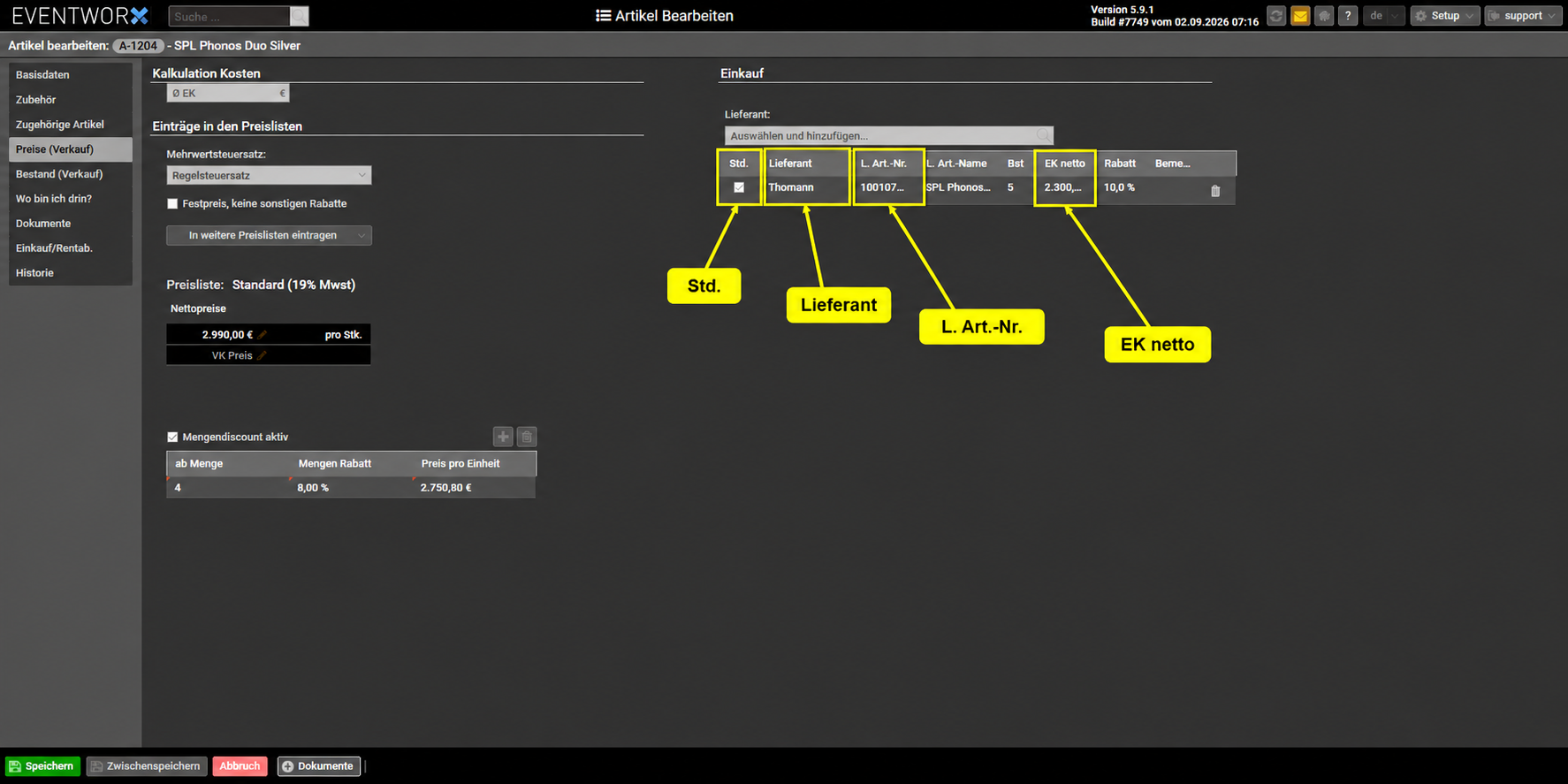
Im Bereich Preise (Verkauf) findest du außerdem die Bereiche Kalkulation Kosten und Einkauf.
Hier kannst du beispielsweise Einkaufskosten und Lieferantenbeziehungen zum Artikel pflegen.
Für einen hinterlegten Lieferanten stehen unter anderem folgende Angaben zur Verfügung:
| Feld | Verwendung |
|---|---|
| Std. | Kennzeichnung des Standardlieferanten |
| Lieferant | Ausgewählter Lieferant |
| L. Art.-Nr. | Artikelnummer beim Lieferanten |
| L. Art.-Name | Artikelbezeichnung beim Lieferanten |
| Bst | Hinterlegte Bestandsangabe des Lieferanten |
| EK netto | Einkaufspreis netto |
| Rabatt | Vereinbarter Lieferantenrabatt |
| Bemerkg | Zusätzliche Bemerkungen |
Damit kannst du verschiedene Lieferanteninformationen unmittelbar mit deinem Verkaufsartikel verknüpfen.
Verkaufsartikel überprüfen
Nachdem du den Artikel eingerichtet hast, solltest du seine wichtigsten Angaben noch einmal kontrollieren.
| Einstellung | Prüfen |
|---|---|
| Name | Ist die Artikelbezeichnung richtig? |
| Artikelnummer | Ist die richtige Nummer hinterlegt? |
| Typ | Ist Standardartikel (Verkauf) ausgewählt? |
| Warengruppe | Ist der Artikel der passenden Gruppe zugeordnet? |
| Mengen Einheit | Passt die Einheit zum Artikel? |
| Bestandsführung | Soll ein eigener Bestand geführt werden? |
| Verkaufspreis | Ist der gewünschte Preis hinterlegt? |
| Verkaufsbestand | Wurde die vorhandene Menge korrekt gebucht? |
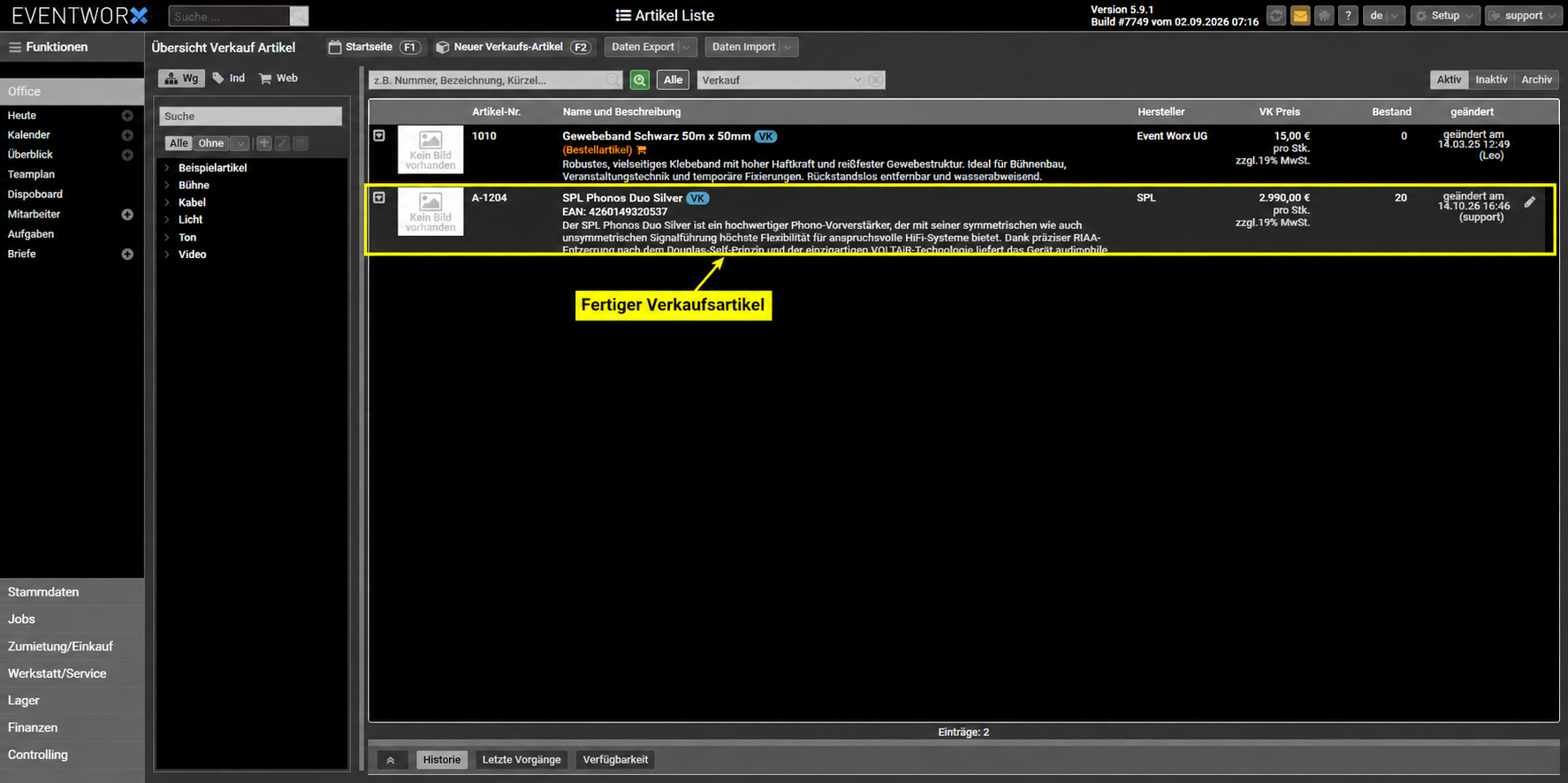
Öffne anschließend Stammdaten → VK Artikel und suche deinen neu angelegten Artikel.
Gut zu wissen
Ein Artikel kann auch vermietet und verkauft werden
Wenn du einen Artikel für Vermietung und Verkauf verwenden möchtest, musst du dafür nicht zwingend zwei getrennte Artikelstammsätze anlegen.
Bei einem Mietartikel steht die Option auch Verkauf zur Verfügung.
Damit kannst du denselben Artikel zusätzlich für den Verkauf nutzen.
Mietpreise und Verkaufspreise sowie Miet- und Verkaufsbestand werden dabei getrennt verwaltet.
Bestehende Angebote behalten ihre Preise
Änderst du den Verkaufspreis eines Artikels, werden bereits gespeicherte Jobpositionen nicht automatisch aktualisiert.
Wenn du den aktuellen Artikelpreis in einem vorhandenen Job verwenden möchtest, kannst du die entsprechende Position gezielt über Aus den Stammdaten aktualisieren aktualisieren.
Viele Verkaufsartikel gleichzeitig anlegen
Wenn du eine größere Anzahl von Artikeln übernehmen möchtest, kannst du dafür die Excel-Importfunktion verwenden.
Artikel per Excel in Eventworx importieren
Mit den passenden Stammdaten, der richtigen Bestandsführung und einem hinterlegten Verkaufspreis ist dein Verkaufsartikel für die weitere Verwendung in Eventworx vorbereitet.