
Mit dem Excel Import kannst du mehrere Artikel auf einmal in Eventworx anlegen. Das ist besonders praktisch, wenn du bereits eine Artikelliste aus einer anderen Software oder aus einer eigenen Excel Datei besitzt.
Jede Zeile der Datei steht für einen Artikel.
Keine Sorge: Du musst nicht alle Spalten ausfüllen. Für einen einfachen Artikel benötigst du nur wenige grundlegende Angaben wie Artikeltyp, Artikelname und die Art der Bestandsführung.
Weitere Informationen wie Maße, Mengen, Preise, Prüfintervalle oder Webshop Texte kannst du bei Bedarf ergänzen.
Excel Vorlage herunterladen
Verwende immer die aktuelle Vorlage aus deinem Eventworx System.
- Öffne Stammdaten > Artikel.
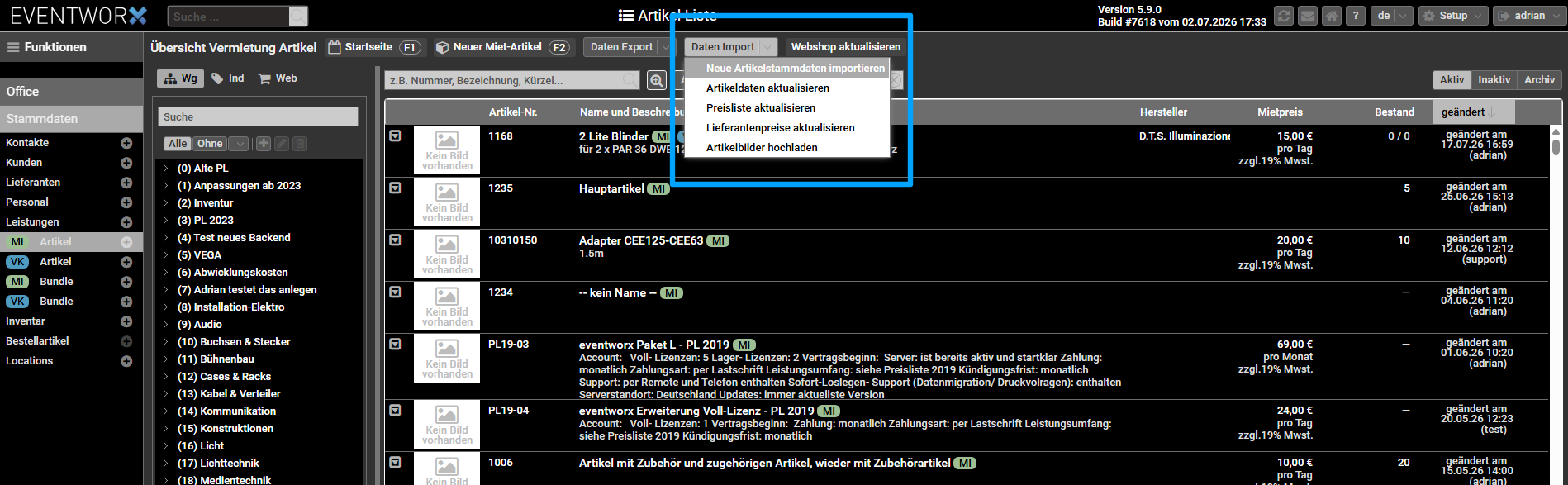
- Öffne mittig oberhalb der Artikelliste Daten Import > Neue Artikelstammdaten importieren.
- Lade dort die Vorlage für den Artikelimport herunter.
Die Vorlage kann sich durch Updates verändern. Verwende deshalb keine ältere Datei aus einem vorherigen Import.
Excel Vorlage vorbereiten
In der ersten Zeile stehen die Spaltenüberschriften. Diese Zeile muss unverändert bleiben.
Unterhalb der Überschriften findest du Hinweise, Beispiele und erlaubte Begriffe. Prüfe diese Angaben, bevor du die Beispielzeilen entfernst.
Anschließend kannst du deine eigenen Artikel ab Zeile 2 eintragen.
Beachte dabei folgende Regeln:
- Ändere die Spaltenüberschriften nicht.
- Lösche oder verschiebe keine Spalten.
- Verwende pro Artikel genau eine Zeile.
- Lasse nicht benötigte Felder einfach leer.
- Verwende keine verbundenen Zellen.
- Verwende möglichst keine Formeln.
- Trage bei Auswahlfeldern nur die vorgegebenen Begriffe ein.
- Speichere die Datei weiterhin im Format XLSX.
Diese Angaben benötigst du mindestens
Für einen einfachen Artikel solltest du mindestens folgende Felder ausfüllen:
| Spalte | Feld | Bedeutung |
|---|---|---|
| A | Artikeltyp | Legt fest, wie der Artikel verwendet wird |
| D | Bezeichnung | Name des Artikels |
| W | Bestandsführung | Legt fest, wie der Bestand verwaltet wird |
Beispiel für einen einfachen Mengenartikel
| Feld | Eintrag |
|---|---|
| Artikeltyp | Vermietung |
| Bezeichnung | XLR Kabel 10 m |
| Bestandsführung | Mengenartikel |
Beispiel für einen Artikel mit Einzelerfassung
| Feld | Eintrag |
|---|---|
| Artikeltyp | Vermietung |
| Bezeichnung | Astera Titan Tube |
| Bestandsführung | Einzelerfassung |
Excel Spalten im Detail
Artikeltyp festlegen
Mit dem Artikeltyp legst du fest, wie ein Artikel in Eventworx verwendet wird.
| Artikeltyp | Verwendung |
|---|---|
| Vermietung | Der Artikel wird vermietet und nach dem Einsatz wieder zurückgegeben. |
| Vermietung+Verkauf | Der Artikel kann sowohl vermietet als auch verkauft werden. |
| Verkauf | Der Artikel wird verkauft und aus dem Verkaufsbestand entfernt. |
| Verbrauch | Der Artikel wird ausgegeben. Bei der Rücknahme fragt Eventworx, welche Menge wieder ins Lager zurückgekommen ist. Die übrige Menge gilt als verbraucht. |
| Case | Der Artikel ist ein Transportcase oder eine Transportkiste. Darin können andere Artikel oder Geräte transportiert und zusammengefasst werden. |
| Zubehoer-Vermietung | Der Artikel ist immer Zubehör zu einem Vermietartikel und wird nicht einzeln vermietet, zum Beispiel ein Netzteil oder Stativ. |
| Zubehoer-Verkauf | Der Artikel ist Zubehör zu einem Verkaufsartikel. |
| Inventar | Der Artikel gehört zum internen Inventar und wird nicht regulär vermietet oder verkauft. |
| Werkzeug | Der Artikel wird als intern verwendetes Werkzeug geführt. |
| Virtueller-Artikel | Der Artikel besitzt keinen eigenen physischen Bestand. Er kann zum Beispiel für ein Set als Haupartikel dienen und beinhaltet ander Artikel unter Zubehör. |
| Platzhalter | Der Artikel dient zunächst als Platzhalter. Der konkrete Artikel oder die genaue Leistung kann später festgelegt werden. |
Die Vorlage enthält zusätzlich weitere spezielle Artikeltypen, zum Beispiel für Werkstattartikel.
Verwende diese Spezialtypen nur, wenn du die entsprechende Funktion in Eventworx gezielt nutzt.
Übernimm den Artikeltyp immer genau so, wie er in der Vorlage geschrieben ist.
Beispiel
Ein Lautsprecher, der ausschließlich vermietet wird: Vermietung
Ein Kabel, das vermietet und verkauft werden kann: Vermietung+Verkauf
Eine Rolle Klebeband: Verbrauch
Artikelnummer und Bezeichnung
Artikelnummer
Die Artikelnummer dient zur eindeutigen Erkennung des Artikels.
Beispiele:
TON-1001
LICHT-025
KABEL-XLR-10M
Wenn du deine bisherigen Artikelnummern behalten möchtest, trägst du sie in die Spalte Nummer ein.
Soll Eventworx neue Artikelnummern vergeben, kannst du deine bisherige Nummer in der Spalte Interne Nummer hinterlegen. So bleibt sie weiterhin am Artikel gespeichert.
Verwende jede Artikelnummer nur einmal.
Formatiere in Excel die Spalten für Artikelnummern als Text, wenn deine Nummern mit einer Null beginnen oder Buchstaben enthalten.
Aus 00125 darf Excel nicht automatisch 125 machen.
Bezeichnung
Die Bezeichnung sollte den Artikel eindeutig beschreiben.
Gute Beispiele:
Astera Titan Tube LED Akkuleuchte
Shure SM58 Gesangsmikrofon
XLR Kabel 10 m
L-Acoustics X12 Lautsprecher
Wenig hilfreiche Bezeichnungen wären: Lampe, Kabel oder Box
Bei ähnlichen Artikeln sollte bereits der Name den Unterschied zeigen.
Beispiel: XLR Kabel 5 m, XLR Kabel 10 m oder XLR Kabel 20 m
Bestandsführung auswählen
Mit der Bestandsführung legst du fest, wie Eventworx den Bestand eines Artikels verwaltet.
Überlege dir dabei vor allem:
- Möchtest du nur die vorhandene Gesamtmenge kennen?
- Möchtest du jedes einzelne Gerät mit einer eigenen Nummer verwalten?
- Wird der Artikel bei Bedarf bestellt oder zugemietet?
- Soll für den Artikel überhaupt ein Bestand geführt werden?
In der Importvorlage stehen folgende Werte zur Auswahl:
MengenartikelEinzelerfassungEinzelerfassungWieMengeBestellartikelohne
Übernimm den jeweiligen Begriff genau so, wie er in der Vorlage angegeben ist.
Eine zusätzliche Erklärung zur Bestandsführung findest du in diesem Video:
Mengenartikel
Bei einem Mengenartikel verwaltet Eventworx nur die vorhandene Gesamtmenge.
Du besitzt zum Beispiel 50 identische XLR Kabel. In Eventworx wird dann ein Artikel mit einem Bestand von 50 Stück angelegt. Die einzelnen Kabel erhalten keine eigenen Gerätenummern, Seriennummern oder Barcodes.
Diese Bestandsführung eignet sich zum Beispiel für:
- Kabel
- Adapter
- Stative
- Kleinteile
- Verbrauchsmaterial
- Artikel ohne eigene Inventarnummer
Den vorhandenen Bestand trägst du direkt in der Artikelliste in das Feld Vermietbestand oder Verkaufsbestand ein.
Einzelerfassung
Bei der Einzelerfassung wird jedes vorhandene Gerät einzeln in Eventworx angelegt.
Jedes Gerät kann eigene Informationen erhalten, zum Beispiel:
- Gerätenummer
- Seriennummer
- Barcode
- Kaufdatum
- Einkaufspreis
- Prüfdatum
- Lagerplatz
Diese Bestandsführung eignet sich zum Beispiel für Lautsprecher, Scheinwerfer, Funkstrecken, Mischpulte, Kameras oder prüfpflichtige Geräte.
Du hast beim Import zwei Möglichkeiten:
Geräte bei Einzelerfassung automatisch anlegen lassen
Trägst du in der Artikelliste einen Vermietbestand ein, legt Eventworx automatisch die entsprechende Anzahl an Geräten an.
Beispiel:
Du trägst beim Artikel Astera Titan Tube einen Vermietbestand von 8 ein. Eventworx legt daraufhin automatisch acht Geräte zu diesem Artikel an.
Diese Geräte besitzen zunächst nur die automatisch erzeugten Grunddaten. Eigene Seriennummern, Barcodes oder Kaufpreise aus deinem bisherigen System werden dabei nicht übernommen.
Vorhandene Gerätedaten bei Einzelerfassung übernehmen
Hast du deine einzelnen Geräte bereits in deinem bisherigen System gepflegt, kannst du diese über eine separate Geräteliste importieren.
Das ist sinnvoll, wenn deine Geräte bereits eigene Angaben besitzen, zum Beispiel:
- Eigener Barcode
- Seriennummer
- Gerätenummer
- Kaufdatum
- Einkaufspreis
- Prüfdatum
- Lagerplatz
In diesem Fall lässt du den Vermietbestand in der Artikelliste leer. Zuerst importierst du den allgemeinen Artikel. Anschließend importierst du die mit einer separaten Excel einzelnen Geräte über die Geräteliste.
So wird verhindert, dass Eventworx zusätzlich automatisch Geräte anlegt und dadurch doppelte Geräte entstehen.
Einzelerfassung wie Menge
EinzelerfassungWieMenge verbindet die Vorteile von Einzelerfassung und Mengenartikel.
Jedes Gerät wird einzeln in Eventworx angelegt. Dadurch kannst du zu jedem Gerät eigene Informationen hinterlegen, zum Beispiel:
- Gerätenummer
- Barcode
- Seriennummer
- Prüfbericht
- Prüfdatum
Bei Lagerbewegungen musst du trotzdem nicht jedes einzelne Gerät scannen. Stattdessen kannst du nur die ausgegebene oder zurückgenommene Gesamtmenge erfassen.
Das eignet sich zum Beispiel für Kabel, die einzeln geprüft und dokumentiert werden, im Lager aber möglichst schnell als Gesamtmenge bearbeitet werden sollen.
Auch hier hast du zwei Möglichkeiten:
- Du trägst einen Vermietbestand in der Artikelliste ein. Eventworx legt dann automatisch die angegebene Anzahl an Geräten an.
- Du lässt den Vermietbestand leer und importierst anschließend deine bereits vorhandenen Geräte über die Geräteliste.
Hast du im bisherigen System bereits Barcodes, Seriennummern, Preise oder andere Gerätedaten gepflegt, solltest du die zweite Möglichkeit verwenden.
Wichtig: Verwende entweder den Bestand in der Artikelliste oder eine separate Geräteliste. Wenn du beides verwendest, können Geräte doppelt angelegt werden.
Schnelle Entscheidungshilfe
| Ausgangssituation | Vorgehen |
|---|---|
| Du benötigst nur die richtige Anzahl an Geräten | Bestand in der Artikelliste eintragen |
| Du hast bereits einzelne Geräte mit Seriennummern oder Barcodes | Bestand leer lassen und Geräteliste importieren |
| Du hast bereits Preise, Prüfungen oder Lagerplätze pro Gerät gepflegt | Bestand leer lassen und Geräteliste importieren |
| Es liegen keine individuellen Gerätedaten vor | Geräte automatisch über den Bestand anlegen lassen |
Bestellartikel
Ein Bestellartikel besitzt keinen eigenen Lagerbestand.
Der Artikel wird erst bei Bedarf bestellt, gekauft oder zugemietet.
Diese Einstellung eignet sich zum Beispiel für:
- Regelmäßig zugemietetes Material
- Handelsware, die erst bei Bedarf bestellt wird
- Artikel eines Lieferanten
- Material, das nicht im eigenen Lager vorhanden ist
Die Felder Vermietbestand und Verkaufsbestand bleiben bei einem Bestellartikel leer.
Ohne Bestandsführung
Mit dem Wert ohne wird für den Artikel kein Bestand verwaltet.
Das eignet sich zum Beispiel für alles, bei dem Dir der Bestand völlig egal ist, da immer genügend davon vorhanden ist.
Vermietbestand und Verkaufsbestand
In der Vorlage gibt es zwei getrennte Felder für den Bestand:
| Feld | Verwendung |
|---|---|
| Vermietbestand | Menge, die du vermieten kannst |
| Verkaufsbestand | Menge, die du verkaufen kannst |
Welche Menge du einträgst, hängt vom Artikeltyp und von der Bestandsführung ab.
| Verwendung | Vermietbestand | Verkaufsbestand |
|---|---|---|
| Vermietartikel als Mengenartikel | Vorhandene Mietmenge eintragen | Leer lassen |
| Verkaufsartikel als Mengenartikel | Leer lassen | Vorhandene Verkaufsmenge eintragen |
| Artikel für Vermietung und Verkauf | Vorhandene Mietmenge eintragen | Vorhandene Verkaufsmenge eintragen |
| Artikel mit Einzelerfassung | Leer lassen | Leer lassen |
| Bestellartikel | Leer lassen | Leer lassen |
| Artikel ohne Bestandsführung | Leer lassen | Leer lassen |
Ganze Mengen und Teilmengen
Bei Artikeln mit der Einheit Stk trägst du nur ganze Zahlen ein.
Richtig: 25
Falsch: 25,5
Bei Einheiten wie m, m2, m3 oder l kannst du auch Teilmengen eintragen.
Beispiele: 24,6, 12,5, 0,75
Wichtig bei der Einzelerfassung
Bei Artikeln mit Einzelerfassung lässt du beide Bestandsfelder leer.
Der Bestand entsteht später automatisch durch die einzelnen Geräte, die du über die separate Geräteliste importierst.
Einheit festlegen
Die Einheit bestimmt, wie ein Artikel in Eventworx angezeigt und berechnet wird.
Für Vermietartikel wird immer die Einheit Stk verwendet. Das gilt auch dann, wenn du den Artikel später anders bezeichnen möchtest.
Möchtest du zum Beispiel statt Stk eine andere Bezeichnung anzeigen, trägst du diese zusätzlich in das Feld Abweichende Einheitanzeige ein.
Beispiel:
Ein Vermietartikel wird technisch als Stk geführt. In Abweichende Einheitanzeige eine freie eigene eintragen. Zum Beispiel eintragen:
Set, Paar, Rolle oder Paket
Auf Dokumenten kann dann diese Bezeichnung angezeigt werden, während Eventworx den Artikel weiterhin korrekt als Stück verwaltet.
Für Verkaufsartikel kannst du je nach Artikel eine andere Einheit auswählen.
| Einheit | Verwendung |
|---|---|
| Stk | Für Vermietartikel und Verkaufsartikel, die stückweise berechnet werden |
| m | Für Meterware Verkauf, zum Beispiel Teppichboden |
| m2 | Für Flächen Verkauf, zum Beispiel Teppichboden |
| m3 | Für Volumen Verkauf |
| l | Für Flüssigkeiten Verkauf, zum Beispiel Hazer Fluid |
Beispiele:
| Artikel | Einheit |
|---|---|
| Lautsprecher | Stk |
| XLR Kabel | Stk |
| Meterware | m |
| Teppichboden | m2 |
| Flüssigkeit | l |
Übernimm den vollständigen Begriff aus der Vorlage.
Warengruppen
Mit Warengruppen kannst du deine Artikel übersichtlich sortieren.
Trägst du zum Beispiel Tontechnik ein, wird der Artikel im Bereich Tontechnik einsortiert.
Untergruppen kannst du mit einem Schrägstrich / anlegen.
Beispiele: Tontechnik/Mikrofone, Lichttechnik/Scheinwerfer, Kabel/Audio/XLR
Du kannst dir die Struktur wie Ordner vorstellen:
Tontechnik
↳ Mikrofone
↳ Lautsprecher
Lichttechnik
↳ Scheinwerfer
↳ Steuerungen
Kabel
↳ Audio
↳ Strom
Verwende für gleiche Warengruppen immer dieselbe Schreibweise.
Aus Tontechnik, tontechnik und Ton Technik können sonst unterschiedliche Gruppen entstehen.
Über die zusätzlichen Warengruppenfelder kannst du einen Artikel bei Bedarf noch weiteren Bereichen zuordnen.
Preise eintragen
In der Vorlage kannst du verschiedene Preise hinterlegen. Die Preisfelder sind für Nettopreise vorgesehen.
| Feld | Bedeutung |
|---|---|
| Einkaufspreis | Preis, zu dem der Artikel gekauft wurde |
| Vermietpreis | Mietpreis pro Tag |
| Verkaufspreis | Verkaufspreis des Artikels |
| Zumietpreis | Preis einer externen Zumietung pro Tag |
| Ersatzpreis | Wert bei Verlust oder notwendigem Ersatz |
| Kalkulatorische Kosten | Interne Kosten pro Vermiettag |
| Warenwert Basis | Warenwert, zum Beispiel für ein Carnet |
| Kaution | Kautionsbetrag |
Trage Preise nur als Zahlen ein.
Richtig: 25,00
Falsch: 25,00 €
Beschreibungen und Übersetzungen
Neben der normalen Bezeichnung kannst du weitere Texte hinterlegen.
| Feld | Verwendung |
|---|---|
| Beschreibung | Allgemeine Beschreibung des Artikels für den Druck |
| Technische Beschreibung | interne technische Eigenschaften |
| Kurzbezeichnung | Kürzerer Name für Listen |
| Notizen | Interne Hinweise |
| BezeichnungEN | Englische Bezeichnung |
| BeschreibungEN | Englische Beschreibung |
Die normalen Beschreibungen können zum Beispiel Informationen zum Lieferumfang, zu Anschlüssen oder zur Verwendung enthalten.
Interne Hinweise gehören in die Spalte Notizen oder Technische Beschreibung.
Beispiel: Nur gemeinsam mit dem passenden Ladecase vermieten.
Hersteller, EAN und Barcode
Hersteller
Trage den Hersteller möglichst immer gleich ein.
Verwende zum Beispiel immer: Sennheiser
und nicht abwechselnd: SENNHEISER, Sennheiser GmbH, Sennheiser electronic
Eine einheitliche Schreibweise erleichtert später die Suche.
EAN und Barcode
Der Barcode entspricht in der Regel der Artikelnummer.
Trägst du keinen Barcode ein, erzeugt Eventworx beim Import automatisch einen passenden Barcode.
Formatiere die Spalten EAN und Barcode in Excel als Text. So verhinderst du, dass Excel lange Nummern verändert, kürzt oder in wissenschaftlicher Schreibweise darstellt.
Barcode bei einem Mengenartikel
Bei einem Mengenartikel kennzeichnet der Barcode den gesamten Artikel.
Beispiel:
Alle XLR Kabel mit der Artikelnummer KABEL-1001 werden über denselben Artikelbarcode erfasst.
Barcode bei einem Artikel mit Einzelerfassung
Bei Artikeln mit Einzelerfassung gehört der Barcode in der Artikelliste nur zum allgemeinen Artikel.
Die einzelnen Geräte können später über die separate Geräteliste jeweils einen eigenen Barcode erhalten. Dadurch lassen sich die Geräte einzeln scannen und unterscheiden.
Maße, Gewicht und technische Angaben
Bei Bedarf kannst du folgende Angaben ergänzen:
- Gewicht (in kg)
- Höhe (in cm)
- Breite (in cm)
- Tiefe (in cm)
- Volumen (in m³)
- Wirkleistung (in Watt)
- Scheinleistung (in VA)
- Spannung (in Volt)
- Zolltarifnummer
Trage nur den Zahlenwert ein, die Einheit wird durch die Spalte vorgegeben.
Richtig: 12,5
Falsch: 12,5 kg
Diese Angaben sind optional. Lasse sie leer, wenn du sie nicht benötigst.
Lagerort und Lagerplatz
Der Lagerort beschreibt den größeren Lagerbereich.
Der Lagerplatz beschreibt die genaue Position innerhalb dieses Bereiches. Beispiel:
| Feld | Eintrag |
|---|---|
| Lagerort | Hauptlager |
| Lagerplatz | Regal A3 |
Weitere Beispiele:
| Lagerort | Lagerplatz |
|---|---|
| Tontechnik | Fach T-12 |
| Außenlager | Halle 2, Regal 5 |
| Werkstatt | Schrank 3 |
Verwende für gleiche Lagerorte und Lagerplätze immer dieselbe Schreibweise.
Im Feld Eigentümer kannst du zusätzlich festhalten, wenn ein Artikel nicht deinem eigenen Unternehmen gehört.
Wartungen und Prüfungen
Für wartungs oder prüfpflichtige Artikel kannst du weitere Angaben hinterlegen.
Wartungsintervall
Im Feld Service-Wartung nach trägst du die Anzahl der Tage ein.
Beispiel: 365
Beim Service Intervall kannst du zwischen folgenden Werten wählen:
Einsatztagefestes Intervall
Bei Einsatztage richtet sich die Wartung nach der tatsächlichen Nutzung.
Bei festes Intervall läuft der Zeitraum unabhängig davon, wie oft der Artikel eingesetzt wurde.
Prüfungen
Ist eine Prüfung nach BGV A3 oder BGV C1 notwendig, trägst du in der jeweiligen Spalte Ja ein.
Ist keine Prüfung notwendig, lässt du das Feld leer.
Webshop Angaben
Wenn du den Artikel im Webshop verwenden möchtest, kannst du folgende Angaben ergänzen:
| Feld | Verwendung |
|---|---|
| Webshop-Name | Name des Artikels im Webshop |
| Webshop-Beschreibung | Beschreibung für deine Kunden |
| Webshop-Kategorie | Einordnung im Webshop |
Der Webshop Name kann von der internen Artikelbezeichnung abweichen.
Beispiel:
| Feld | Eintrag |
|---|---|
| Bezeichnung | AST-TT-01 Titan Tube |
| Webshop-Name | Astera Titan Tube Akkuleuchte |
Auch Webshop Kategorien können mit einem Schrägstrich unterteilt werden.
Beispiel: Lichttechnik/Akkuleuchten
Artikel importieren
Wenn du die Datei ausgefüllt hast, gehst du wie folgt vor:
- Entferne die Hinweise und Beispielzeilen aus der Vorlage.
- Prüfe, ob deine eigenen Artikel direkt unter den Spaltenüberschriften beginnen.
- Speichere die Excel Datei.
- Schließe die Datei vollständig in Excel.
- Öffne Eventworx.
- Gehe zu Stammdaten > Artikel.
- Öffne mittig oberhalb der Artikelliste das Daten Import > Neue Artikelstammdaten importieren.
- Wähle deine ausgefüllte Excel Datei aus.
- Starte den Import.
- Prüfe die angezeigten Hinweise.
Sollte ein Artikel nicht importiert werden können, korrigiere die entsprechende Zeile in der Excel Datei.
Bei einer großen Artikelliste solltest du zuerst einen Test mit wenigen Artikeln durchführen.
Zusammenfassung
- Jede Zeile der Excel Datei steht für einen Artikel.
- Über den Artikeltyp legst du fest, wie der Artikel verwendet wird. Die Bestandsführung bestimmt, wie Eventworx den vorhandenen Bestand verwaltet.
- Bei einem Mengenartikel trägst du den Bestand direkt in der Artikelliste ein.
- Bei einem Artikel mit Einzelerfassung lässt du den Bestand leer. Die einzelnen Geräte werden nach dem Artikelimport über eine separate Geräteliste angelegt.
- Felder, die du nicht benötigst, lässt du einfach leer.
- Verwende bei Auswahlfeldern immer die vorgegebenen Begriffe aus der Vorlage.
Häufige Fehler beim Artikelimport
Hier findest du Lösungen für typische Probleme, die beim Ausfüllen oder Importieren der Artikelliste auftreten können.
Die Hinweise und Beispielzeilen wurden mit importiert
Unterhalb der Spaltenüberschriften befinden sich in der Vorlage Hinweise, Beispiele und erlaubte Begriffe.
Lösung: Lösche diese Zeilen, bevor du den Import startest. Deine eigenen Artikel müssen direkt unterhalb der Spaltenüberschriften beginnen.
Ein Artikeltyp wird nicht erkannt
Eventworx erkennt nur die Artikeltypen, die in der Vorlage vorgegeben sind.
Lösung: Übernimm den Begriff exakt aus der Vorlage. Achte dabei auf Großschreibung, Sonderzeichen und Leerzeichen.
Verwende zum Beispiel Vermietung+Verkauf und keine selbst gewählte Bezeichnung wie Miete und Verkauf.
Die Bestandsführung wird nicht erkannt
Auch bei der Bestandsführung müssen die vorgegebenen Begriffe exakt übernommen werden.
Mögliche Werte sind zum Beispiel Mengenartikel, Einzelerfassung, EinzelerfassungWieMenge, Bestellartikel oder ohne.
Die Artikelnummer wurde von Excel verändert
Excel behandelt Artikelnummern häufig als normale Zahlen. Dadurch können führende Nullen entfernt oder lange Nummern verändert werden.
Lösung: Formatiere die Spalten Nummer und Interne Nummer vor dem Einfügen der Daten als Text.
So bleibt zum Beispiel die Artikelnummer 00125 vollständig erhalten.
Eine Artikelnummer kommt mehrfach vor
Jede Artikelnummer sollte nur einmal verwendet werden. Doppelte Nummern können dazu führen, dass Artikel nicht eindeutig erkannt oder falsch zugeordnet werden.
Lösung: Prüfe die Spalte Nummer vor dem Import auf doppelte Einträge.
Mehrere Artikel haben dieselbe Bezeichnung
Artikel mit gleichem Namen lassen sich später in Eventworx nur schwer unterscheiden.
Lösung: Ergänze wichtige Merkmale wie Länge, Hersteller, Modell, Farbe oder Leistung.
Verwende zum Beispiel XLR Kabel 5 m, XLR Kabel 10 m und XLR Kabel 20 m.
Bei einem Artikel mit Einzelerfassung wurde ein Bestand eingetragen
Bei der Einzelerfassung wird jedes physische Gerät später einzeln über die Geräteliste angelegt.
Lösung: Lasse die Felder Vermietbestand und Verkaufsbestand in der Artikelliste leer.
Der Bestand entsteht automatisch durch die Anzahl der später importierten Geräte.
Ein Bestellartikel enthält einen eigenen Bestand
Bestellartikel werden erst bei Bedarf bestellt, gekauft oder zugemietet. Sie besitzen deshalb keinen eigenen Lagerbestand.
Lösung: Lasse die Felder für Vermietbestand und Verkaufsbestand leer.
Der Bestand enthält Kommazahlen
In den Feldern für Vermietbestand und Verkaufsbestand sind nur ganze Zahlen vorgesehen.
Lösung: Trage zum Beispiel 25 und nicht 25,5 ein.
Die Einheit wird nicht erkannt
Eventworx erwartet die vollständige Bezeichnung aus der Importvorlage.
Lösung: Verwende zum Beispiel Stk (für Stück) und nicht nur Stück oder Stk.
Preise enthalten ein Eurozeichen
Preisfelder dürfen nur den Zahlenwert enthalten.
Lösung: Trage 25,00 und nicht 25,00 € oder EUR 25,00 ein.
EAN oder Barcode werden falsch dargestellt
Excel kann lange Nummern kürzen oder in einer wissenschaftlichen Schreibweise darstellen.
Lösung: Formatiere die Spalten EAN und Barcode vor dem Einfügen als Text.
Warengruppen wurden mehrfach angelegt
Unterschiedliche Schreibweisen können als unterschiedliche Warengruppen behandelt werden.
Lösung: Verwende für gleiche Gruppen immer dieselbe Schreibweise.
Nutze zum Beispiel immer Tontechnik/Mikrofone und nicht zusätzlich Ton Technik/Mikrofone oder tontechnik/mikrofone.
Formeln befinden sich noch in der Datei
Formeln können auf andere Tabellenblätter oder externe Dateien verweisen und dadurch beim Import falsche oder leere Werte liefern.
Lösung: Kopiere die berechneten Inhalte und füge sie als feste Werte wieder ein.
Die einzelnen Geräte fehlen nach dem Artikelimport
Der Artikelimport legt nur die allgemeinen Stammdaten des Artikels an.
Bei den Bestandsführungen Einzelerfassung und EinzelerfassungWieMenge müssen die einzelnen Geräte anschließend über eine separate Geräteliste importiert werden.
Ein bereits importierter Artikel wurde erneut importiert
Wird dieselbe Datei erneut vollständig importiert, können vorhandene Artikel möglicherweise doppelt angelegt werden.
Lösung: Entferne bereits erfolgreich importierte Zeilen und importiere nur die korrigierten oder noch fehlenden Artikel erneut.