
In Eventworx kannst du deine Artikelstammdaten um Bilder, technische Beschreibungen, Maße, Gewichte und individuelle Eingabefelder erweitern.
Damit lassen sich Artikel nicht nur eindeutig identifizieren, sondern auch mit zusätzlichen Informationen für die Disposition, Logistik und Dokumentenerstellung versehen.
In dieser Anleitung erfährst du, wie du Artikelbilder verwaltest, technische Merkmale hinterlegst und eigene Eingabefelder verwendest.
Wo finde ich die zusätzlichen Artikelangaben?
Öffne Stammdaten → MI Artikel oder Stammdaten → VK Artikel.
Suche den gewünschten Artikel.
Öffne ihn zur Bearbeitung.
Wechsle zu Basisdaten.
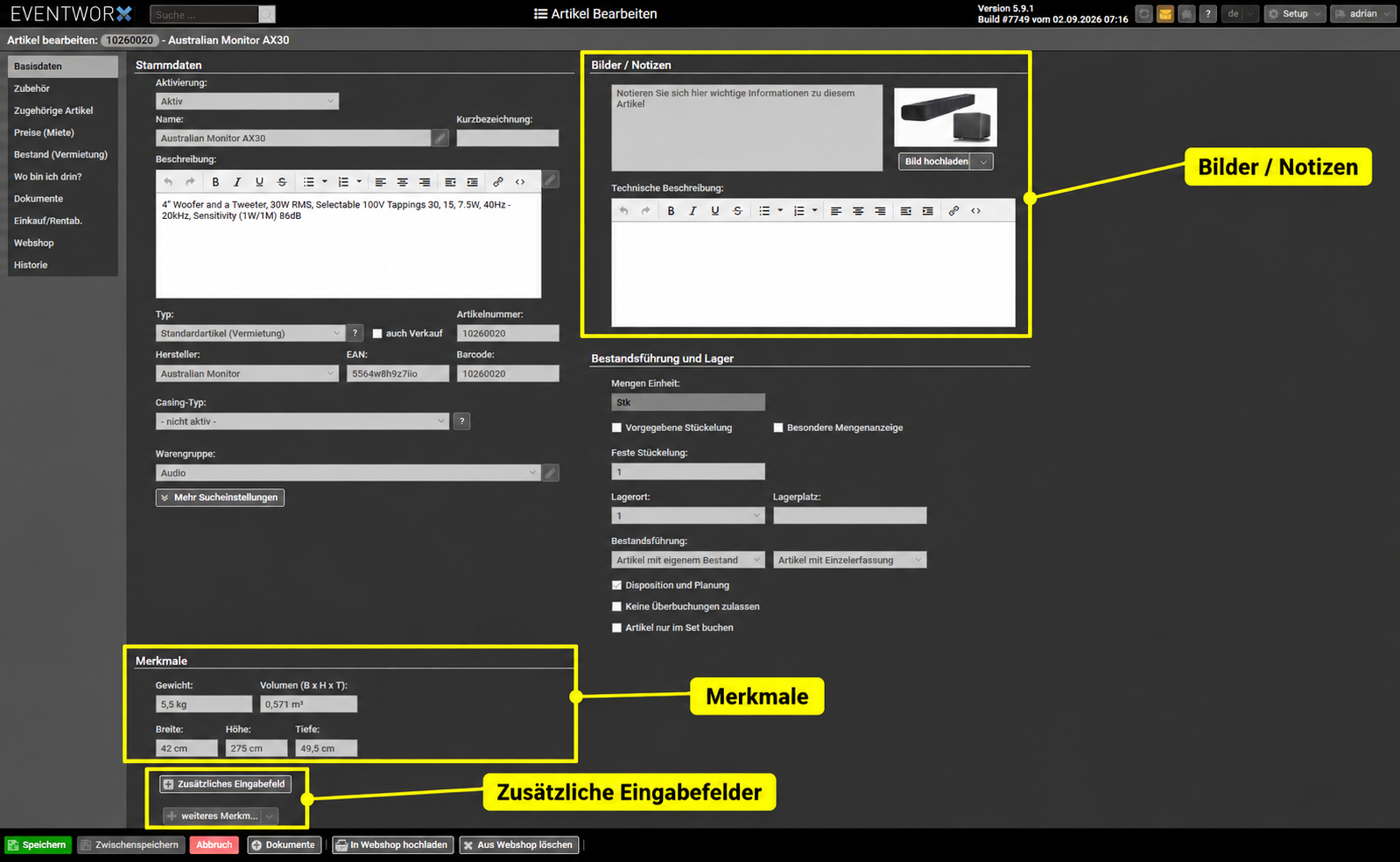
Innerhalb der Basisdaten findest du unter anderem folgende Bereiche:
| Bereich | Inhalt |
|---|---|
| Stammdaten | Allgemeine Artikelinformationen |
| Bilder / Notizen | Artikelbild, Notizen und technische Beschreibung |
| Merkmale | Gewicht, Maße, Volumen und weitere Eigenschaften |
| Zusätzliche Eingabefelder | Individuell angelegte Felder für weitere Informationen |
Ein Artikelbild hochladen
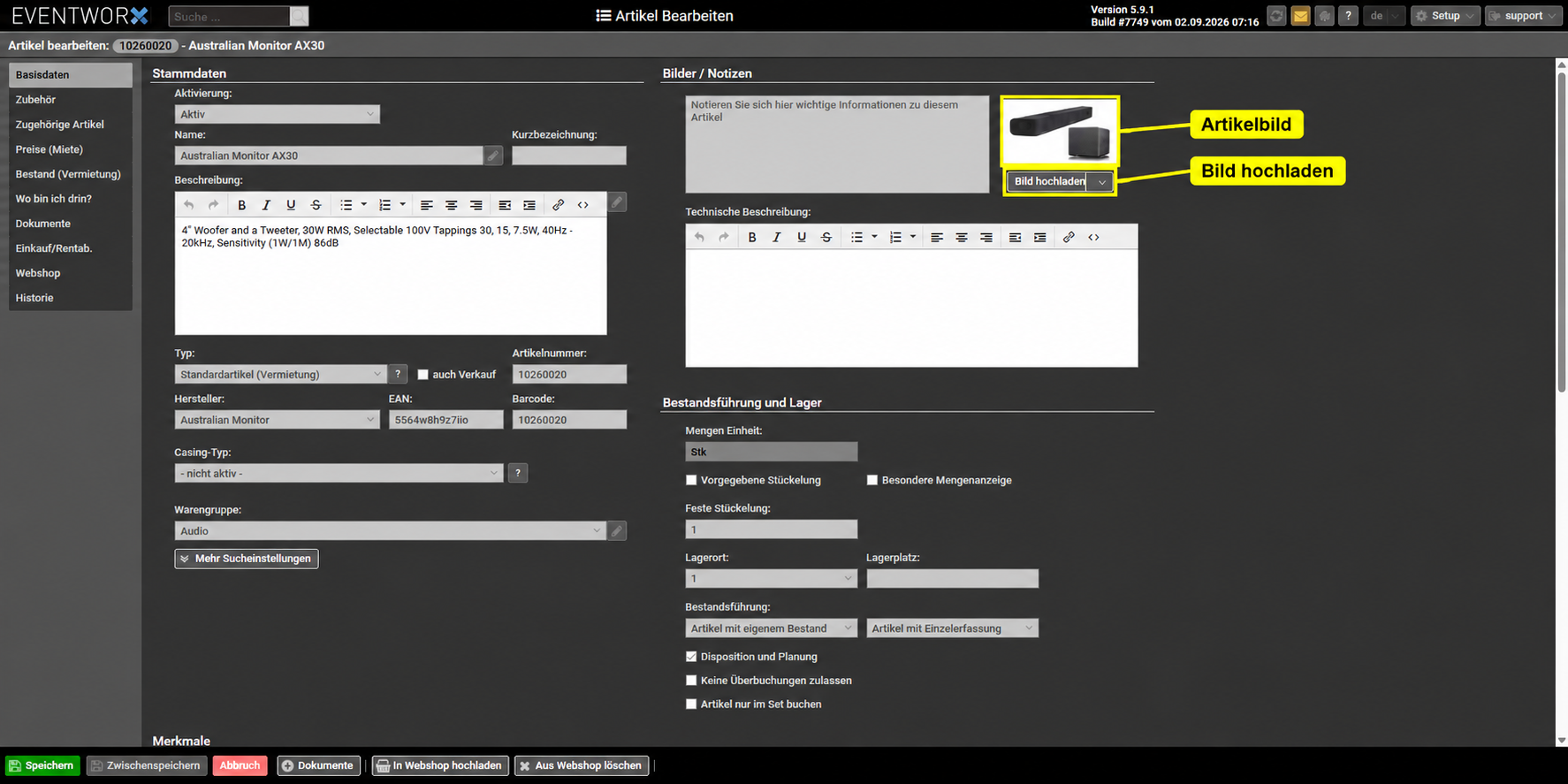
Über den Bereich Bilder / Notizen kannst du deinem Artikel ein Bild zuordnen.
Das erleichtert die Wiedererkennung, insbesondere wenn du viele ähnliche Artikel verwaltest.
Artikelbild hinzufügen
Öffne den gewünschten Artikel.
Wechsle zu Basisdaten.
Suche den Bereich Bilder / Notizen.
Klicke auf Bild hochladen.
Wähle die gewünschte Bilddatei aus.
Speichere die Änderung.
Kontrolliere anschließend, ob das Bild beim Artikel angezeigt wird.
Der Import akzeptiert folgende Bildformate:
JPEG
PNG
GIF
Empfehlungen für Artikelbilder
Verwende möglichst kleine und gut erkennbare Bilder.
Zu große Bilddateien können unnötig Speicherplatz beanspruchen und die Darstellung verlangsamen. Eventworx verkleinert hochgeladene Artikelbilder nicht automatisch.
Tipp: Bereite deine Bilder deshalb vor dem Hochladen auf eine passende Größe und Dateigröße vor. Eine allgemein gültige technische Maximalgröße wurde im dokumentierten Test nicht nachgewiesen.
Artikelbild austauschen oder entfernen
Wenn sich dein Artikelbild ändert oder du ein anderes Foto verwenden möchtest, kannst du das vorhandene Bild ersetzen.
Bild austauschen
Öffne den Artikel zur Bearbeitung.
Wechsle zu Bilder / Notizen.
Lade über die Bildfunktion eine neue Datei hoch.
Speichere die Änderung.
Prüfe die Anzeige des neuen Bildes.
Bild entfernen
Öffne den betreffenden Artikel.
Suche das vorhandene Artikelbild.
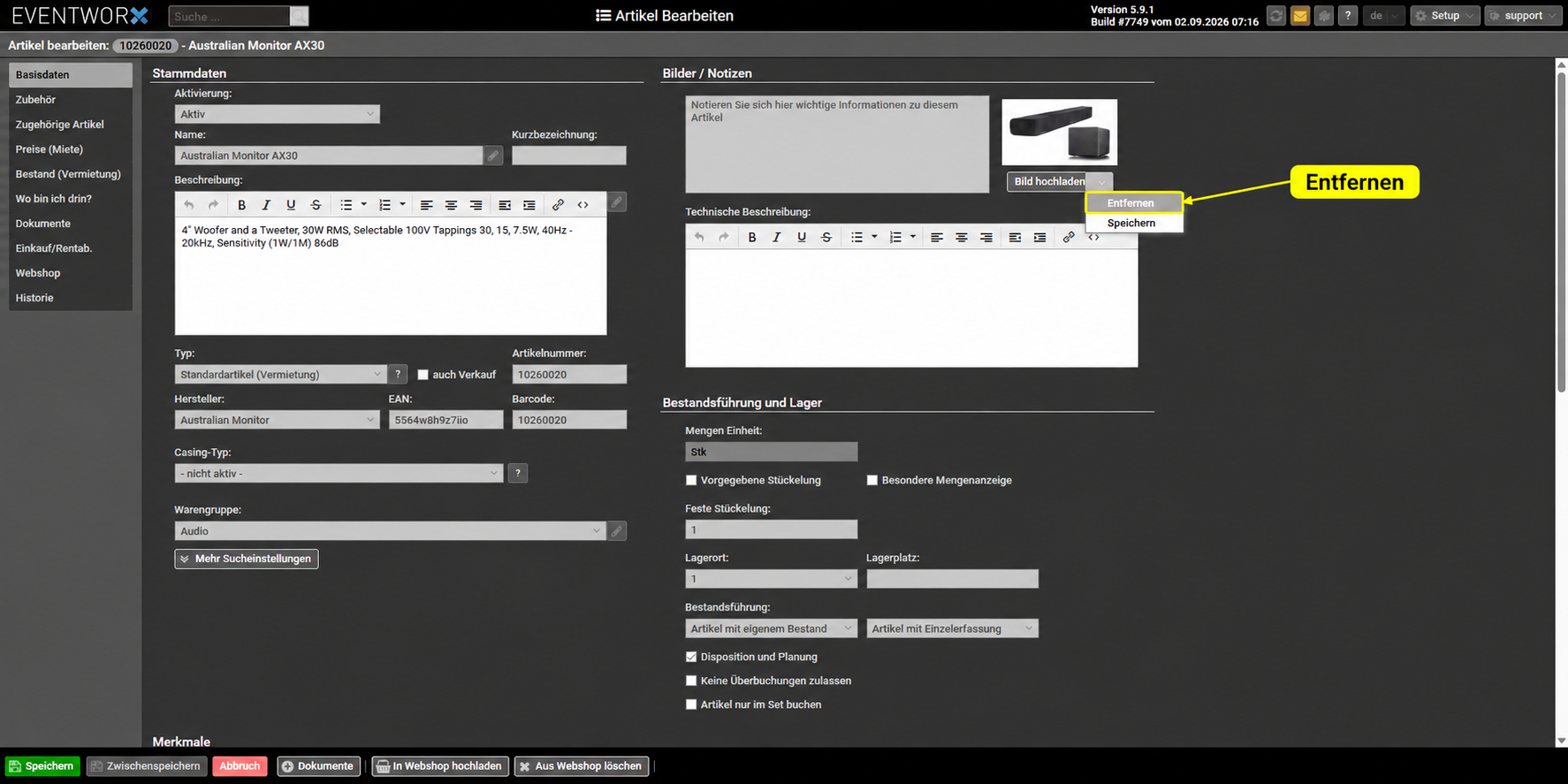
Öffne das zugehörige Bildmenü.
Wähle Entfernen.
Speichere die Änderung.
Nach dem Entfernen wird wieder die normale Platzhalterdarstellung angezeigt.
Notizen zum Artikel hinterlegen
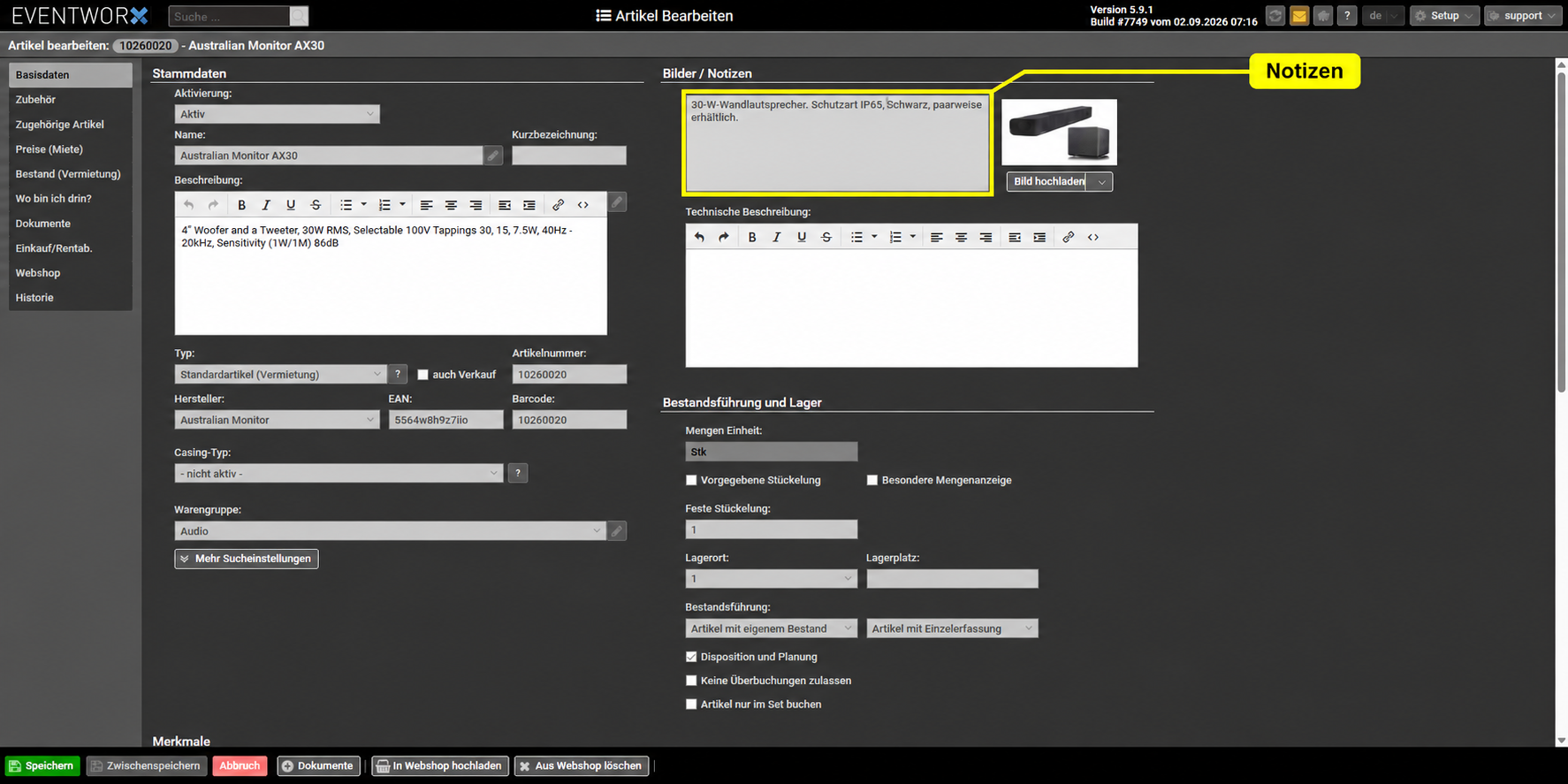
Im Bereich Bilder / Notizen findest du das Feld Notizen.
Hier kannst du zusätzliche Informationen zu deinem Artikel eintragen, die nicht unmittelbar zur öffentlichen Artikelbeschreibung gehören.
Beispiel
Bei einem Scheinwerfer möchtest du festhalten:
„Gerät nur im gepolsterten Transportcase transportieren.“
Solche Informationen kannst du im Notizfeld hinterlegen.
Die Notizen können über einen entsprechenden Textbaustein auch in Dokumentvorlagen verwendet werden.
Notiz eintragen
Öffne den gewünschten Artikel.
Wechsle zu Bilder / Notizen.
Suche das Feld Notizen.
Trage die gewünschte Information ein.
Speichere den Artikel.
Technische Beschreibung verwenden
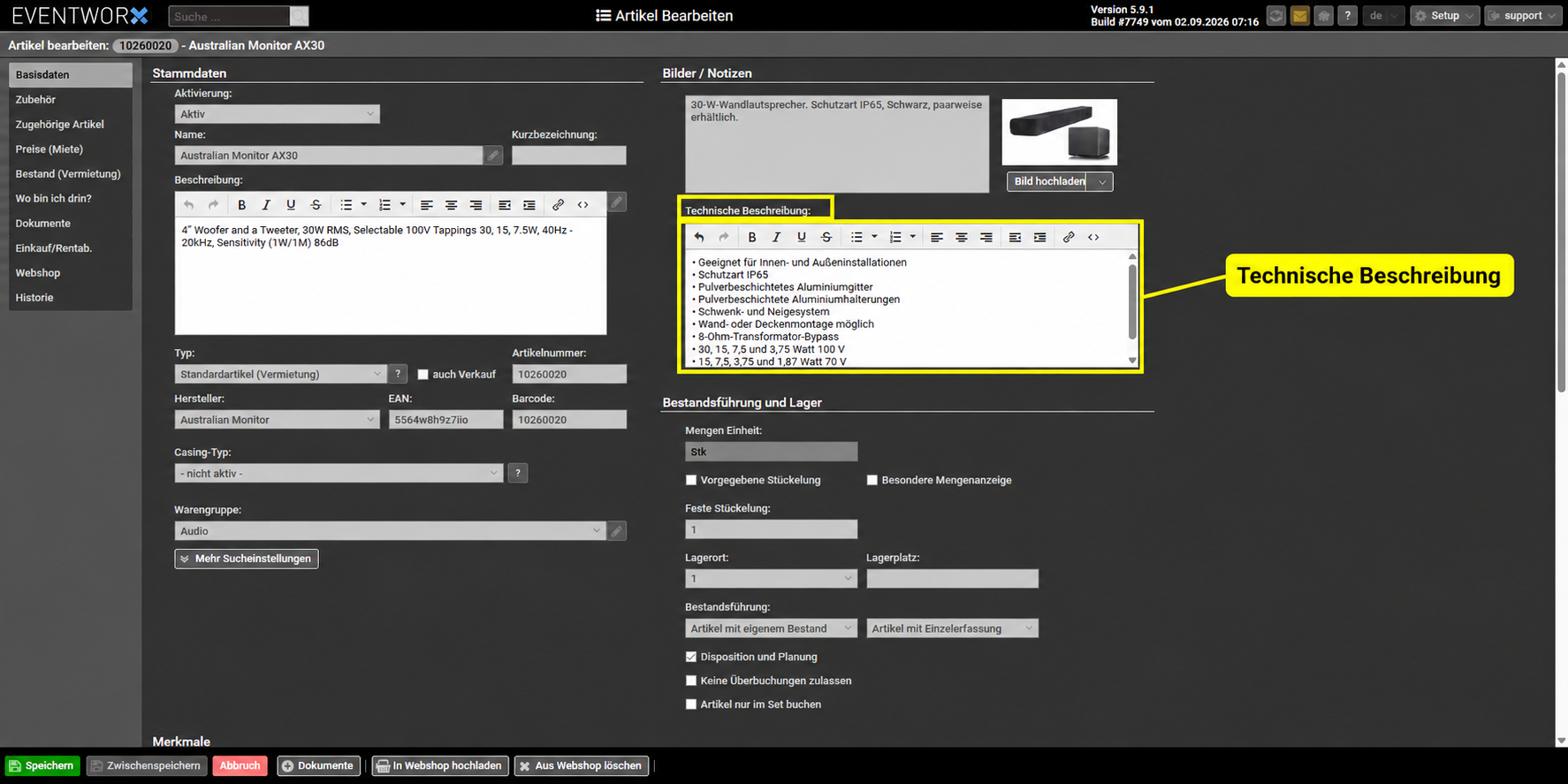
Zusätzlich zur allgemeinen Artikelbeschreibung steht dir eine Technische Beschreibung zur Verfügung.
Hier kannst du technische Eigenschaften oder besondere Informationen hinterlegen, die du beispielsweise für Dry-Hire-Kunden benötigst.
Beispiel
Für einen LED-Scheinwerfer möchtest du folgende technische Informationen hinterlegen:
Leistungsaufnahme
Anschlüsse
Steuerprotokolle
Besondere Betriebsbedingungen
Diese Informationen kannst du in der technischen Beschreibung zusammenfassen.
Die technische Beschreibung steht als Druckbaustein zur Verfügung und kann in entsprechend eingerichteten Druckvorlagen verwendet werden.
Wichtig: Ob die technische Beschreibung auf einem bestimmten Dokument erscheint, hängt von der verwendeten Druckvorlage ab.
Gewicht, Maße und Volumen hinterlegen
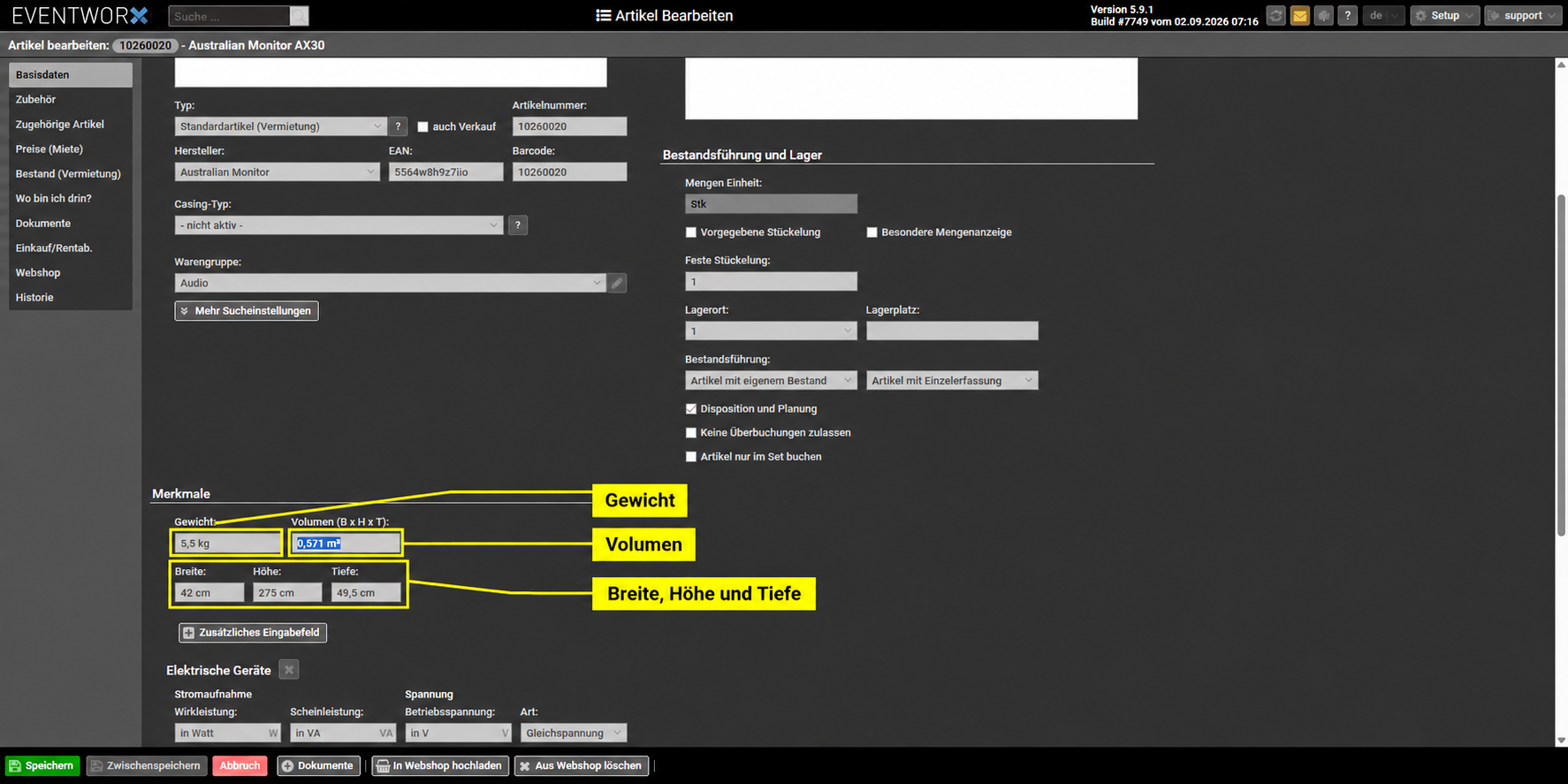
Unter Merkmale kannst du die Maße und das Gewicht eines Artikels erfassen.
Diese Angaben sind besonders für die Transport- und Logistikplanung hilfreich.
| Merkmal | Beschreibung |
|---|---|
| Gewicht | Gewicht des Artikels |
| Breite | Breite des Artikels |
| Höhe | Höhe des Artikels |
| Tiefe | Tiefe des Artikels |
| Volumen | Aus den hinterlegten Abmessungen berechnetes Volumen |
Beispiel
Du hinterlegst für eine Transportverpackung:
| Merkmal | Wert |
|---|---|
| Gewicht | 5,5 kg |
| Breite | 42 cm |
| Höhe | 27,5 cm |
| Tiefe | 19,5 cm |
Das daraus berechnete Volumen beträgt 0,571 m³.
Die Werte können bei entsprechenden Artikel- und Transportfunktionen berücksichtigt werden.
Besonderheit bei Cases und Verpackungen
Wenn ein Artikel als Case oder Verpackung verwendet wird, ist die Berechnung von Gewicht und Volumen besonders wichtig.
Bei einer entsprechend zugewiesenen Verpackung werden die Gewichte der enthaltenen Artikel zum Transportgewicht hinzugerechnet.
Das Volumen der enthaltenen Artikel wird dagegen nicht zusätzlich auf das Verpackungsvolumen addiert, da sich die Artikel innerhalb der Verpackung befinden.
| Bestandteil | Gewicht | Volumen |
|---|---|---|
| Verpackung | 2 kg | 0,60 m³ |
| Inhalt | 5,5 kg | 0,571 m³ |
| Transport gesamt | 7,5 kg | 0,60 m³ |
Zusätzliche Eingabefelder verwenden
Wenn du Informationen erfassen möchtest, für die Eventworx kein eigenes Standardfeld bereitstellt, kannst du zusätzliche Eingabefelder verwenden.
Beispielsweise kannst du ein eigenes Feld für die Lampenfassung eines Scheinwerfers oder einen internen Farbcode von Kabeln anlegen.
Welche Feldtypen gibt es?
| Feldtyp | Verwendung |
|---|---|
| Einfaches Textfeld | Frei eintragbare Texte |
| Auswahl von Texten | Auswahl aus festgelegten Einträgen |
| Datum | Datumsangaben |
| Checkbox | Ein- und ausschaltbare Eigenschaft |
Beispiel
Du möchtest bei deinen Scheinwerfern die Lampenfassung separat erfassen.
Lege dafür ein zusätzliches Eingabefeld mit der Bezeichnung Lampenfassung an.
Anschließend kannst du bei den entsprechenden Artikeln den jeweiligen Wert hinterlegen.
Damit musst du diese Information nicht jedes Mal in eine längere Artikelbeschreibung schreiben.
Zusätzliches Eingabefeld anlegen
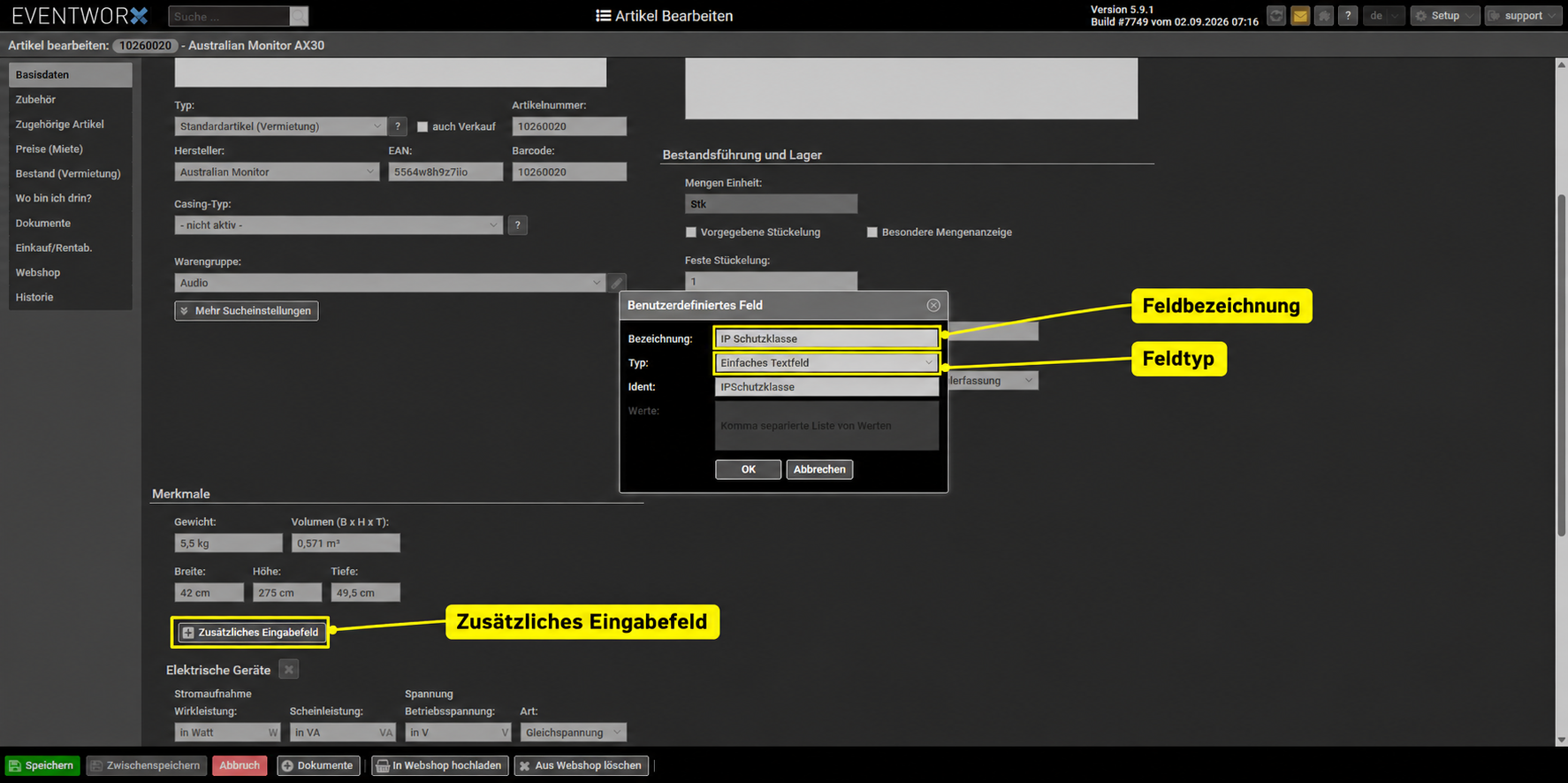
In der Artikelbearbeitung steht die Funktion Zusätzliches Eingabefeld zur Verfügung.
Öffne einen Artikel zur Bearbeitung.
Wechsle zu Basisdaten.
Suche den Bereich mit den zusätzlichen Merkmalen.
Klicke auf Zusätzliches Eingabefeld.
Lege das gewünschte Feld mit einer passenden Bezeichnung und einem geeigneten Feldtyp an.
Speichere die Einstellung.
Trage den gewünschten Wert beim Artikel ein.
Die genaue Eingabemaske zur Definition eines neuen Feldes kann je nach gewähltem Feldtyp unterschiedliche Optionen enthalten.
Eigene Felder zentral verwalten
Eigene Eingabefelder kannst du außerdem über Setup –> Programmeinstellungen verwalten.
Dort findest du im Bereich Eingabemasken die vorhandenen zusätzlichen Felder.
Für die zentralen Felddefinitionen sind unter anderem folgende Angaben relevant:
| Feld | Bedeutung |
|---|---|
| Bezeichnung | Name des Feldes in Eventworx |
| Typ | Art des Eingabefeldes |
| Ident | Interne Kennung des Feldes |
Über die entsprechenden Verwaltungsfunktionen kannst du Felder hinzufügen oder bestehende Definitionen bearbeiten.
Achtung beim Entfernen eigener Felder
Wenn du eine zentrale Felddefinition löschst, betrifft das nicht nur den aktuell geöffneten Artikel.
Das Feld dadurch systemweit entfernt. Verwende die Löschfunktion deshalb nur, wenn du die Felddefinition tatsächlich nicht mehr benötigst.
Weitere Informationen findest du in der Anleitung: Eingabemasken: Eigene Felder anlegen und verwalten
Gut zu wissen
Artikelbilder, Notizen, technische Beschreibungen und zusätzliche Merkmale helfen dir, deine Artikelstammdaten vollständig und nachvollziehbar zu pflegen.
Besonders für die Logistik sind korrekte Gewichts- und Maßangaben wichtig.
Individuelle Eingabefelder solltest du möglichst einheitlich verwenden, da alle Artikel dieselben Informationen in denselben Feldern enthalten.
Tipp: Lege eigene Eingabefelder nur dann an, wenn für die gewünschte Information noch kein passendes Standardfeld vorhanden ist. So bleibt deine Artikelbearbeitung übersichtlich.