
Mit dem Partnernetzwerk verbindest du deine eventworx Installation mit einem anderen Unternehmen. Ihr könnt freigegebene Artikel verwenden, Daten synchronisieren und je nach Zugriffsrechten Material anfragen oder bestellen. Diese Anleitung führt dich durch die Einrichtung und zeigt dir, wie du die Partnerschaft später erweiterst und verwaltest.
Damit die Verbindung funktioniert, müssen beide Unternehmen die Einrichtung in ihrer eigenen eventworx Installation abschließen.
Partnerverbindung vorbereiten
Für die Einrichtung verwenden wir folgendes Beispiel:
Unternehmen A: Möchte Material bei einem Partner bestellen.
Unternehmen B: Ist der Lieferant und möchte seine Artikel zur Verfügung stellen.
Im Beispiel bezieht zunächst nur Unternehmen A Material von Unternehmen B. Deshalb bleibt die Zugriffsstufe bei Unternehmen A auf 0. Unternehmen B legt fest, welche Rechte Unternehmen A erhält. Möchtet ihr euch gegenseitig Material zur Verfügung stellen, erweitert ihr anschließend die Kontaktrollen und Freigaben.
Schritt 1: Partnerkontakt anlegen
Unternehmen A
Öffne Stammdaten → Kontakte.
Suche nach dem Unternehmen, mit dem du dich verbinden möchtest.
Ist der Kontakt noch nicht vorhanden, lege eine neue Firma an.
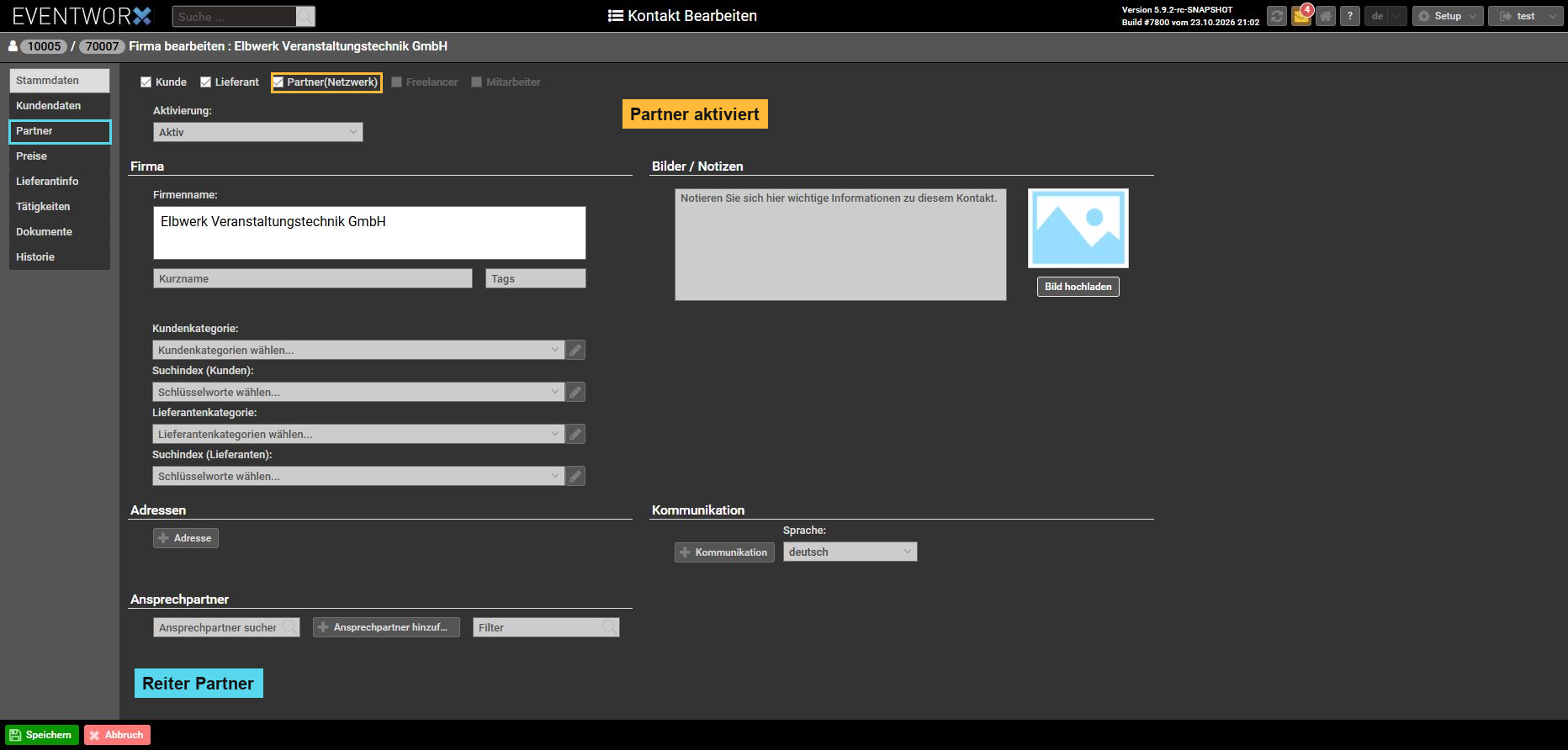
Aktiviere die Eigenschaft Lieferant.
Aktiviere die Partnerschnittstelle für diesen Kontakt.
Speichere deine Änderungen.
Nach der Aktivierung steht der zusätzliche Reiter Partner zur Verfügung.
Schritt 2: Zugriffsrechte festlegen
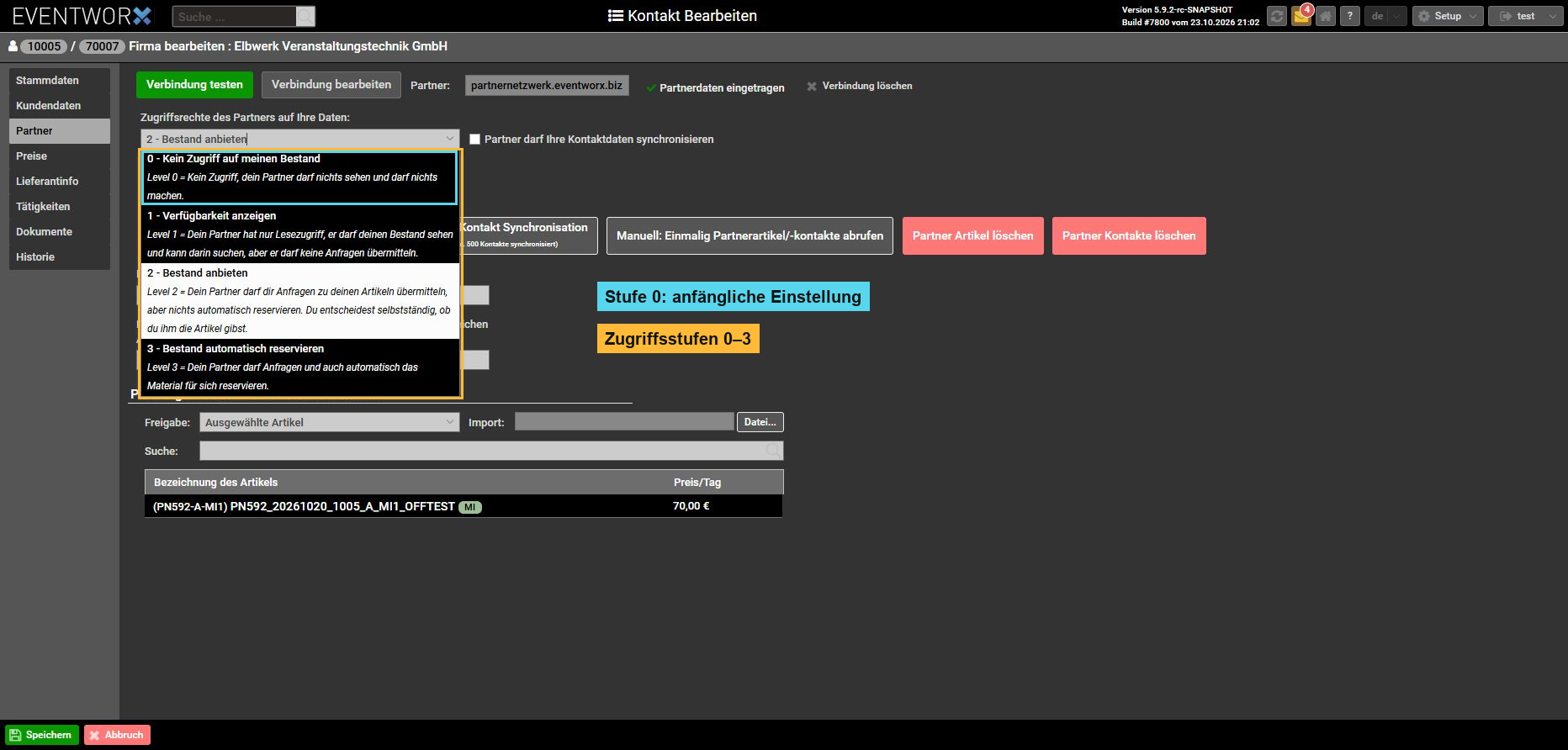
Öffne den Reiter Partner.
Hier legst du fest, in welchem Umfang dein Partner auf deine Artikel und Bestände zugreifen darf.
Bei einer neu eingerichteten Partnerverbindung ist immer die Zugriffsstufe 0 voreingestellt.
| Stufe | Bedeutung |
|---|---|
| 0 | Kein Zugriff auf die eigenen Artikel und Bestände. |
| 1 | Der Partner kann freigegebene Verfügbarkeiten einsehen, aber keine elektronische Bestellung auslösen. |
| 2 | Der Partner kann Anfragen senden. Diese werden vom Lieferanten bearbeitet. Es erfolgt keine automatische Reservierung. |
| 3 | Der Partner kann Bestellungen übertragen. Nach dem Auslösen einer Bestellung wird beim Lieferanten automatisch ein entsprechender Vorgang mit Materialreservierung angelegt. |
Wichtig: Die Zugriffsstufe bestimmt, welche Möglichkeiten du deinem Partner einräumst. Die Berechtigungen für den Zugriff auf das Material deines Partners legt dieser selbst fest.
Verbindung zwischen beiden Unternehmen herstellen
Schritt 3: Verbindung von Unternehmen A starten
Unternehmen A
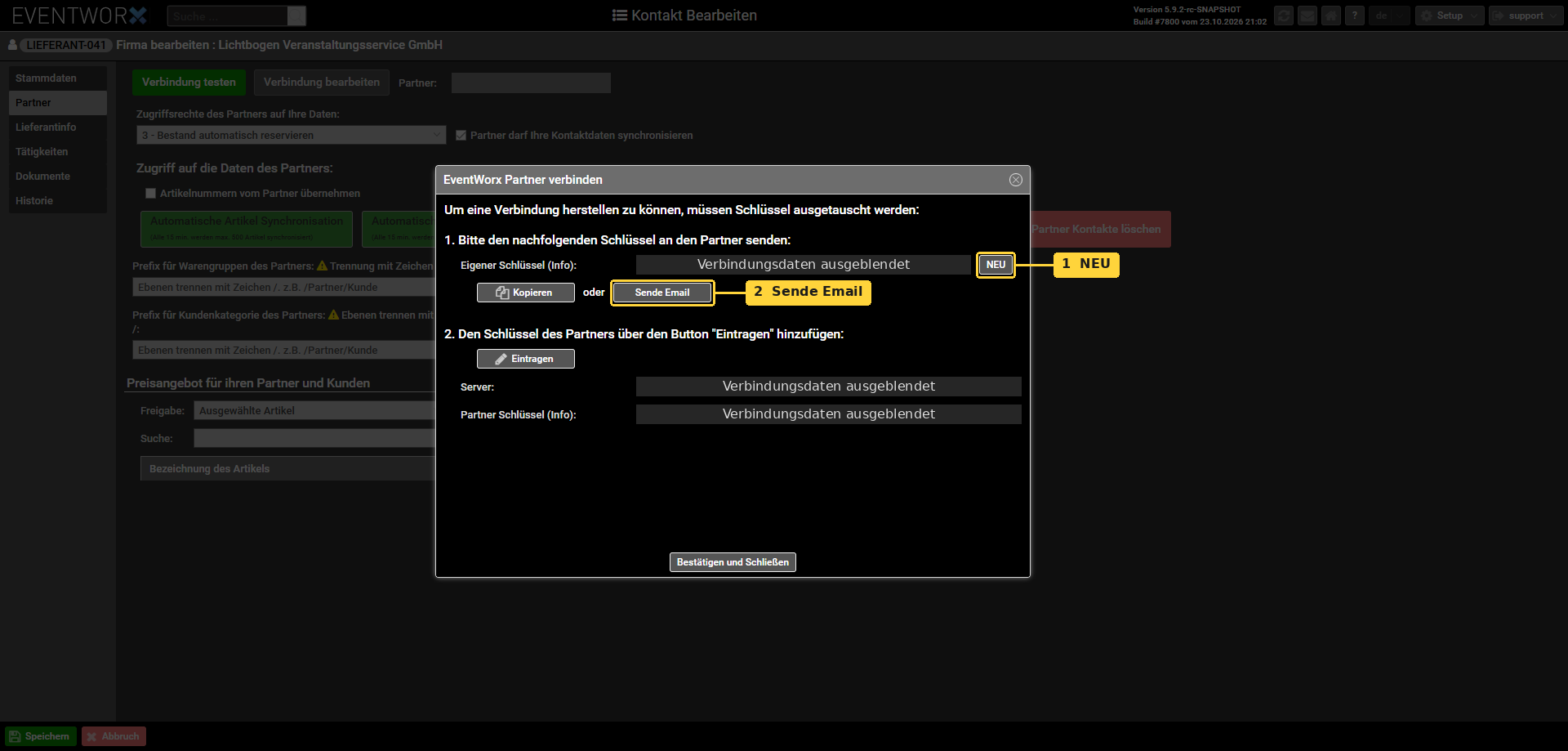
Öffne im Reiter Partner die Funktion Verbinden mit dem Partner.
Klicke auf NEU, um die Verbindungsinformationen zu erzeugen.
Verwende Kopieren oder Sende Email, um die Informationen an deinen Partner zu senden.
Kontrolliere die E-Mail-Adresse des Empfängers.
Schließe das Fenster.
Beim Erstellen der Verbindung wird ein elektronischer Schlüssel erzeugt, mit dem der Datenaustausch abgesichert wird.
Dein Partner benötigt die übermittelten Verbindungsinformationen für den nächsten Schritt.
Schritt 4: Partner richtet seine Verbindung ein
Unternehmen B
Jetzt muss dein Lieferant die Verbindung auf seiner Seite einrichten.
Öffne Stammdaten → Kontakte.
Lege Unternehmen A als Firmenkontakt an, sofern noch nicht vorhanden.
Aktiviere die Partnerschnittstelle.
Öffne den Reiter Partner.
Wähle die gewünschte Zugriffsstufe.
Öffne Verbinden mit dem Partner.
Erzeuge über NEU einen eigenen Verbindungsschlüssel.
Verwende Eintragen, um die Verbindungsinformationen von Unternehmen A zu übernehmen.
Übermittle deine eigenen Verbindungsinformationen an Unternehmen A.
Speichere die Einstellungen.
Beispiel: Unternehmen B wählt Zugriffsstufe 3, damit Unternehmen A später Material direkt über die Partnerschnittstelle bestellen kann.
Schritt 5: Verbindung bei Unternehmen A abschließen
Unternehmen A
Nachdem dein Partner die Einrichtung abgeschlossen hat, erhältst du seine Verbindungsinformationen.
Öffne erneut den Kontakt deines Partners.
Wechsle zum Reiter Partner.
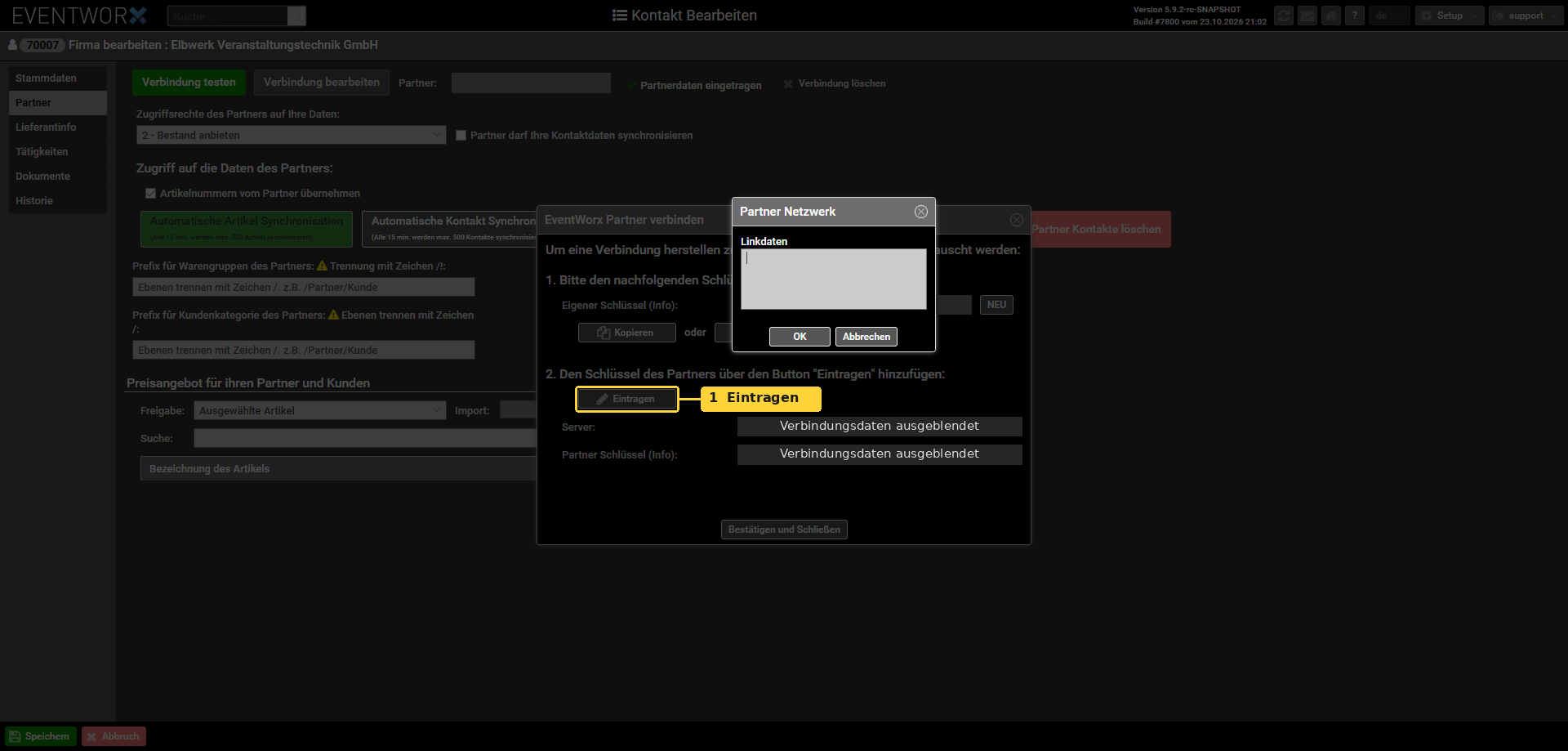
Klicke auf Verbinden mit dem Partner.
Wähle Eintragen.
Füge die erhaltenen Verbindungsinformationen ein.
Bestätige die Eingabe.
Schließe das Fenster und speichere den Kontakt.
Damit ist die Einrichtung auf beiden Seiten abgeschlossen.
Verbindung überprüfen
Schritt 6: Verbindung testen
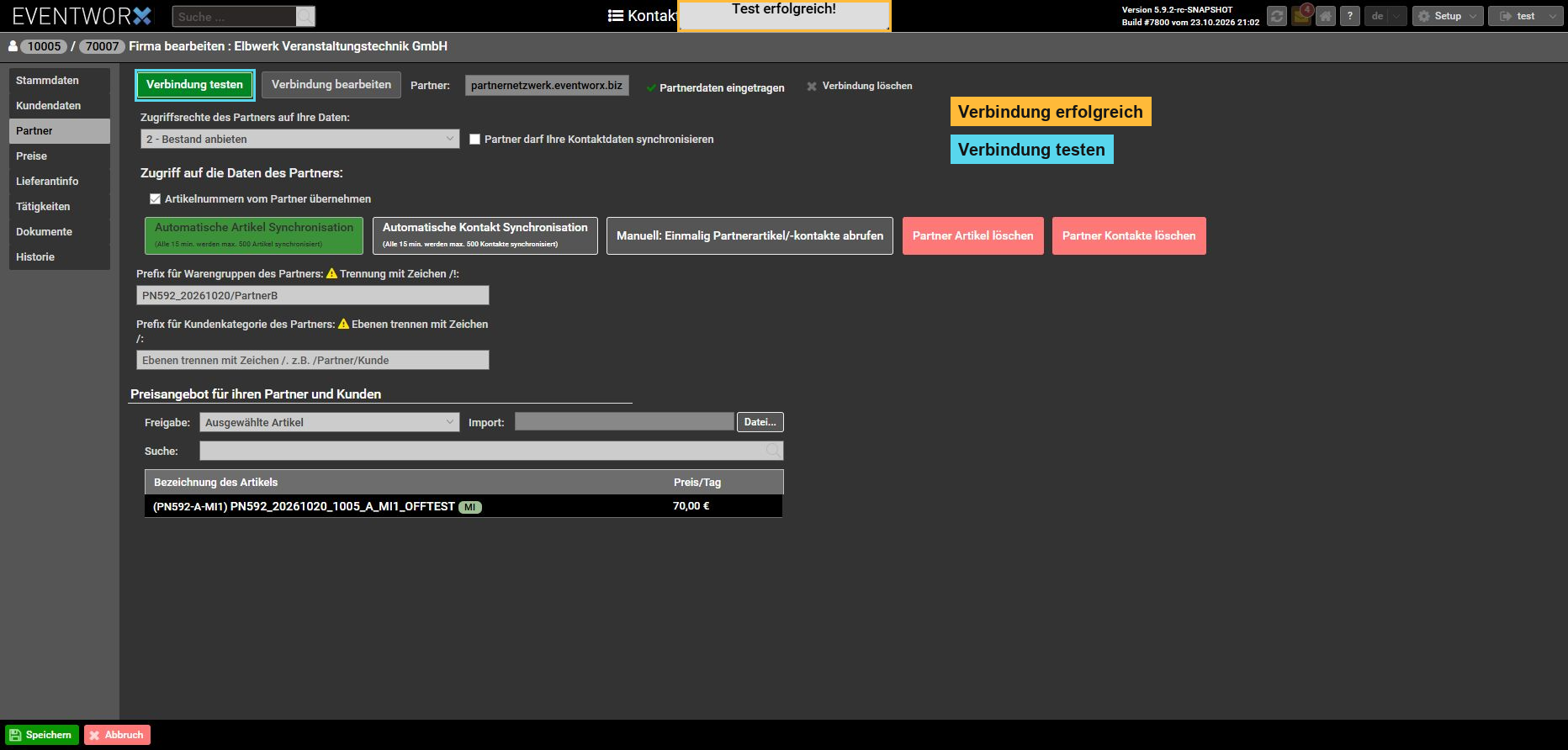
Öffne den Reiter Partner und verwende Verbindung testen.
Bei einer erfolgreichen Verbindung erscheint die Meldung:
Test erfolgreich
Bitte deinen Partner, den Verbindungstest ebenfalls durchzuführen.
Wenn beide Tests erfolgreich sind, könnt ihr die gewünschten Synchronisationsfunktionen aktivieren und das Partnernetzwerk verwenden.
Optional: Gegenseitig Material zur Verfügung stellen
Sobald die Verbindung funktioniert, kann auch Unternehmen B Material von Unternehmen A beziehen. Dafür erweitert ihr die bestehende Partnerschaft. Eine zweite Verbindung oder ein erneuter Austausch der Verbindungsschlüssel ist nicht erforderlich.
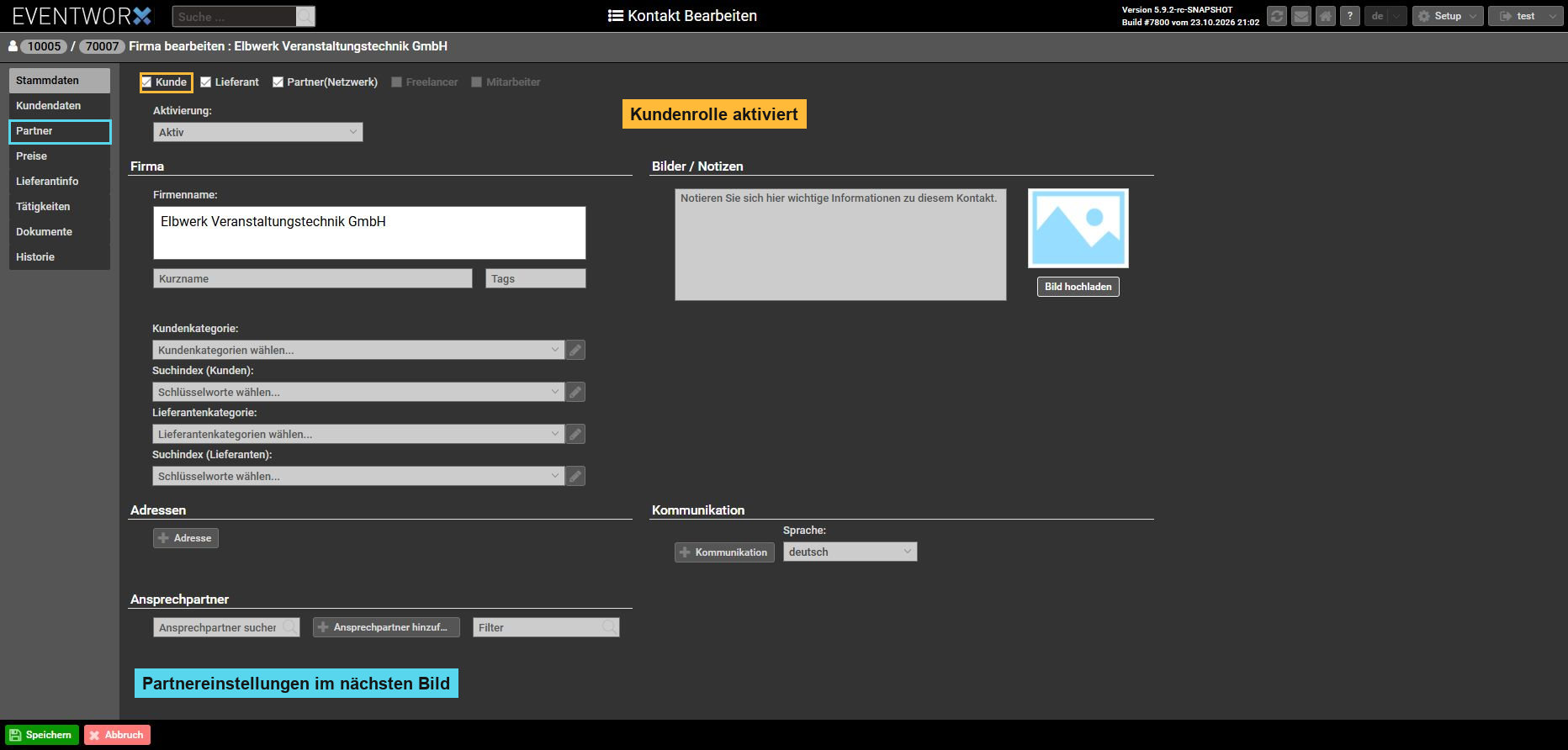
Unternehmen A: Partner zusätzlich als Kunden einrichten
- Öffne Stammdaten → Kontakte.
- Wähle Unternehmen B aus.
- Aktiviere zusätzlich die Eigenschaft Kunde, falls sie noch nicht vorhanden ist.
- Öffne den Reiter Partner.
- Wähle die gewünschte Zugriffsstufe für Unternehmen B.
- Lege fest, welche Artikel Unternehmen B verwenden darf.
- Speichere die Einstellungen.
Unternehmen B: Partner zusätzlich als Lieferanten einrichten
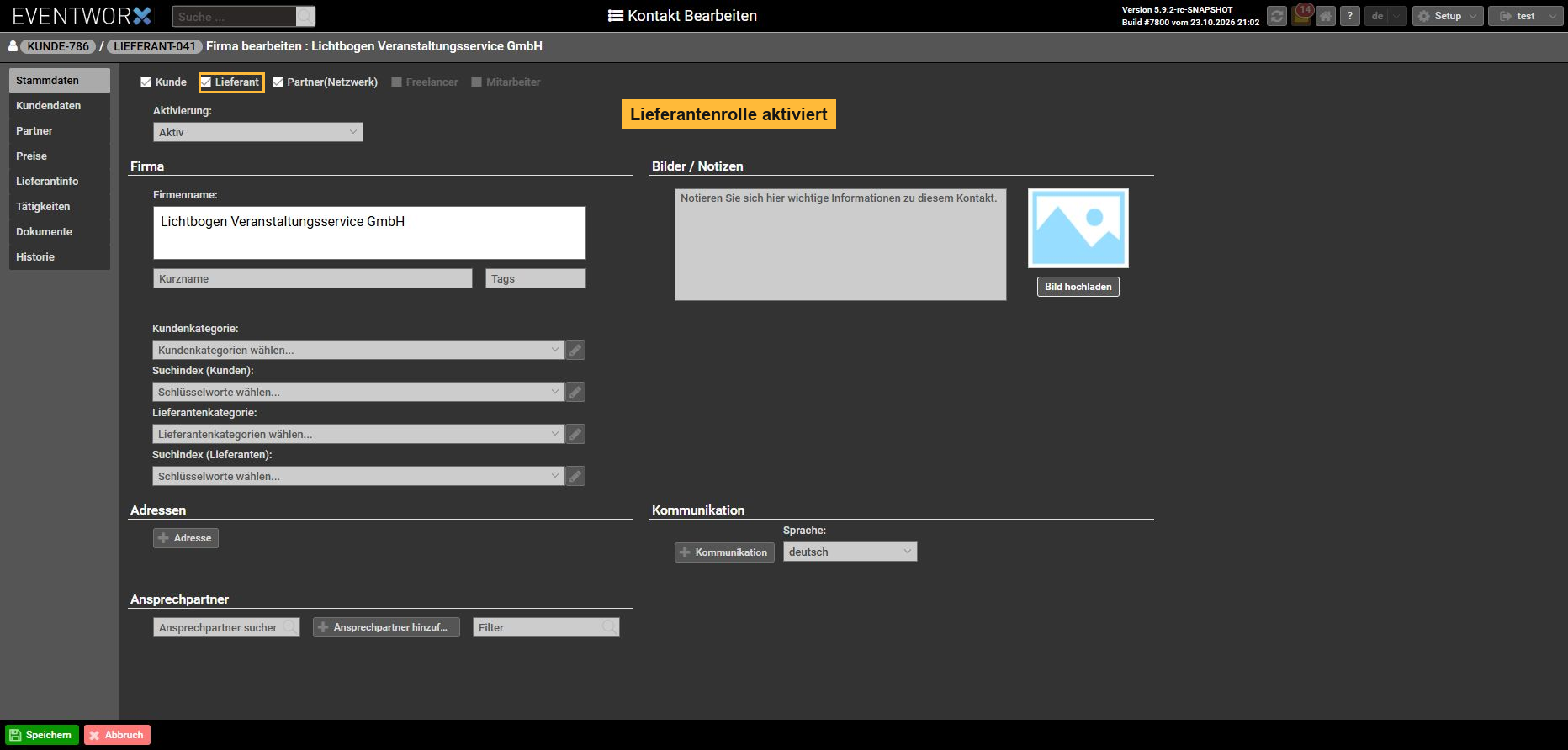
- Öffne den Kontakt von Unternehmen A.
- Aktiviere zusätzlich die Eigenschaft Lieferant.
- Speichere die Änderungen.
Prüft anschließend auf beiden Seiten die Zugriffsrechte. Jedes Unternehmen legt selbst fest, welche Rechte es dem Partner einräumt. Die Zugriffsstufen können für beide Richtungen unterschiedlich sein.
Partnereinstellungen nachträglich ändern
Öffne den Kontakt des Partners und wechsle in den Reiter Partner. Dort kannst du die folgenden Einstellungen bearbeiten:
- Die Zugriffsstufe anpassen.
- Die Freigabe deiner Artikel überprüfen.
- Die Artikelsynchronisation aktivieren oder deaktivieren.
- Die Kontaktsynchronisation aktivieren oder deaktivieren.
- Die Übernahme der Partnerartikelnummern einstellen.
- Die Verwaltung importierter Partnerartikel aufrufen.
Speichere deine Änderungen anschließend.
Partnerverbindung trennen
Jedes der beiden Unternehmen kann eine bestehende Partnerverbindung beenden.
Nach dem Trennen der Verbindung kann der andere Partner nicht mehr über die Schnittstelle auf die freigegebenen Daten zugreifen.
Das Trennen der Verbindung und das Entfernen bereits importierter Partnerartikel sind unterschiedliche Vorgänge. Prüfe deshalb separat, welche Partnerartikel noch in deiner Artikelverwaltung vorhanden sind.
Häufige Fragen
Warum kann mein Partner meine Artikel nicht sehen?
Bei einer neuen Verbindung ist automatisch Zugriffsstufe 0 eingestellt.
Prüfe, ob du deinem Partner eine höhere Zugriffsstufe eingeräumt und die gewünschten Artikel freigegeben hast.
Brauchen wir für eine gegenseitige Partnerschaft zwei Verbindungen?
Nein. Erweitere die bestehende Verbindung um die benötigten Kontaktrollen, Zugriffsrechte und Artikelfreigaben. Die Schritte findest du im Abschnitt „Optional: Gegenseitig Material zur Verfügung stellen“.
Müssen beide Unternehmen dieselben Zugriffsstufen verwenden?
Nein. Jedes Unternehmen legt selbst fest, welche Rechte es dem jeweils anderen einräumt.
Werden durch das Trennen automatisch alle importierten Partnerartikel entfernt?
Das Trennen der Verbindung und das Entfernen importierter Artikel sind unterschiedliche Funktionen. Prüfe die vorhandenen Partnerartikel deshalb separat.