
Über das Partnernetzwerk kannst du Artikel eines anderen Unternehmens automatisch in deine eventworx Artikelverwaltung übernehmen.
Gleichzeitig kannst du deinem Partner eigene Artikel zur Verfügung stellen.
So müssen Artikel nicht auf beiden Seiten vollständig manuell angelegt und gepflegt werden.
Voraussetzung ist eine erfolgreich eingerichtete Partnerverbindung.
Eigene Artikel für einen Partner freigeben
Bevor dein Partner deine Artikel verwenden kann, musst du ihm die entsprechenden Berechtigungen einräumen.
Öffne Stammdaten → Kontakte.
Öffne den Kontakt des Partnerunternehmens.
Wechsle in den Reiter Partner.
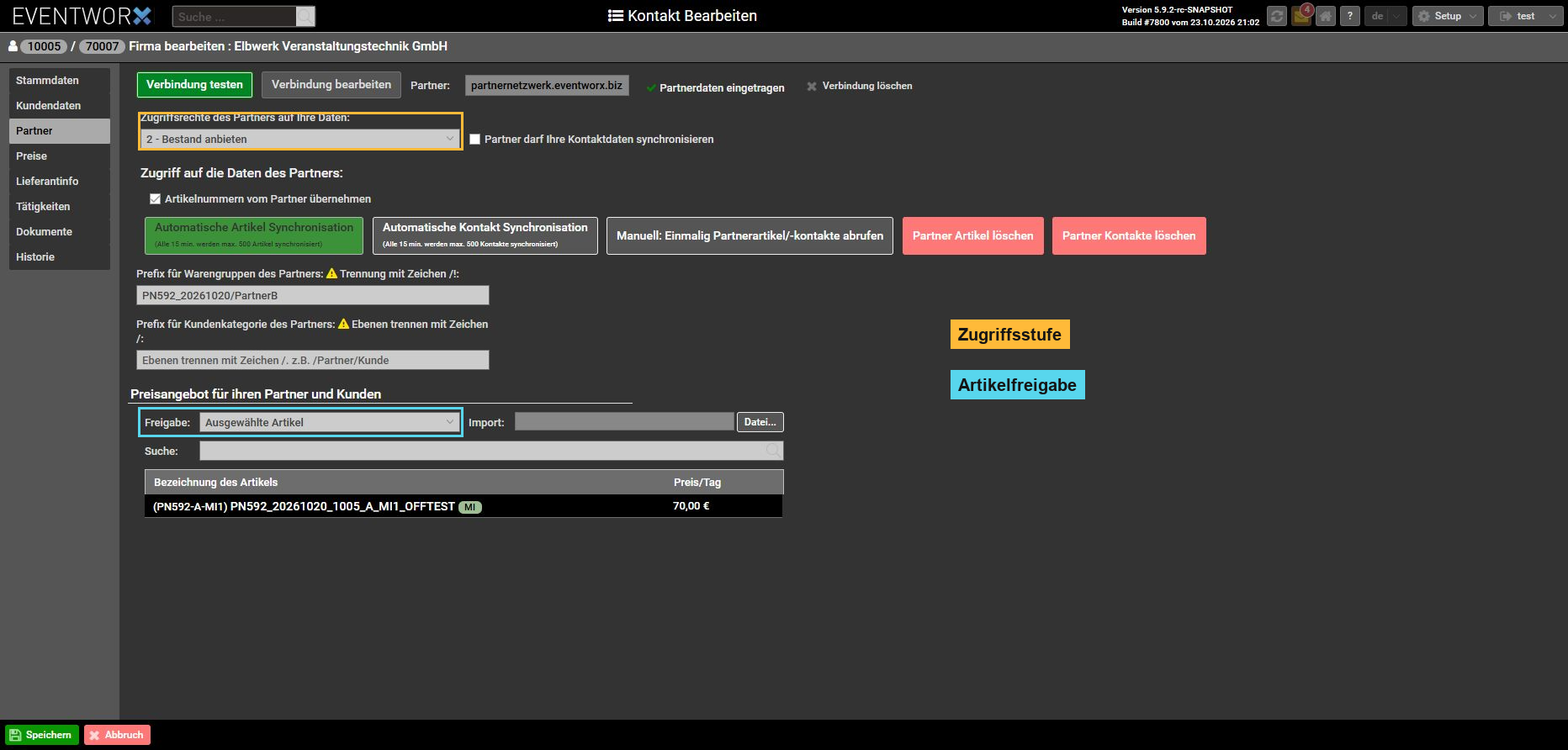
Wähle die gewünschte Zugriffsstufe.
Lege fest, welche Artikel du deinem Partner bereitstellen möchtest.
Speichere die Einstellungen.
Dein Partner kann ausschließlich die Artikel verwenden, die du für ihn freigegeben hast.
Welche Möglichkeiten ihm zur Verfügung stehen, hängt von der eingerichteten Zugriffsstufe ab.
Artikel deines Partners synchronisieren
Schritt 1: Artikelsynchronisation aktivieren
Öffne den Kontakt deines Partners.
Wechsle in den Reiter Partner.
Suche den Bereich Daten des Partners.
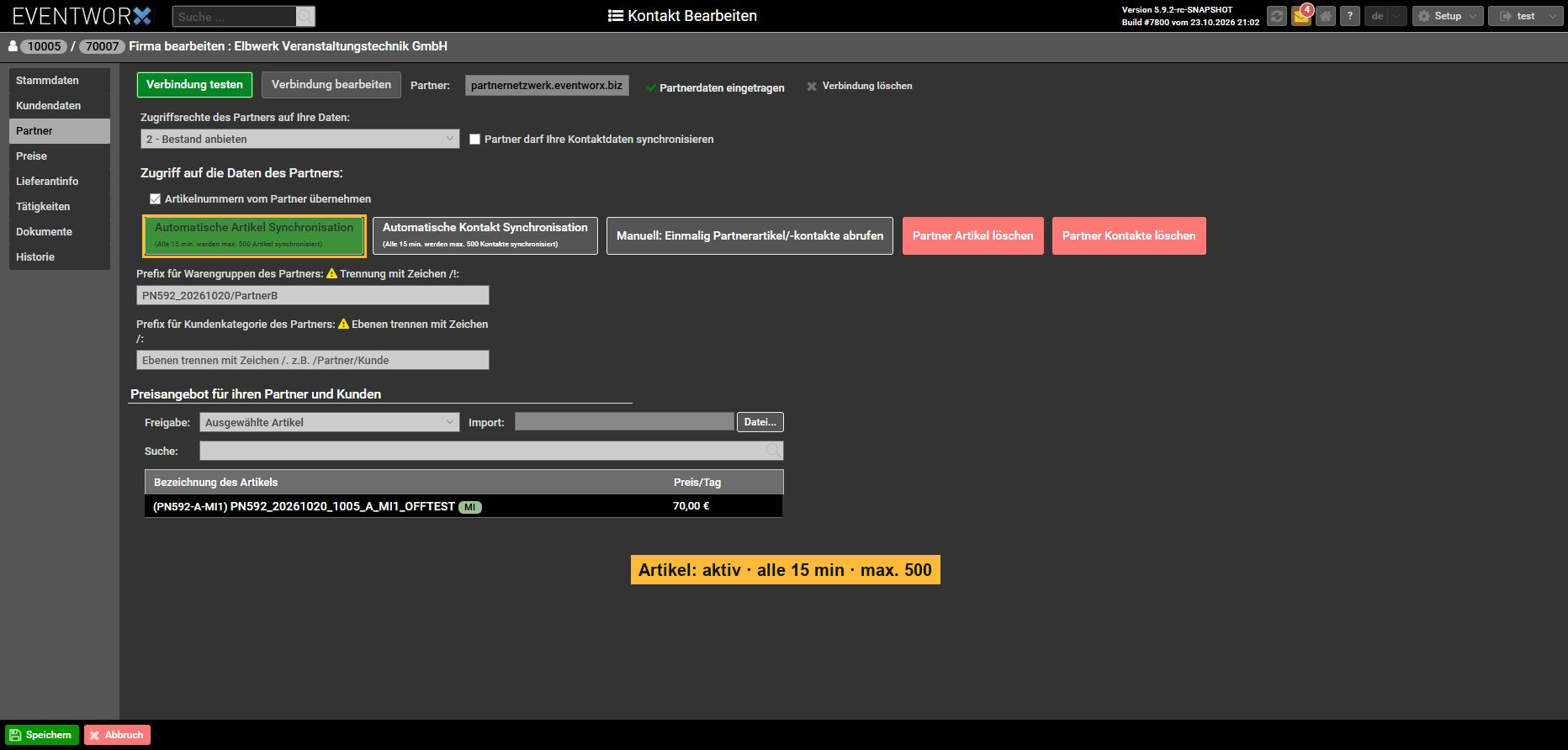
Aktiviere Artikel synchronisieren.
Speichere die Einstellungen.
Damit erlaubst du die automatische Übernahme der vom Partner bereitgestellten Artikel in deine Artikelverwaltung.
Die Synchronisation erfolgt automatisch alle 15 Minuten.
Pro Durchlauf werden maximal 500 Artikel verarbeitet.
Hat dein Partner mehr Artikel freigegeben, können mehrere Durchläufe erforderlich sein, bis alle Artikel übernommen wurden.
Schritt 2: Artikelnummern übernehmen
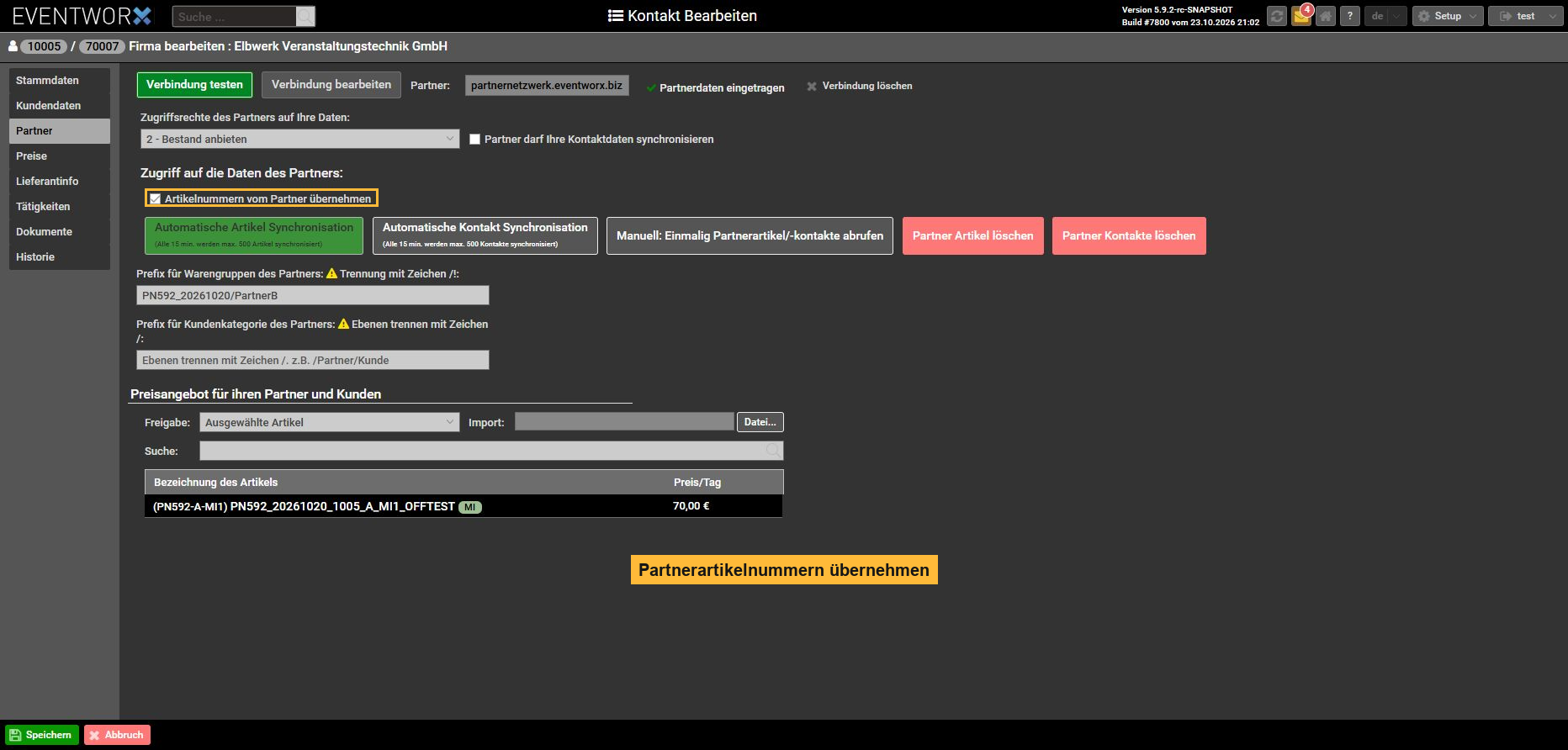
Über die Einstellung Artikelnummern vom Partner übernehmen legst du fest, ob die Artikelnummern des Partners bei der Übernahme verwendet werden sollen.
Aktiviere den Schalter, wenn du die Artikelnummern deines Partners übernehmen möchtest.
Wenn du den Schalter deaktiviert lässt, werden die Artikelnummern nicht auf diesem Weg übernommen.
Das ist hilfreich, wenn du eine eigene Artikelnummernstruktur verwendest.
Schritt 3: Partnerartikel abrufen
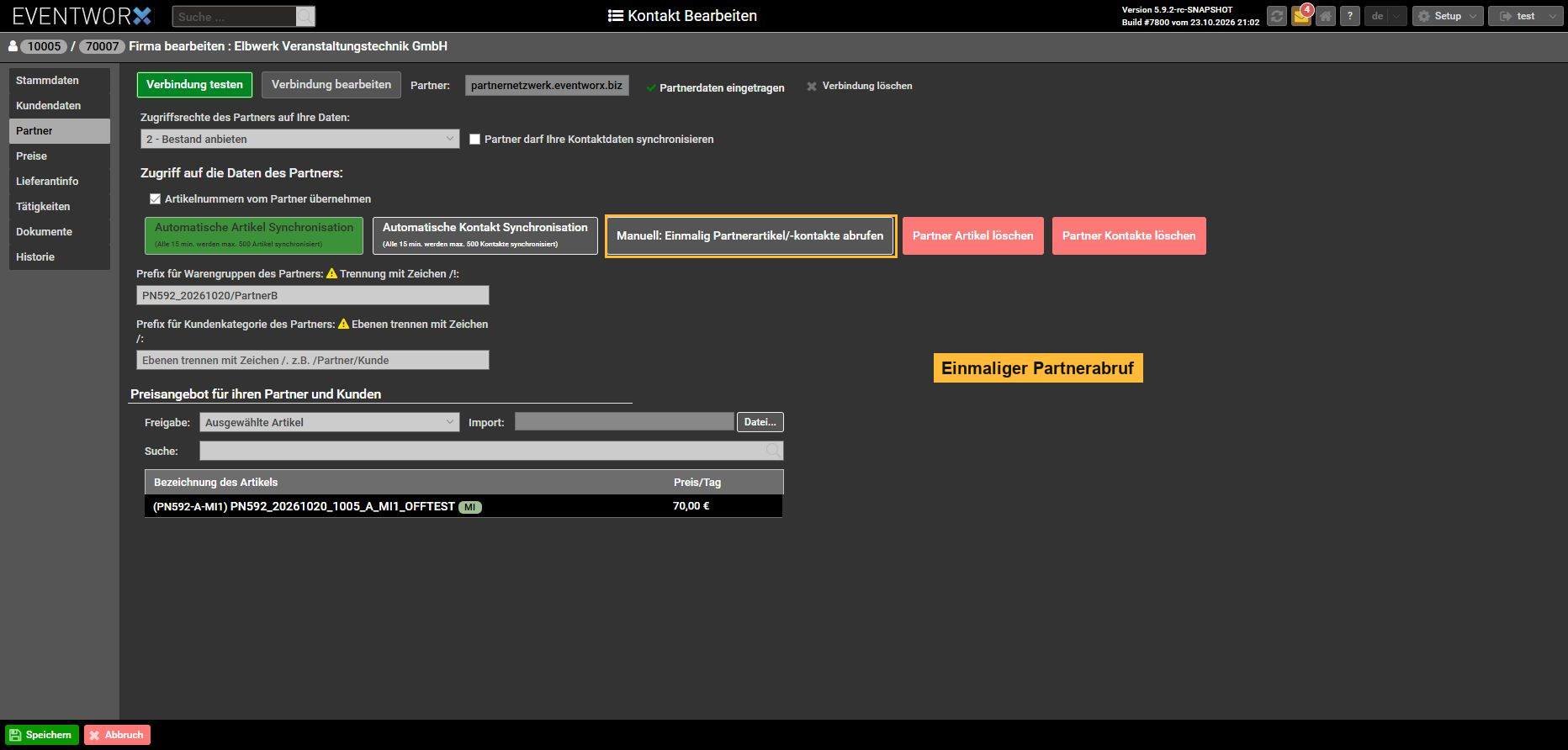
Über die Funktion Einmalig abrufen kannst du einen Abruf der Partnerdaten gezielt starten.
Das ist beispielsweise nach der erstmaligen Einrichtung einer Partnerschaft sinnvoll.
Öffne dazu die Partnereinstellungen und verwende die entsprechende Funktion.
Beachte, dass bei größeren Artikelbeständen nicht zwangsläufig alle Artikel sofort zur Verfügung stehen.
Die automatische Synchronisation übernimmt die weiteren Aktualisierungen.
Partnerartikel in deiner Artikelverwaltung
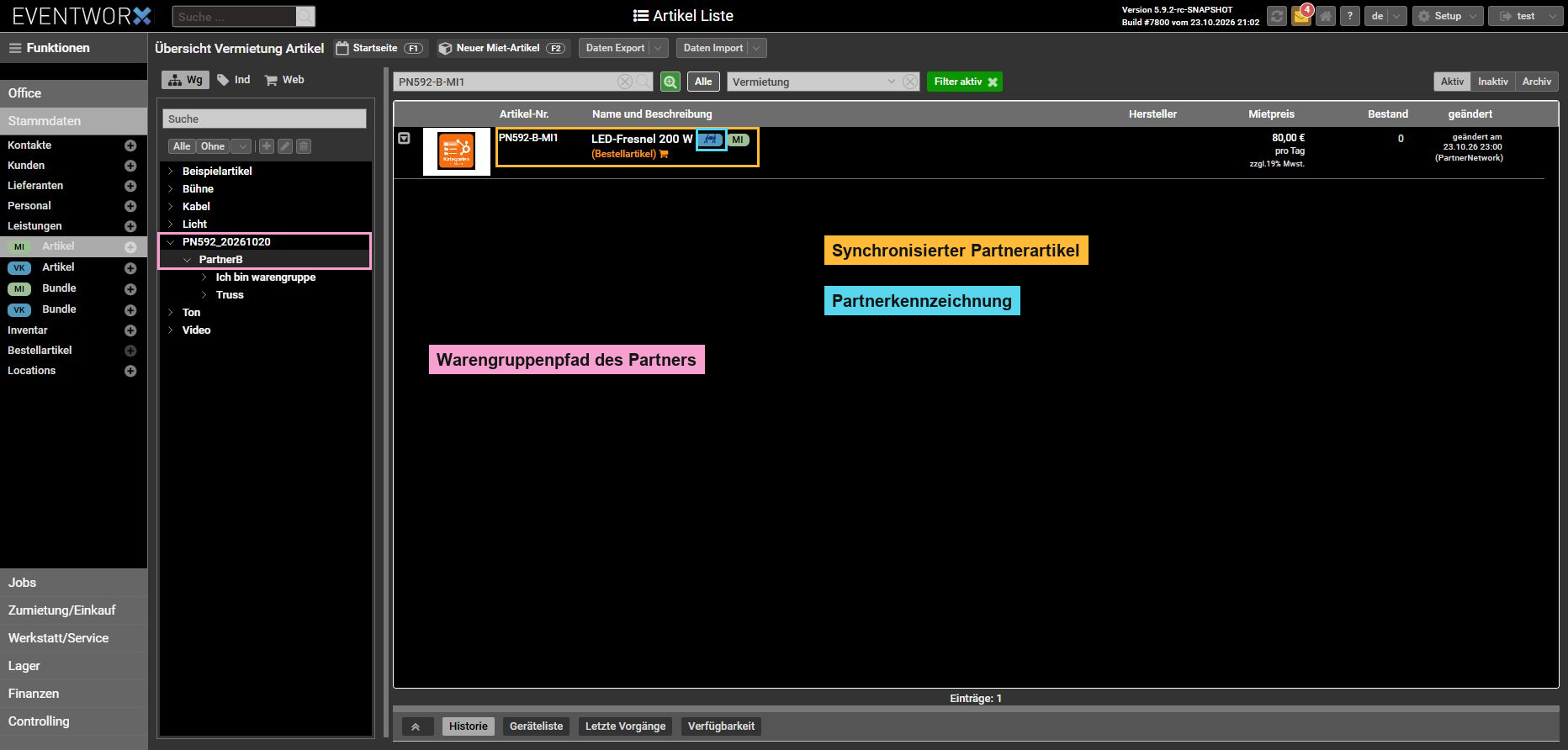
Nach der Übernahme stehen dir die synchronisierten Partnerartikel in deiner Artikelverwaltung zur Verfügung.
Du kannst sie für deine Materialplanung verwenden.
Warengruppen und Artikelzuordnung
Bei der Übernahme solltest du kontrollieren, wie die Partnerartikel in deiner Artikelverwaltung eingeordnet wurden.
Achte insbesondere darauf, dass du eigene Artikel und übernommene Partnerartikel unterscheiden kannst.
So bleibt deine Artikelverwaltung auch bei mehreren verbundenen Partnerunternehmen übersichtlich.
Was passiert bei Änderungen?
Die automatische Artikelsynchronisation sorgt dafür, dass unterstützte Änderungen an den freigegebenen Artikeldaten regelmäßig übertragen werden.
Wenn dein Partner beispielsweise seine Artikeldaten aktualisiert, können die entsprechenden Änderungen bei einer späteren Synchronisation in deinem System berücksichtigt werden.
Da die Synchronisation in Intervallen stattfindet, werden Änderungen nicht immer unmittelbar angezeigt.
Was passiert mit Zubehörartikeln?
Ein Artikel deines Partners kann weiteres Zubehör enthalten.
Damit die Zubehörzuordnung funktioniert, müssen die beteiligten Artikel im empfangenden System vorhanden sein.
Es kann vorkommen, dass ein Artikel bereits synchronisiert wurde, das zugehörige Zubehör aber noch auf die Übertragung wartet.
In diesem Fall kann die Zubehörzuordnung zunächst nicht vollständig hergestellt werden.
eventworx prüft die Zuordnung bei einer späteren Synchronisation erneut.
Du musst deshalb nicht sofort eingreifen.
Importierte Partnerartikel entfernen
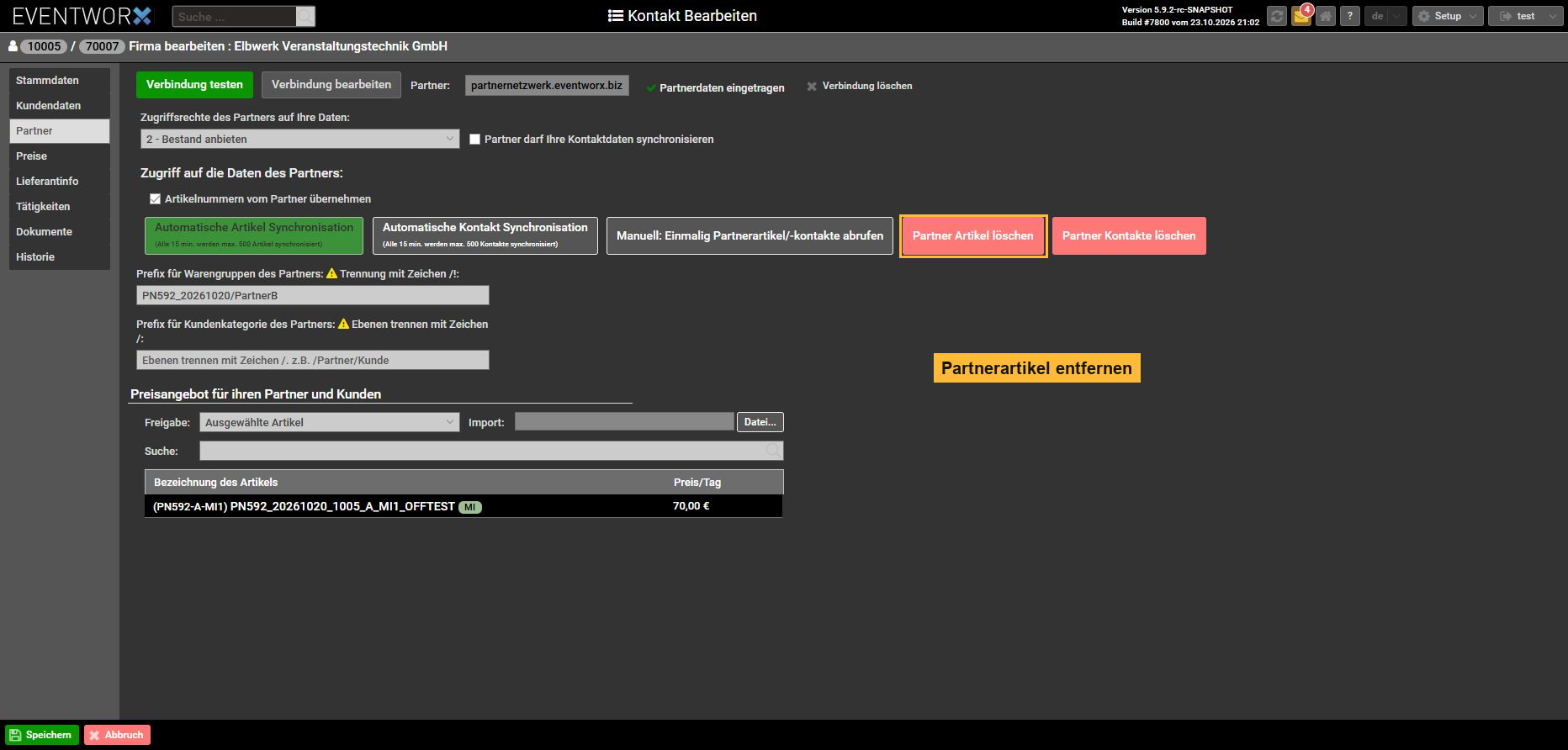
Im Bereich Partnerartikel findest du die Funktion Importierte Artikel entfernen.
Damit kannst du die über das Partnernetzwerk übernommenen Artikel wieder entfernen.
Achtung bei bereits verwendeten Artikeln
Wird ein importierter Partnerartikel entfernt, obwohl er noch in einem bestehenden Job benötigt wird, erscheint ein Hinweis auf ein Bestandsproblem.
Prüfe anschließend den betroffenen Job und kümmere dich um das fehlende Material.
Häufige Fragen
Warum fehlen noch Artikel meines Partners?
Die automatische Synchronisation erfolgt alle 15 Minuten und verarbeitet maximal 500 Artikel pro Durchlauf.
Außerdem muss dein Partner die betreffenden Artikel für dich freigegeben haben.
Warum ist Zubehör noch nicht zugeordnet?
Möglicherweise wurde ein benötigter Artikel noch nicht synchronisiert. eventworx prüft die Zuordnung später erneut.
Warum hat ein Partnerartikel eine andere Artikelnummer?
Kontrolliere die Einstellung Artikelnummern vom Partner übernehmen.
Weiterführende Anleitungen
Partnernetzwerk einrichten und verbinden: https://www.eventworx.biz/faq-eventworx/partnernetzwerk-in-eventworx-einrichten-und-verbinden/
Partnerartikel im Job verwenden und bestellen: https://www.eventworx.biz/faq-eventworx/partnerartikel-im-job-verwenden-und-bestellen/
Partnerbestellungen bearbeiten und stornieren: https://www.eventworx.biz/faq-eventworx/partnerbestellungen-bearbeiten-und-stornieren/
Partnernetzwerk: Übersicht: https://www.eventworx.biz/faq-eventworx/das-partnernetzwerk-in-eventworx/