
In der Artikelübersicht findest du deine vorhandenen Miet- und Verkaufsartikel. Hier kannst du Artikel suchen, nach Warengruppen filtern, Stammdaten bearbeiten und wichtige Informationen zu Preisen und Beständen einsehen.
Außerdem erhältst du Zugriff auf die Historie, einzelne Geräte und die Verfügbarkeit deiner Artikel.
In dieser Anleitung zeigen wir dir, wie die Artikelübersicht aufgebaut ist und wie du die wichtigsten Funktionen verwendest.
Die Artikelübersicht öffnen
Die Artikelverwaltung ist in zwei Bereiche aufgeteilt:
| Bereich | Verwendung |
|---|---|
| Stammdaten → MI Artikel | Übersicht deiner Vermietartikel |
| Stammdaten → VK Artikel | Übersicht deiner Verkaufsartikel |
Öffne den gewünschten Bereich über die Navigation Stammdaten.
Ein Artikel, der sowohl vermietet als auch verkauft wird, kann in beiden Ansichten erscheinen. Dabei handelt es sich um denselben Artikelstammsatz mit getrennten Miet- und Verkaufsdaten.
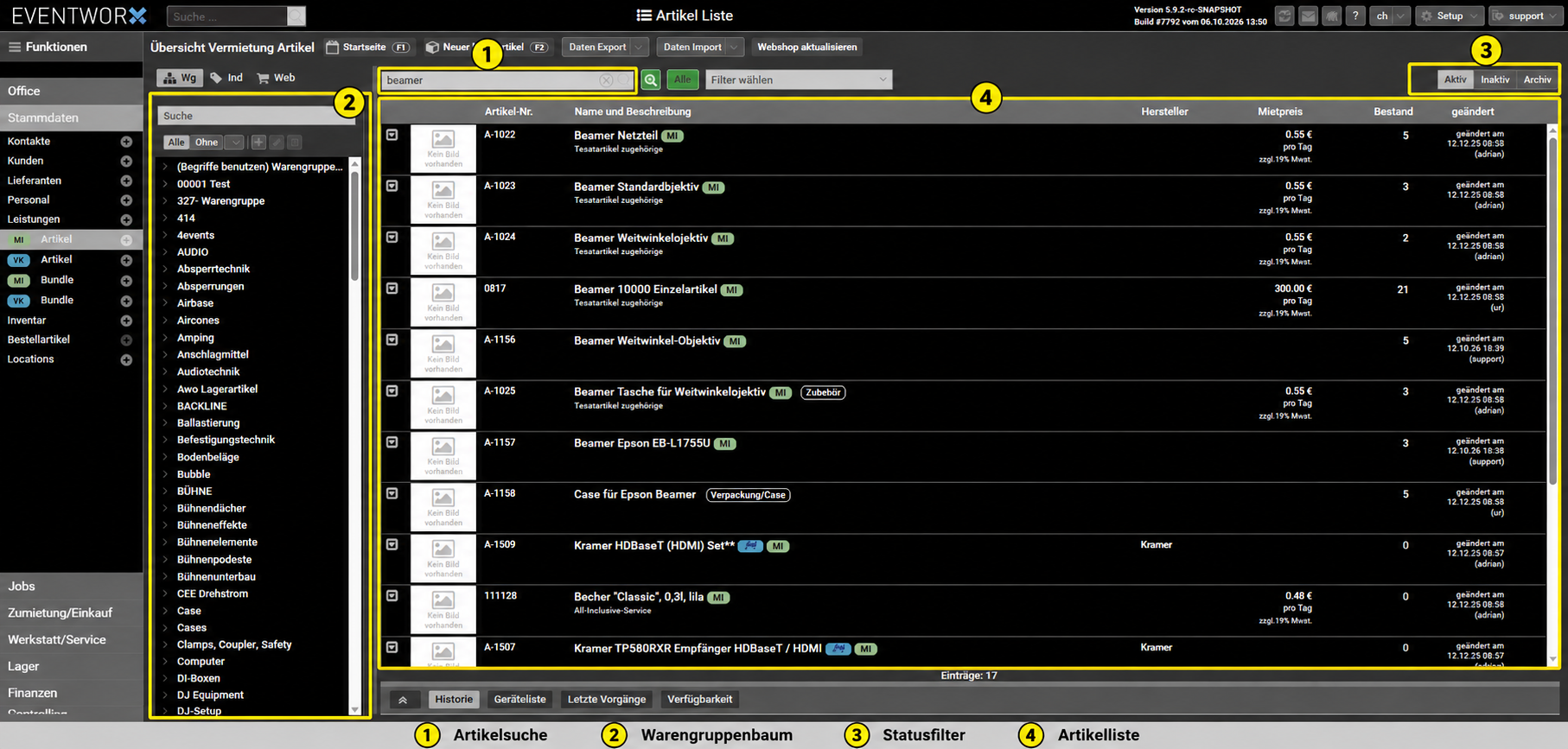
Aufbau der Artikelliste
Die Artikelübersicht enthält mehrere Spalten mit den wichtigsten Informationen.
| Spalte | Bedeutung |
|---|---|
| Artikel-Nr. | Eindeutige Artikelnummer |
| Name und Beschreibung | Artikelbezeichnung und vorhandene Beschreibung |
| Hersteller | Hinterlegter Hersteller |
| Mietpreis | Mietpreis in der Vermietartikelübersicht |
| Verkaufspreis | Verkaufspreis in der Verkaufsartikelübersicht |
| Bestand | Angezeigter Artikelbestand |
| geändert | Information zur letzten Änderung |
Je nach Ansicht können außerdem Bilder und zusätzliche Kennzeichnungen zum Artikel angezeigt werden.
Wichtig: Der angezeigte Bestand ist nicht automatisch gleichbedeutend mit der verfügbaren Menge für einen bestimmten Mietzeitraum. Bei Vermietartikeln können vorhandene Reservierungen die Verfügbarkeit beeinflussen.
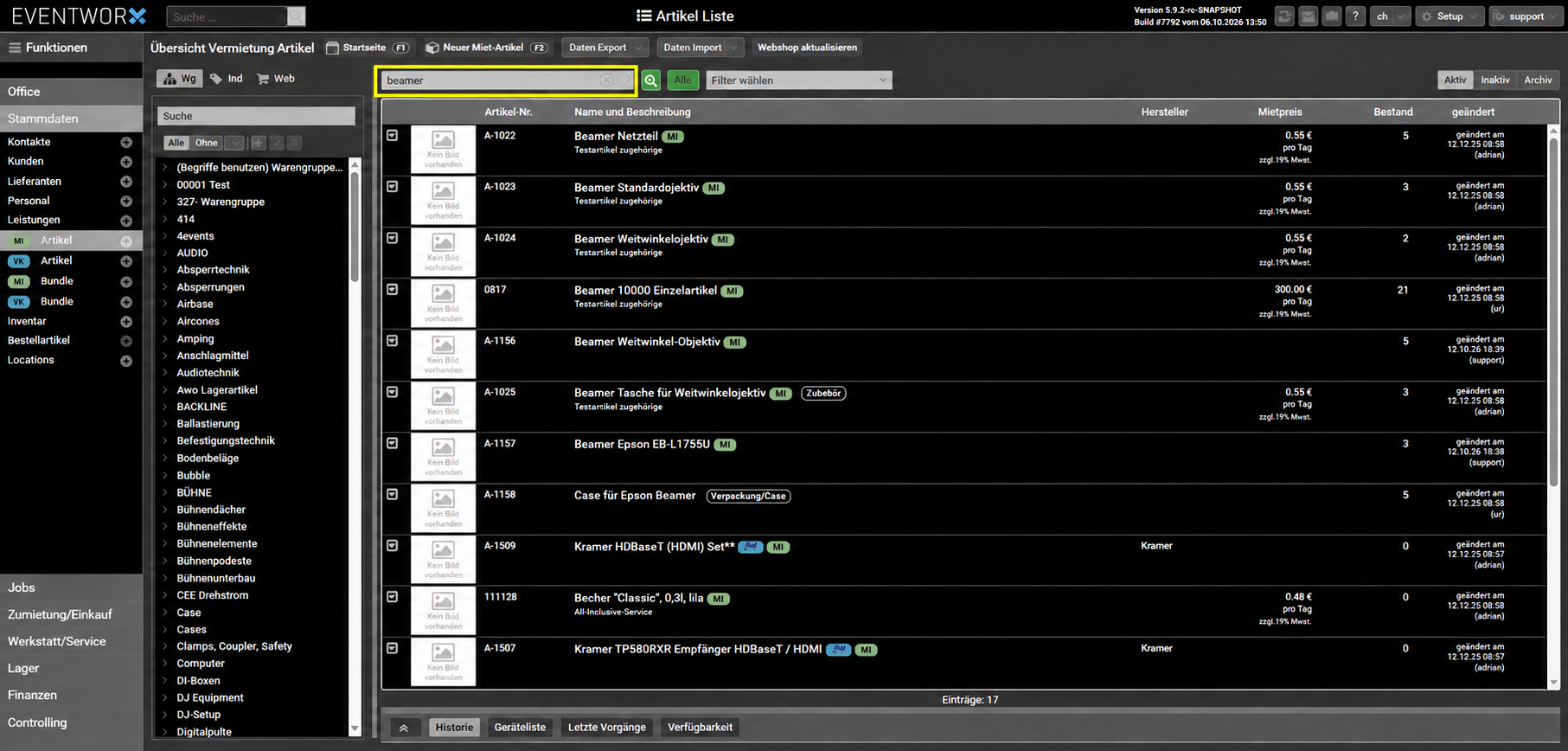
Einen Artikel suchen
Über das Suchfeld oberhalb der Artikelliste kannst du gezielt nach Artikeln suchen.
Die Suche unterstützt insbesondere:
Artikelnummer
Artikelname
Kurzbezeichnung
Bechreibungstexte
Schritt für Schritt
Öffne Stammdaten → MI Artikel oder Stammdaten → VK Artikel.
Klicke in das Suchfeld oberhalb der Artikelliste.
Gib die gewünschte Artikelnummer oder einen Teil der Bezeichnung ein.
Prüfe die angezeigten Treffer.
Wähle den gewünschten Artikel aus.
Beispiel
Du möchtest einen Artikel mit der Bezeichnung „Shure SM58“ finden.
Gib zunächst SM58 in die Suche ein.
Wenn der Artikel entsprechend hinterlegt ist, wird er in der Trefferliste angezeigt.
Tipp: Verwende möglichst eine eindeutige Artikelnummer oder Kurzbezeichnung. Falls du keinen Treffer erhältst, entferne überflüssige Leerzeichen und kontrolliere die aktiven Filter.
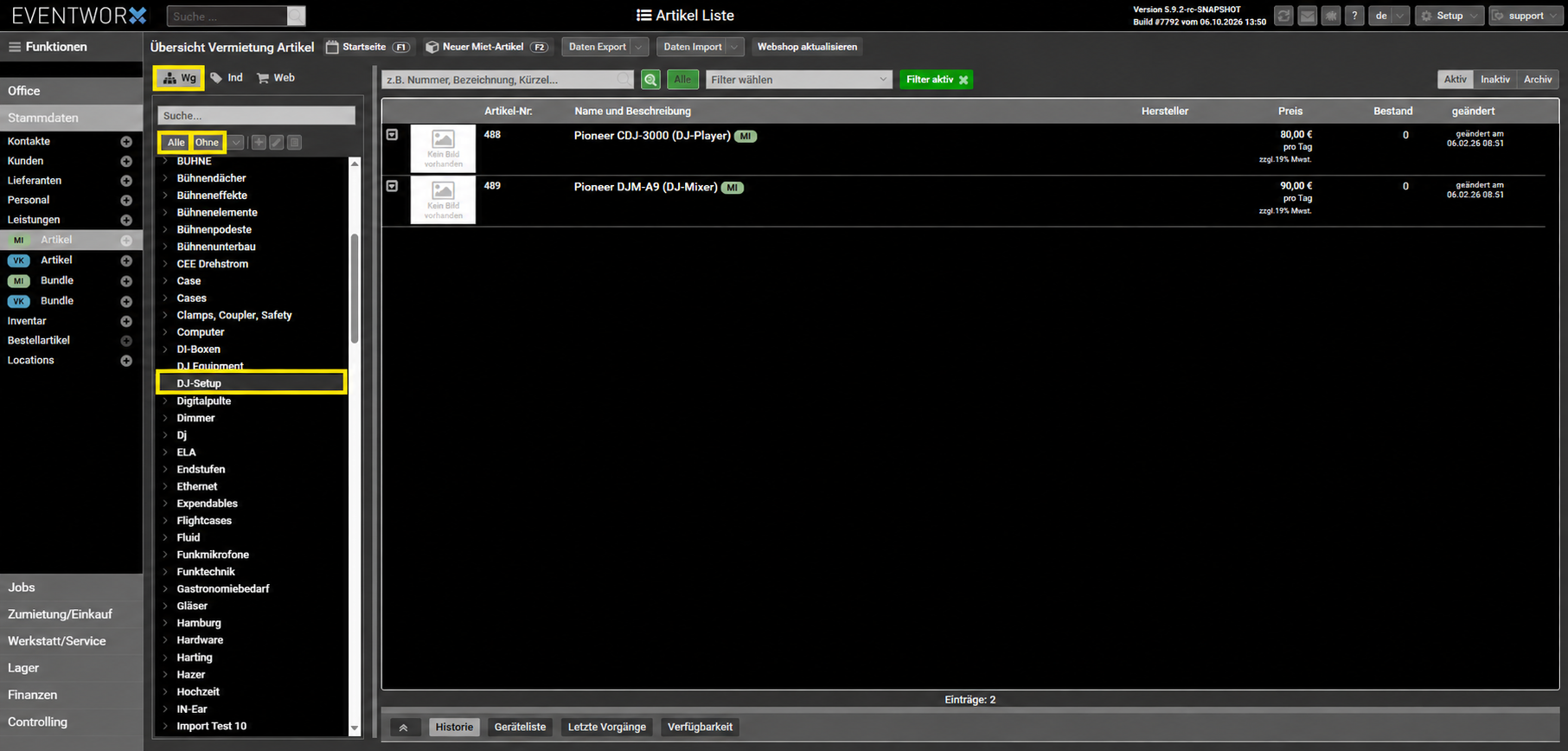
Artikel über Warengruppen filtern
Links neben der Artikelliste findest du die Warengruppenübersicht.
Über den Reiter Wg kannst du deine Artikel nach vorhandenen Warengruppen eingrenzen.
Warengruppen helfen dir beispielsweise, Artikel aus den Bereichen Tontechnik, Lichttechnik oder Videotechnik schneller zu finden.
Schritt für Schritt
Öffne die gewünschte Artikelübersicht.
Wähle den Reiter Wg.
Suche im Warengruppenbaum nach der gewünschten Gruppe.
Klicke auf die passende Warengruppe.
Prüfe die gefilterte Artikelliste.
Über das Suchfeld innerhalb der Warengruppen kannst du außerdem gezielt nach Gruppenbezeichnungen suchen.
Alle Artikel oder Artikel ohne Warengruppe anzeigen
Im Warengruppenbereich stehen die Auswahlmöglichkeiten Alle und Ohne zur Verfügung.
Damit kannst du die Warengruppenauswahl entsprechend zurücksetzen beziehungsweise Artikel ohne entsprechende Zuordnung suchen.
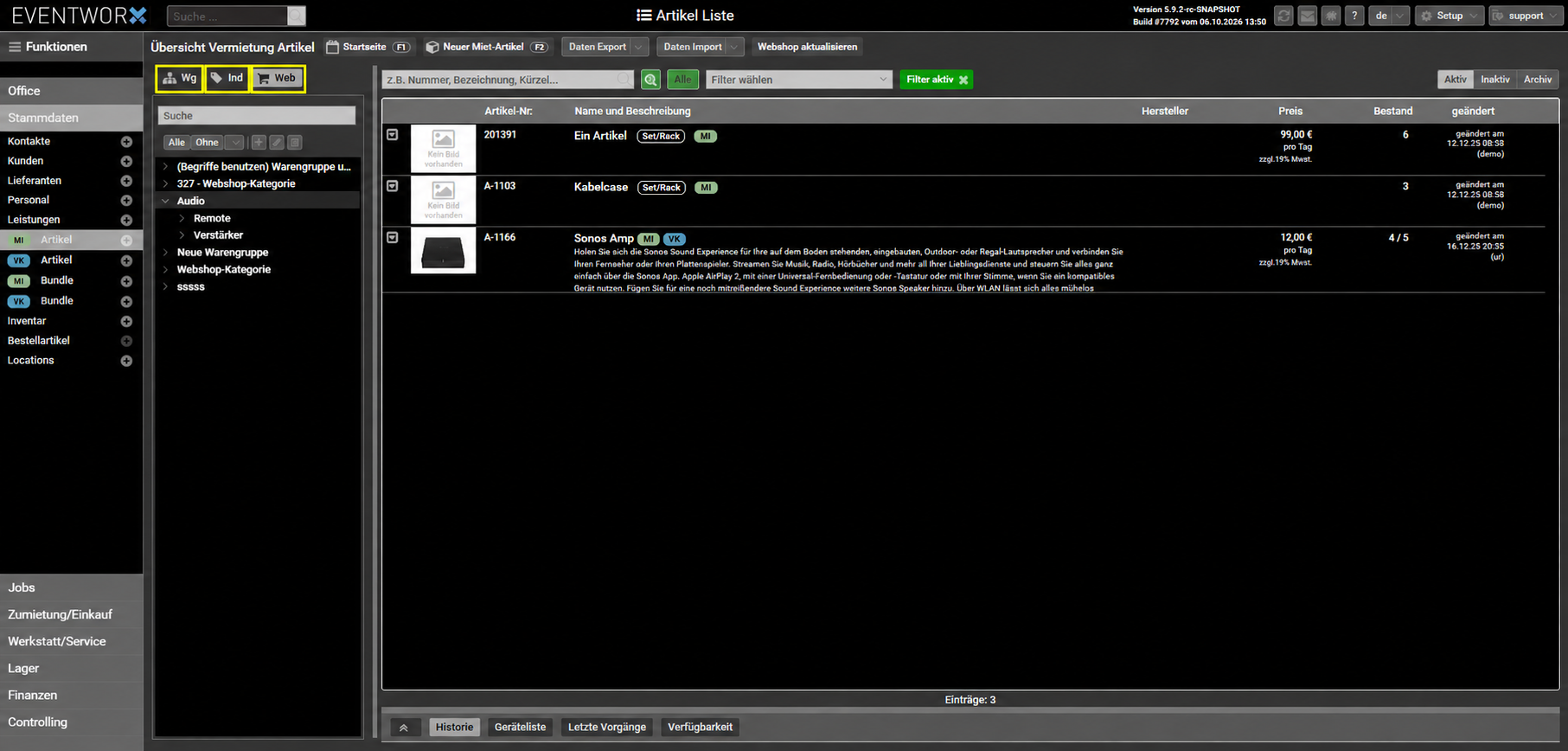
Artikel über Suchindex und Webshopkategorien filtern
Neben den Warengruppen stehen weitere Reiter zur Verfügung.
| Reiter | Funktion |
|---|---|
| Wg | Filterung über Warengruppen |
| Ind | Filterung über den Artikel-Suchindex |
| Web | Filterung über Webshopkategorien |
Welche Einträge du dort findest, hängt von den hinterlegten Stammdaten und deiner Einrichtung ab.
Der Suchindex kann beispielsweise hilfreich sein, wenn du Artikel unabhängig von ihrer Warengruppe zusätzlich kennzeichnen möchtest.
Webshopkategorien sind insbesondere dann relevant, wenn du die entsprechende Webshopanbindung verwendest.
Aktive, inaktive und archivierte Artikel anzeigen
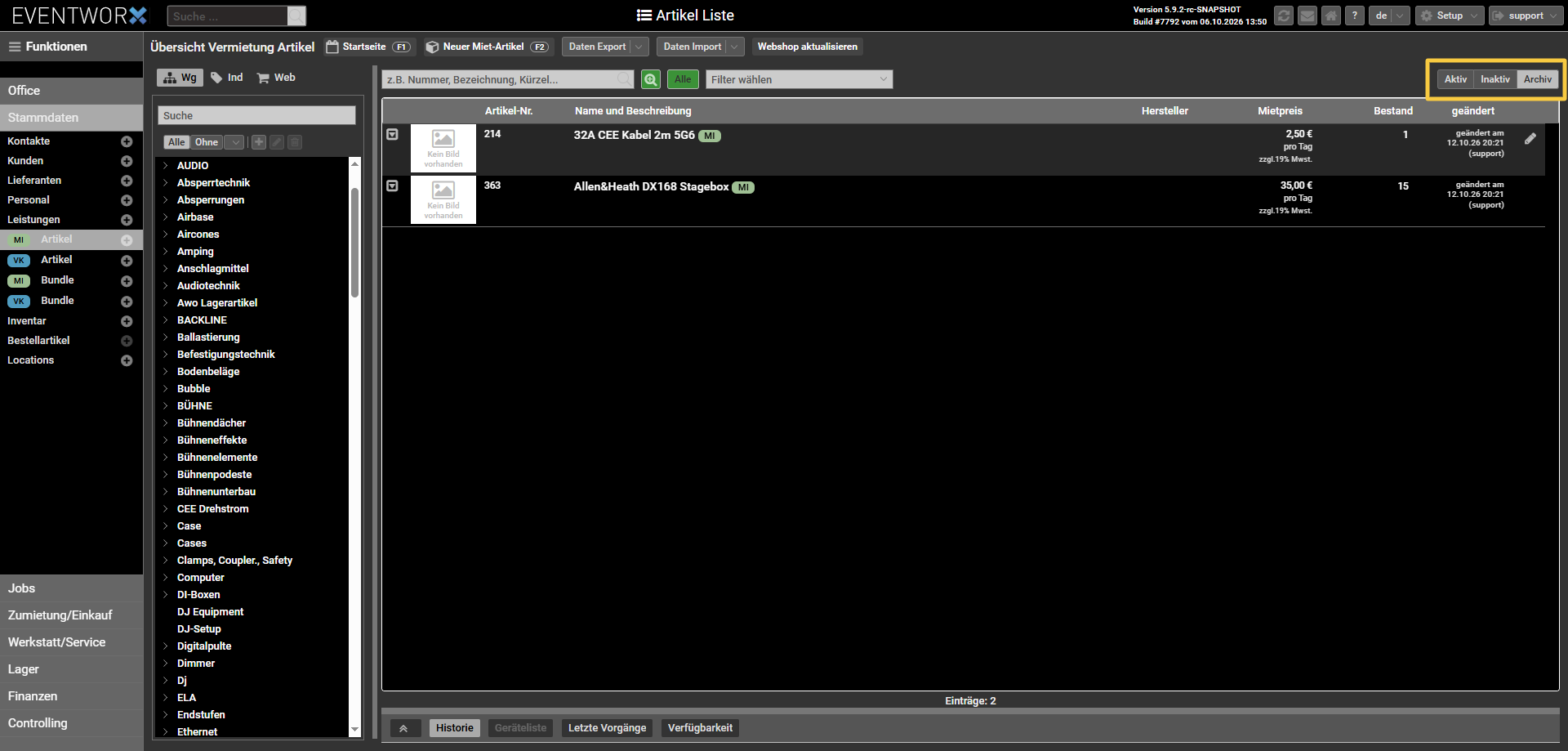
Oberhalb der Artikelliste stehen dir Statusfilter zur Verfügung.
| Filter | Anzeige |
|---|---|
| Aktiv | Aktive Artikel |
| Inaktiv | Inaktive Artikel |
| Archiv | Archivierte Artikel |
Wenn du einen Artikel nach einer Statusänderung nicht mehr in der aktiven Übersicht findest, wechsle zum passenden Statusfilter.
Einen archivierten Artikel finden
Öffne die Miet- oder Verkaufsartikelübersicht.
Wähle Archiv.
Gib bei Bedarf den Artikelnamen oder die Artikelnummer in die Suche ein.
Öffne den gefundenen Artikel.
Gut zu wissen: Inaktive und archivierte Artikel wurden im dokumentierten Test nicht mehr in der normalen Artikelauswahl eines neuen Jobs angeboten. Bereits gespeicherte Jobpositionen blieben jedoch erhalten.
Einen Artikel bearbeiten
Wenn du einen vorhandenen Artikel ändern möchtest:
Suche den betreffenden Artikel in der Übersicht.
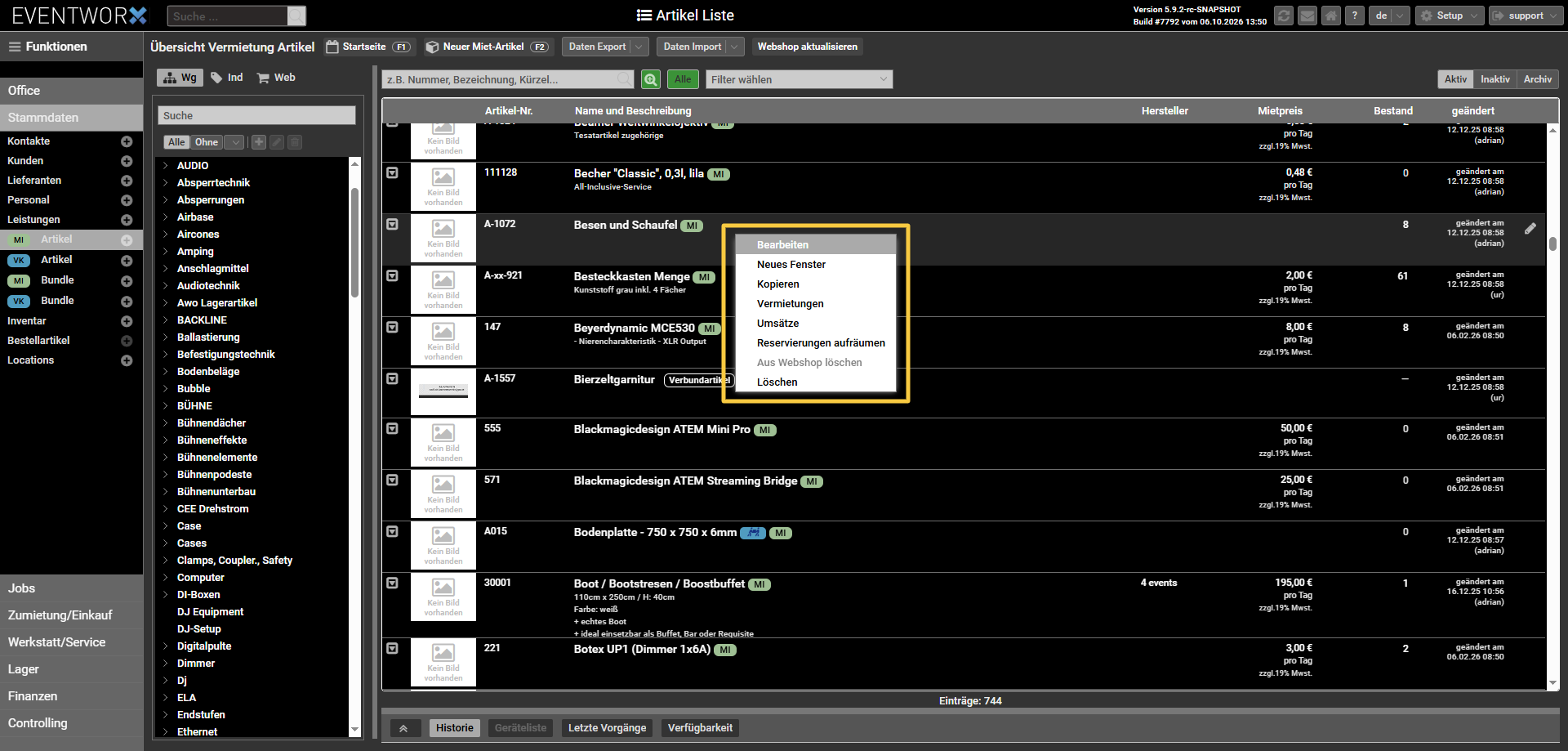
Mache einen Doppelklick oder klicke mit der rechten Maustaste auf seine Zeile.
Wähle Bearbeiten.
Aktualisiere die gewünschten Stammdaten.
Speichere die Änderungen.
Alternativ kannst du die in der Artikelansicht angebotene Bearbeitungsfunktion verwenden.
Weitere Funktionen im Kontextmenü
Je nach Artikel und Ansicht stehen weitere Funktionen zur Verfügung, beispielsweise:
Bearbeiten
Neues Fenster
Kopieren
Vermietungen
Umsätze
Reservierungen aufräumen
Aus Webshop löschen
Löschen
Welche Menüpunkte angezeigt werden, hängt vom jeweiligen Artikel und der Ansicht ab.
Achtung: Verwende Lösch- und Reservierungen aufräumen Funktionen nur, wenn du die entsprechende Aktion tatsächlich ausführen möchtest.
Weitere Informationen zum ausgewählten Artikel
Wenn du einen Artikel in der Liste auswählst, erscheinen im Detailbereich zusätzliche Informationen.
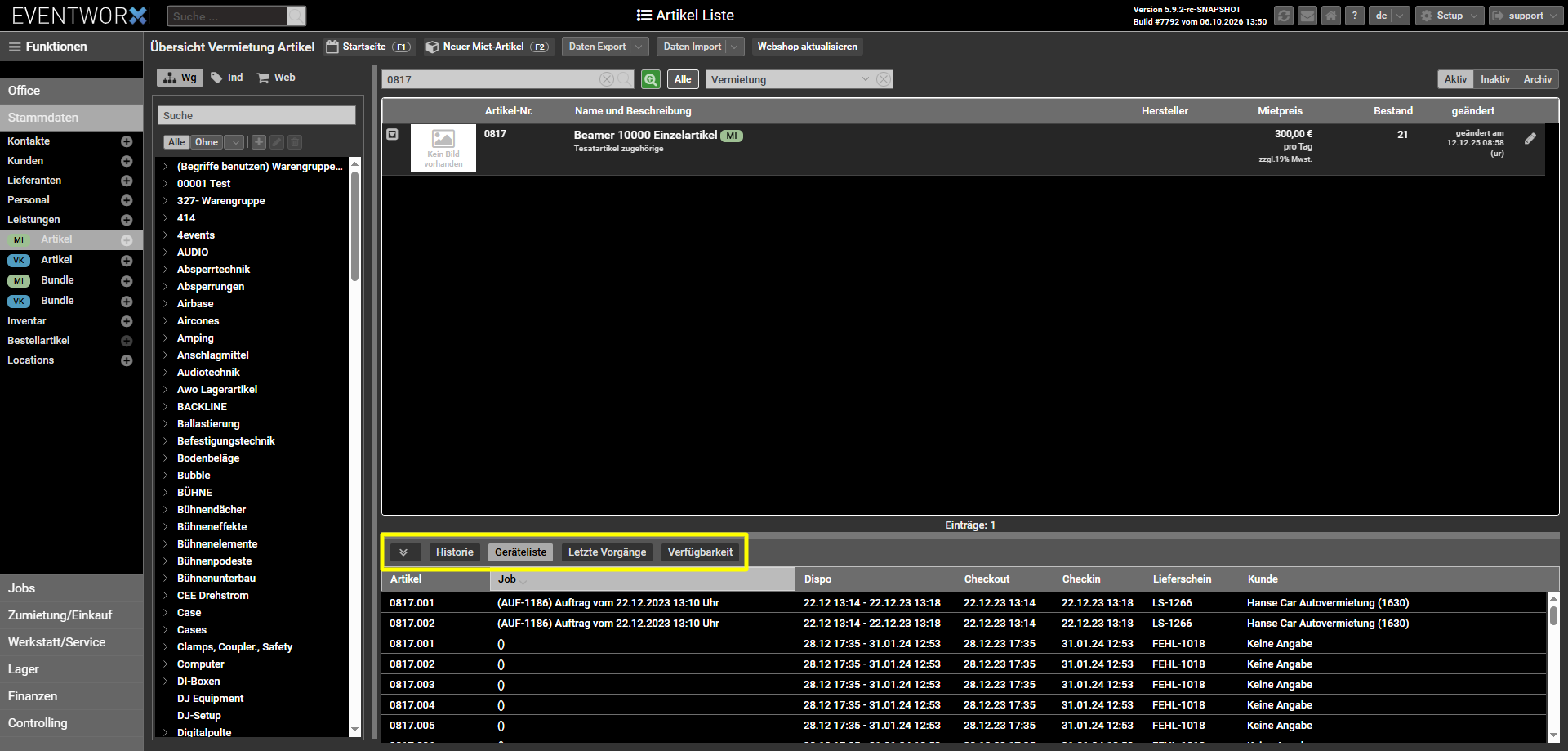
Bei Mietartikeln gehören dazu unter anderem folgende Registerkarten:
| Registerkarte | Inhalt |
|---|---|
| Historie | Nachvollziehbare Vorgänge und Buchungen |
| Geräteliste | Einzelgeräte, sofern der Artikel mit Einzelerfassung geführt wird |
| Letzte Vorgänge | Vorgänge, in denen der Artikel verwendet wurde |
| Verfügbarkeit | Zeitabhängige Verfügbarkeit und Reservierungen |
Verfügbarkeit
Die Verfügbarkeitsansicht zeigt dir, wann ein Artikel für Jobs eingeplant beziehungsweise reserviert ist.
Damit kannst du prüfen, ob ausreichend Material für einen bestimmten Zeitraum verfügbar ist.
Geräteliste
Wenn du einen Artikel mit Einzelerfassung verwendest, kannst du seine einzelnen Geräte betrachten.
Dort kannst du unter anderem anhand von Serien- oder Inventarnummern nach Geräten suchen.
Neuen Artikel anlegen
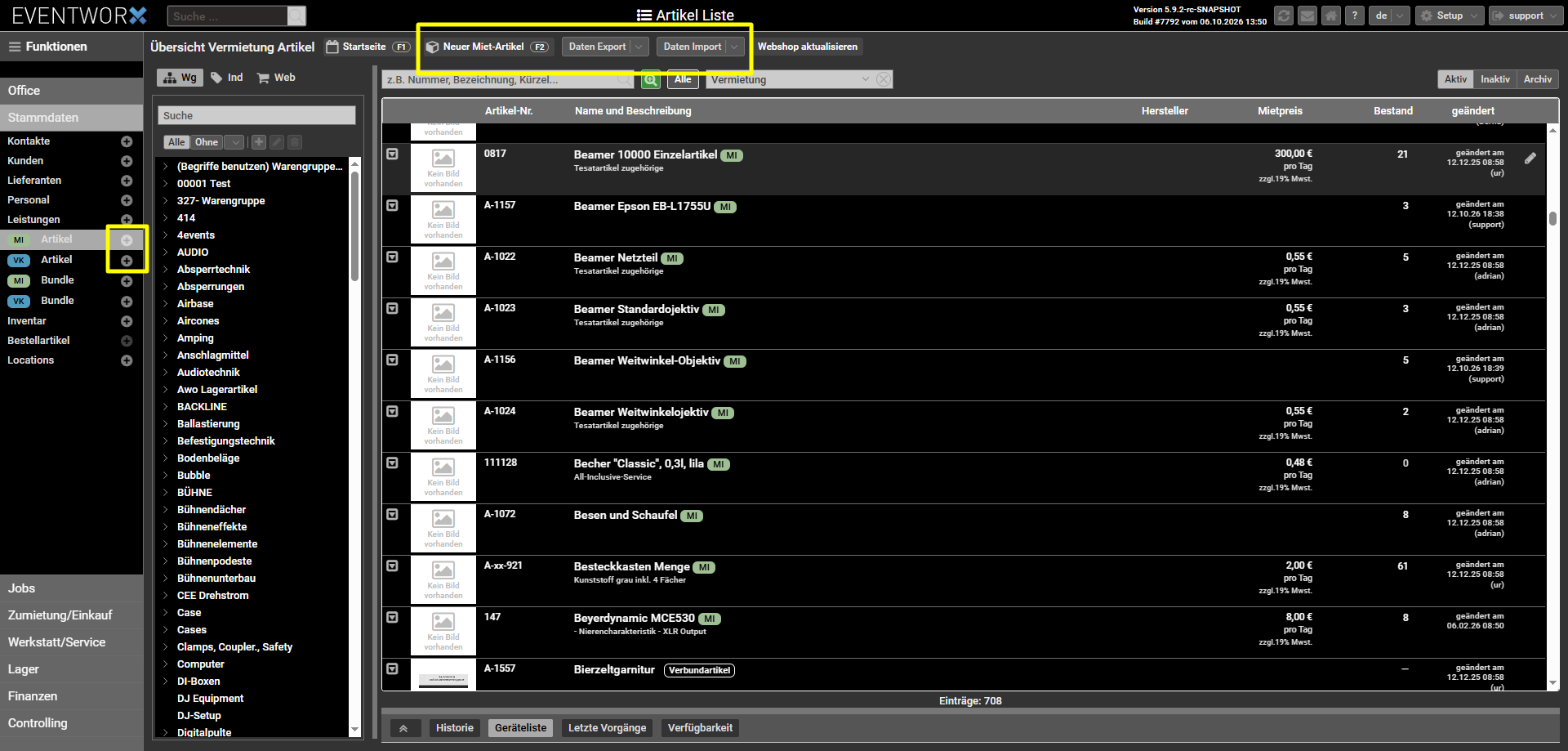
Wenn du einen neuen Artikel erstellen möchtest, stehen dir folgende Funktionen zur Verfügung:
Stammdaten → MI Artikel → Neuer Miet-Artikel
Stammdaten → VK Artikel → Neuer Verkaufs-Artikel
Alternativ kannst du die angezeigte Funktionstaste F2 verwenden.
Die Einrichtung von Artikeln wird in unseren gesonderten Anleitungen ausführlich beschrieben:
Artikel importieren oder exportieren
Oberhalb der Artikelübersicht stehen die Funktionen Daten Import und Daten Export zur Verfügung.
Damit kannst du Artikelinformationen gesammelt verarbeiten.
Artikel per Excel importieren
Für den Import von neuen Artikel kannst du die aktuelle Excel-Importvorlage aus Eventworx verwenden.
Die vollständige Anleitung findest du hier: Artikel per Excel in Eventworx importieren
Artikel exportieren
Über Daten Export kannst du Artikelstammdaten exportieren.
Wichtig: Der geprüfte Artikelstammdatenexport berücksichtigte den sichtbaren Listenfilter nicht. Wenn du nur bestimmte Artikel auswerten möchtest, kontrolliere deshalb den Inhalt der Exportdatei und filtere die Daten bei Bedarf anschließend im Tabellenprogramm.
Gut zu wissen
Mit der Artikelsuche, den Warengruppen und den Statusfiltern kannst du auch größere Artikelbestände übersichtlich verwalten.
Wenn du einen Artikel nicht findest, kontrolliere zuerst den Suchbegriff, den gewählten Artikelbereich sowie die aktiven Kategorie- und Statusfilter.
Tipp: Verwende eindeutige Artikelnummern, aussagekräftige Artikelbezeichnungen und passende Warengruppen. Damit erleichterst du dir später die Artikelverwaltung und die Suche in Angeboten und Aufträgen.