
Mit Warengruppen kannst du deine Miet- und Verkaufsartikel übersichtlich strukturieren. So findest du Artikel schneller wieder und kannst sie in der Artikelverwaltung nach ihren jeweiligen Bereichen filtern.
Beispielsweise kannst du deine Artikel in Tontechnik, Lichttechnik, Videotechnik oder andere passende Gruppen einteilen.
In dieser Anleitung erfährst du, wie du Artikel einer Warengruppe zuordnest, vorhandene Gruppen verwendest und zusätzliche Suchmöglichkeiten einrichtest.
Was sind Warengruppen?
Eine Warengruppe fasst Artikel zusammen, die zu einem bestimmten Bereich gehören.
Du kannst damit beispielsweise unterschiedliche Artikelarten voneinander trennen.
Beispiel für eine Warengruppenstruktur
Tontechnik
Mikrofone
Lautsprecher
Mischpulte
Kabel
Lichttechnik
Scheinwerfer
Lichtsteuerungen
Stative
Videotechnik
Displays
Projektoren
Videokabel
Diese Struktur dient als Beispiel. Du kannst deine Warengruppen entsprechend den Anforderungen deines Unternehmens einrichten.
Tipp: Verwende möglichst eindeutige Gruppenbezeichnungen und eine einheitliche Struktur.
Wo finde ich die Warengruppen?
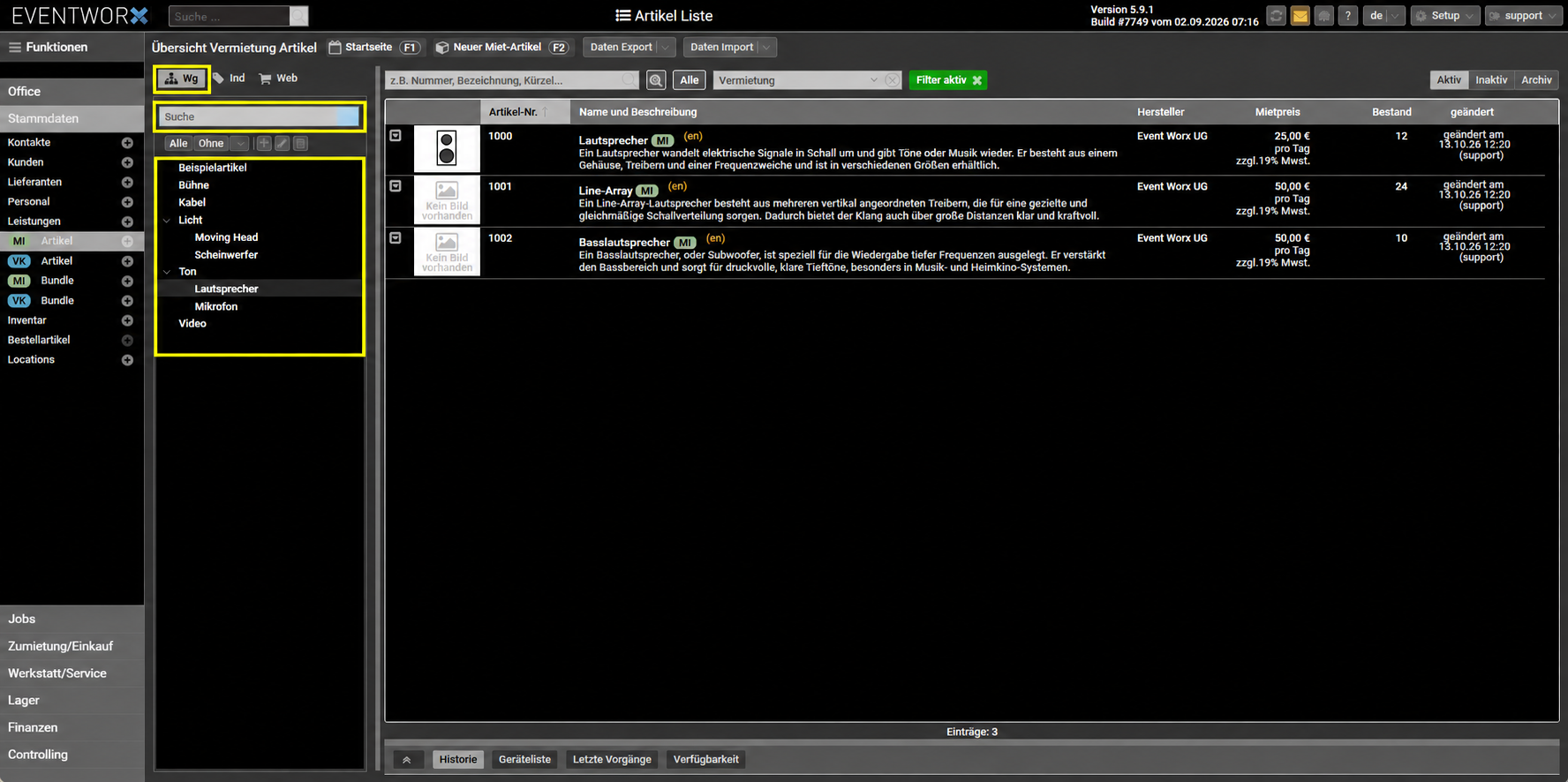
Die Warengruppen findest du in den Artikelübersichten.
Öffne Stammdaten → MI Artikel oder Stammdaten → VK Artikel.
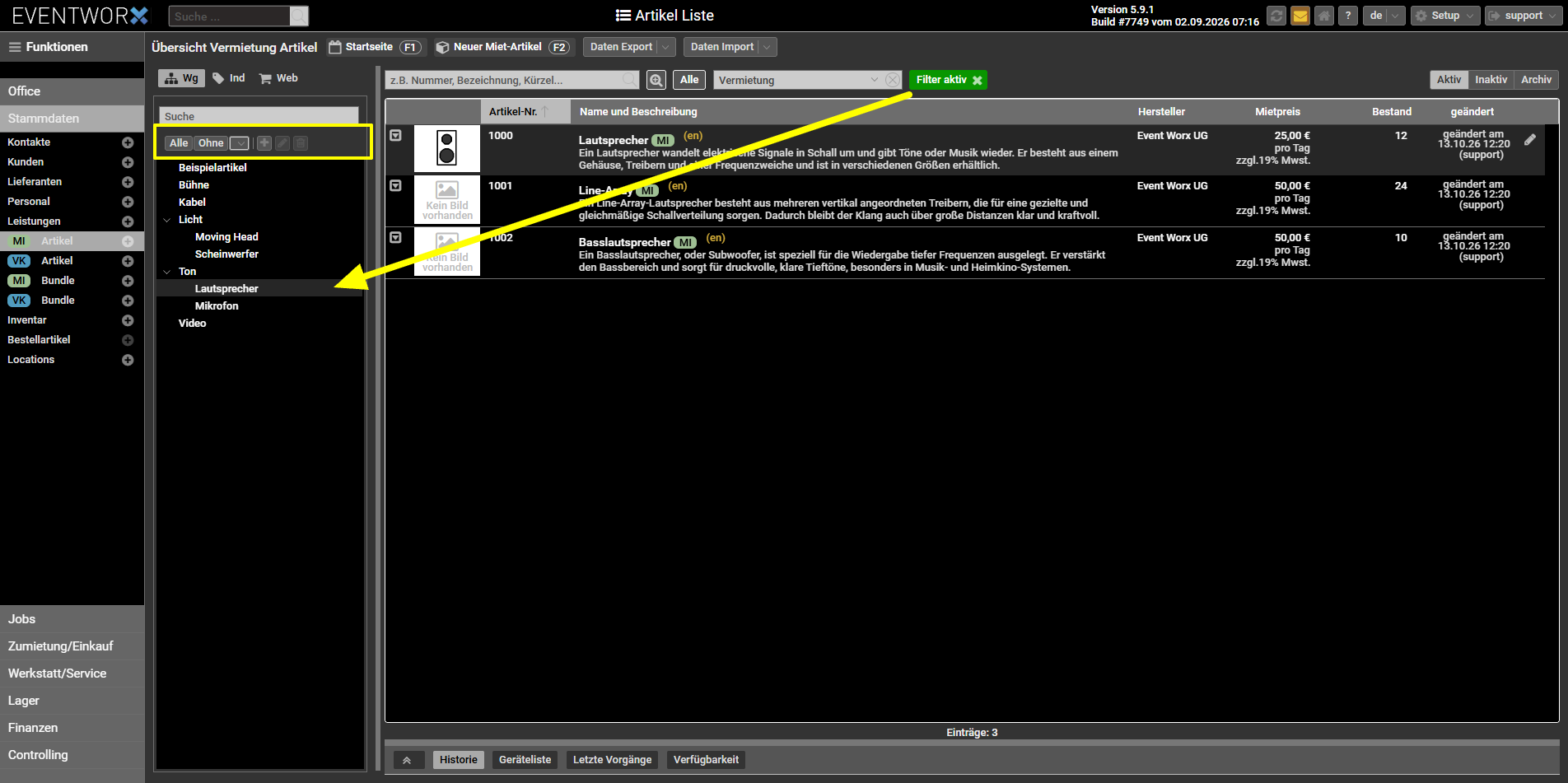
Wähle links oberhalb des Warengruppenbaums den Reiter Wg.
Die vorhandenen Warengruppen werden als Liste beziehungsweise Baumstruktur angezeigt.
Über diesen Bereich kannst du Artikel nach ihrer Warengruppe filtern.
Einen Artikel einer Warengruppe zuordnen
Es gibt zwei Möglichkeiten, einen Artikel einer Warengruppe zuzuordnen:
Direkt in der Artikelliste: Du kannst einen Artikel per Drag & Drop in die gewünschte Warengruppe ziehen.
Über die Artikelstammdaten: Öffne den gewünschten Artikel und hinterlege die passende Warengruppe direkt in den Artikelstammdaten.
Schritt für Schritt
Öffne Stammdaten → MI Artikel oder Stammdaten → VK Artikel.
Suche den gewünschten Artikel.
Öffne den Artikel zur Bearbeitung.
Wechsle zu Basisdaten.
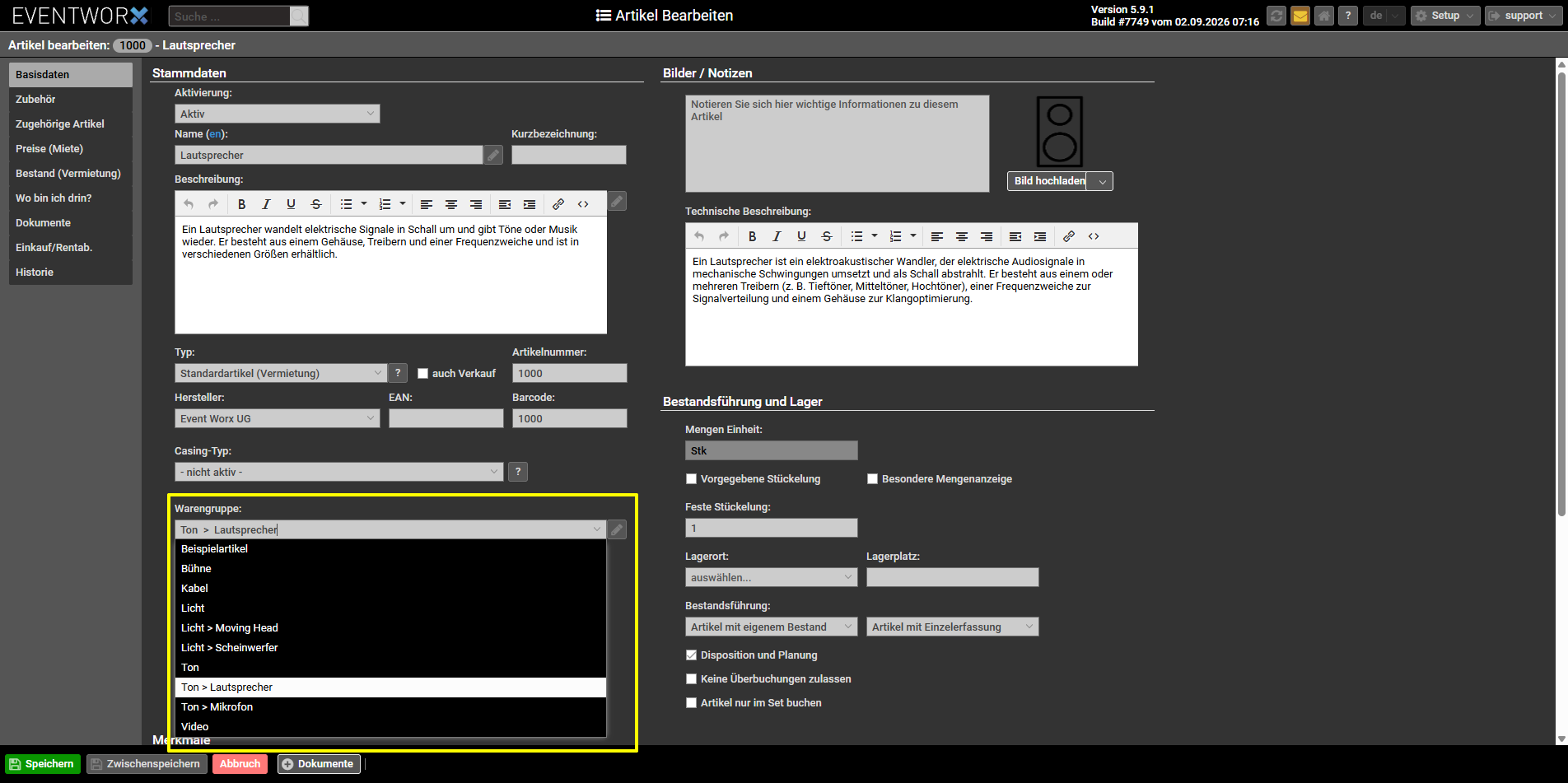
Suche im Bereich Stammdaten das Feld Warengruppe.
Wähle die gewünschte vorhandene Warengruppe aus.
Speichere den Artikel.
Der Artikel ist damit der ausgewählten Warengruppe zugeordnet.
Beispiel
Du möchtest ein Lautsprecher der Warengruppe Ton → Lautsprecher zuordnen.
Öffne den Mikrofonartikel, wähle im Feld Warengruppe die passende Gruppe und speichere die Änderungen.
Wenn du anschließend in der Artikelübersicht die entsprechende Gruppe auswählst, kannst du den Artikel über diesen Filter wiederfinden.
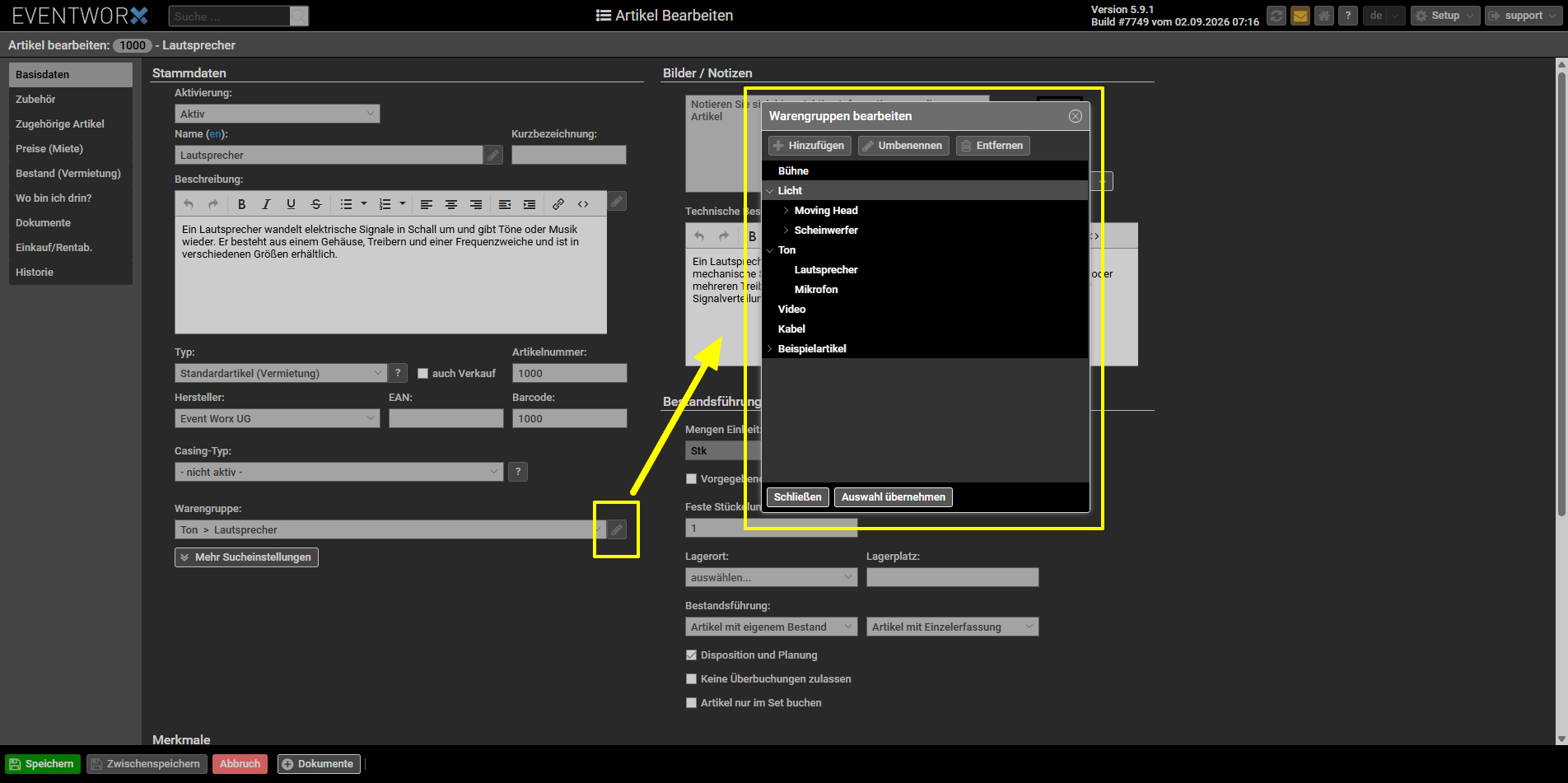
Wenn die gewünschte Warengruppe noch nicht vorhanden ist, kannst du sie über die Warengruppenverwaltung ergänzen.
Neue Warengruppe erstellen
Öffne einen Artikel zur Bearbeitung.
Suche das Feld Warengruppe.
Verwende das zugehörige Stiftsymbol, um die Warengruppenverwaltung zu öffnen.
Lege dort eine neue Warengruppe an.
Vergib eine aussagekräftige Bezeichnung.
Speichere die neue Gruppe.
Ordne sie anschließend dem gewünschten Artikel zu.
Neue Warengruppen kannst du auch über die Verwaltungsfunktionen des Warengruppenbaums bearbeiten.
Hauptwarengruppe und weitere Warengruppen
Ein Artikel besitzt in seinen Basisdaten das Feld Warengruppe für die Hauptzuordnung.
Zusätzlich gibt es weitere Sucheinstellungen, über die du einem Artikel weitere Merkmale und Zuordnungen geben kannst.
Weitere Warengruppen anzeigen
Öffne einen Artikel zur Bearbeitung.
Wechsle zu Basisdaten.
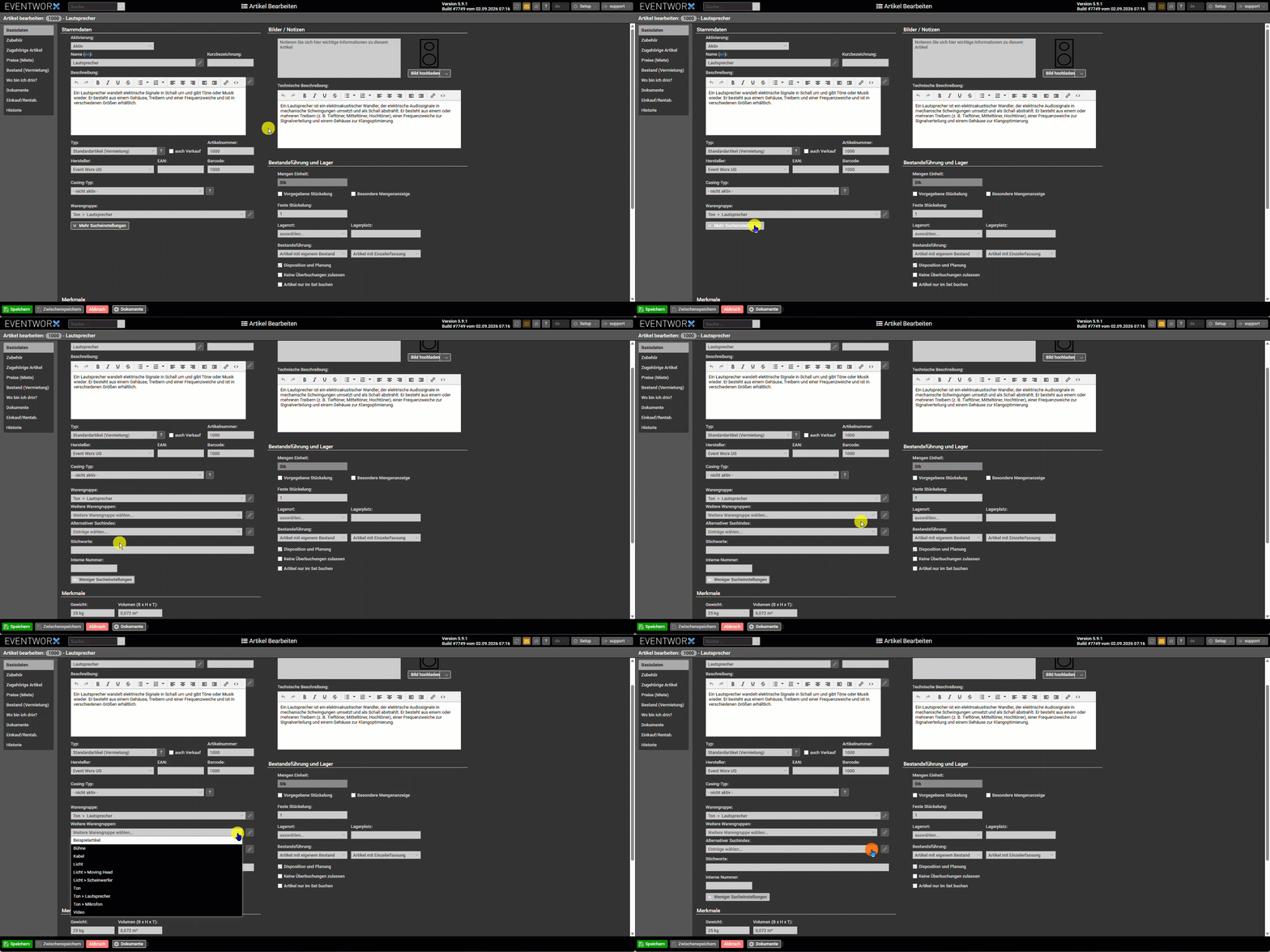
Klicke auf Mehr Sucheinstellungen.
Der Bereich mit den zusätzlichen Sucheinstellungen wird eingeblendet.
Dort findest du unter anderem:
| Feld | Verwendung |
|---|---|
| Weitere Warengruppen | Zusätzliche Warengruppenzuordnungen |
| Alternativer Suchindex | Alternative Einordnung des Artikels |
| Tags | Zusätzliche Kennzeichnungen beziehungsweise Suchbegriffe |
Über Weniger Sucheinstellungen kannst du den Bereich anschließend wieder einklappen.
Artikelliste nach Warengruppen filtern
Wenn du eine bestimmte Gruppe auswählen möchtest:
Öffne die gewünschte Artikelübersicht.
Wechsle zum Reiter Wg.
Suche die gewünschte Warengruppe.
Klicke auf die Gruppe.
Prüfe die angezeigten Artikel.
Über das Suchfeld im Warengruppenbereich kannst du auch direkt nach einer Gruppenbezeichnung suchen.
Alle Artikel anzeigen
Wenn du die Einschränkung auf eine bestimmte Warengruppe aufheben möchtest, verwende Alle.
Artikel ohne Warengruppe finden
Mit Ohne kannst du nach Artikeln suchen, die keine entsprechende Warengruppenzuordnung besitzen.
Das ist besonders praktisch, wenn du vorhandene Stammdaten nachträglich organisieren möchtest.
Unterschied zwischen Warengruppe, Suchindex und Webshopkategorie
In der Artikelübersicht stehen mehrere Möglichkeiten zur Einordnung zur Verfügung.
| Bereich | Verwendung |
|---|---|
| Wg | Warengruppen für die allgemeine Artikelorganisation |
| Ind | Zusätzlicher Artikel-Suchindex |
| Web | Webshopkategorien für die entsprechende Webshopanbindung |
Diese Bereiche erfüllen unterschiedliche Aufgaben.
Verwende die Warengruppe, um deine Artikel logisch in deinem Sortiment einzuordnen.
Den Suchindex kannst du für zusätzliche Merkmale verwenden, die nicht unmittelbar zur Warengruppenstruktur gehören.
Webshopkategorien sind für die entsprechende Zuordnung im Webshopbereich vorgesehen.
Warengruppen bei der Angebotserstellung verwenden
Auch innerhalb eines Jobs kannst du Artikel über ihre Warengruppen suchen.
Das hilft dir dabei, beim Erstellen eines Angebots schnell die passenden Artikel zu finden.
Darüber hinaus gibt es in den allgemeinen Programmeinstellungen die Funktion:
Beim Einfügen von Positionen automatisch Warengruppe als Überschrift anlegen
Ist diese Funktion aktiviert, kann Eventworx beim Hinzufügen von Artikelpositionen automatisch eine entsprechende Warengruppenüberschrift erstellen.
Damit lässt sich die Gliederung eines Angebots stärker an der vorhandenen Artikelstruktur ausrichten.
Wichtig: Diese Funktion gehört zu den allgemeinen Programmeinstellungen und ist nicht allein durch die Warengruppenzuordnung eines Artikels aktiviert.
Warengruppen für den Excel-Import vorbereiten
Wenn du viele Artikel per Excel importieren möchtest, kannst du Warengruppen direkt in der Importvorlage hinterlegen.
Dabei können Warengruppen und Untergruppen als Pfadangaben verwendet werden.
Achte auf eine einheitliche Schreibweise, damit nicht versehentlich mehrere nahezu identische Gruppen entstehen.
Weitere Informationen findest du in der Anleitung:
Artikel per Excel in Eventworx importieren
Gut zu wissen
Eine gut strukturierte Warengruppenverwaltung erleichtert dir die tägliche Arbeit mit deinen Artikelstammdaten.
Besonders bei größeren Artikelbeständen lohnt es sich, die Warengruppen vor dem Anlegen vieler neuer Artikel sinnvoll zu planen.
Tipp: Verwende die Hauptwarengruppe für die wichtigste Zuordnung des Artikels. Ergänzende Merkmale kannst du bei Bedarf über weitere Warengruppen, den Suchindex oder Tags hinterlegen.