
In Eventworx kannst du einem Artikel zusätzliches Zubehör oder weitere zugehörige Artikel zuordnen.
So kannst du beispielsweise festlegen, dass bei einem Beamer immer ein Netzteil enthalten ist, während verschiedene Objektive optional ausgewählt werden können.
Dabei unterscheidet Eventworx zwischen Zubehör und zugehörigen Artikeln. Beide Funktionen werden getrennt eingerichtet und unterschiedlich im Job dargestellt.
In dieser Anleitung erfährst du, wie du beide Artikelbeziehungen einrichtest, welche Auswahlmöglichkeiten zur Verfügung stehen und wie sich die Einstellungen bei der Buchung im Job auswirken.
Was ist der Unterschied zwischen Zubehör und zugehörigen Artikeln?
| Zubehör | Zugehörige Artikel |
|---|---|
| Wird dem Hauptartikel als Zubehör zugeordnet. | Wird als eigenständige Position unterhalb des Hauptartikels eingefügt. |
| Kann automatisch enthalten oder optional auswählbar sein. | Kann automatisch hinzugefügt oder optional ausgewählt werden. |
| Kann abhängig von der Einstellung eingerückt unter dem Hauptartikel dargestellt werden. | Wird wie eine normale Jobposition mit eigener Menge und eigenem Preis geführt. |
| Bietet besondere Funktionen wie Festverbaut und Sammelposition. | Bietet die Auswahlarten Automatisch und Optional. |
Beispiel
Du vermietest einen Beamer.
Dazu gehören:
Ein Netzteil, das immer enthalten sein soll.
Ein Standardobjektiv, das der Kunde bei Bedarf auswählen kann.
Ein Weitwinkelobjektiv, das ebenfalls optional angeboten wird.
Das Netzteil richtest du als Zubehör mit der Art „immer dabei“ ein.
Die Objektive kannst du als optionale zugehörige Artikel hinterlegen. Dadurch erscheinen ausgewählte Objektive im Job als eigene Positionen.
Wichtig: Zubehör und zugehörige Artikel haben in der Artikelbearbeitung jeweils einen eigenen Menüpunkt.
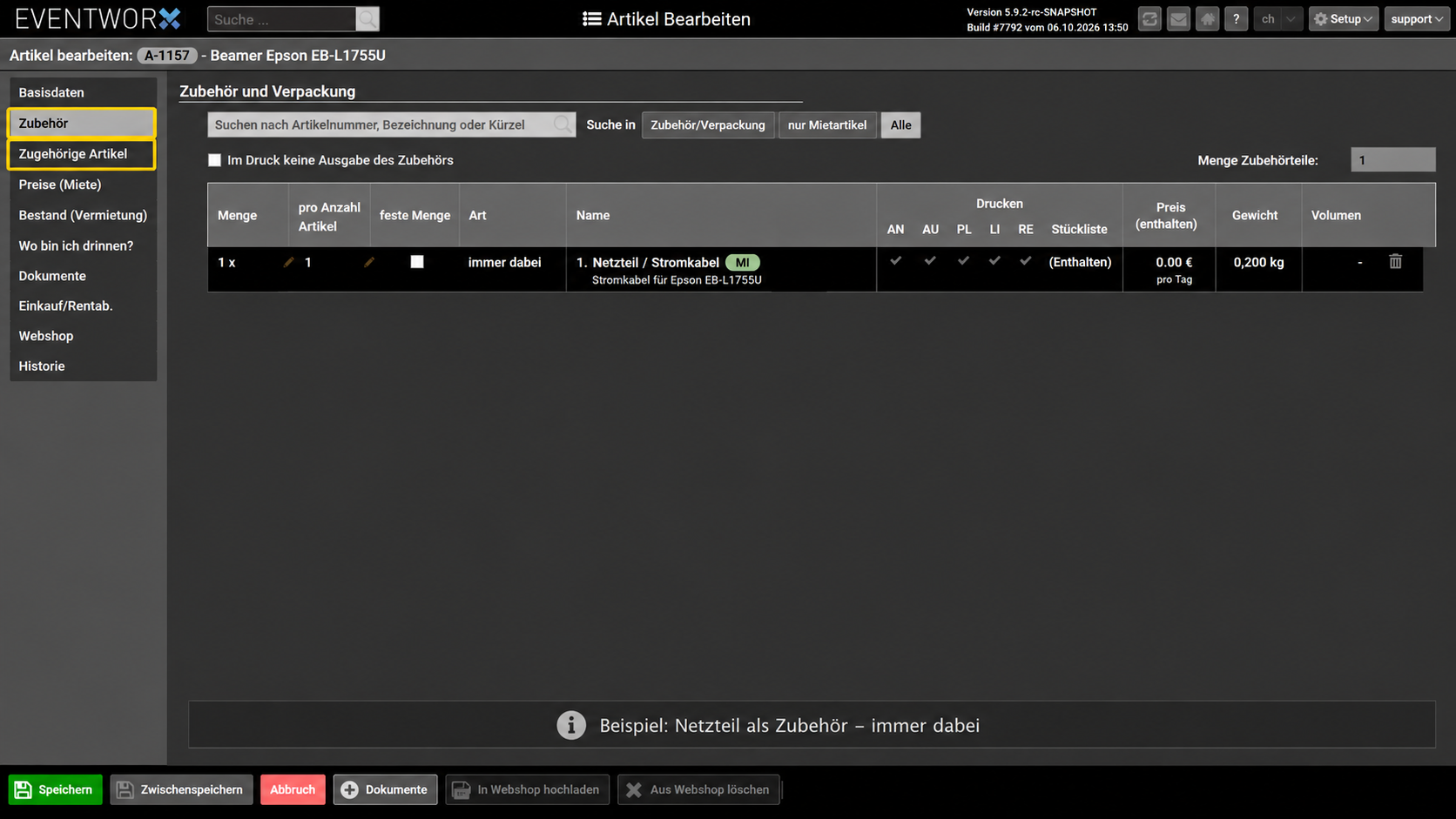
Zubehör zu einem Artikel hinzufügen
1. Zubehörbereich öffnen
Öffne Stammdaten → MI Artikel.
Suche den Artikel, dem du Zubehör zuordnen möchtest.
Öffne ihn zur Bearbeitung.
Wähle in der linken Navigation Zubehör.
Hier findest du die vorhandenen Zubehörzuordnungen und kannst weitere Artikel hinzufügen.
2. Zubehörartikel auswählen
Klicke in das Suchfeld des Zubehörbereichs.
Gib den Artikelnamen oder die Artikelnummer ein.
Wähle bei Bedarf den passenden Suchfilter.
Wähle den gewünschten Artikel aus den Suchergebnissen.
Für die Suche stehen folgende Filter zur Verfügung:
| Filter | Bedeutung |
|---|---|
| Zubehör/Verpackung | Zeigt Zubehör- und Verpackungsartikel |
| Nur Mietartikel | Beschränkt die Auswahl auf Mietartikel |
| Alle | Ermöglicht die Suche über alle angebotenen Artikeltypen |
Nach der Auswahl erscheint der Zubehörartikel in der Zubehörliste des Hauptartikels.
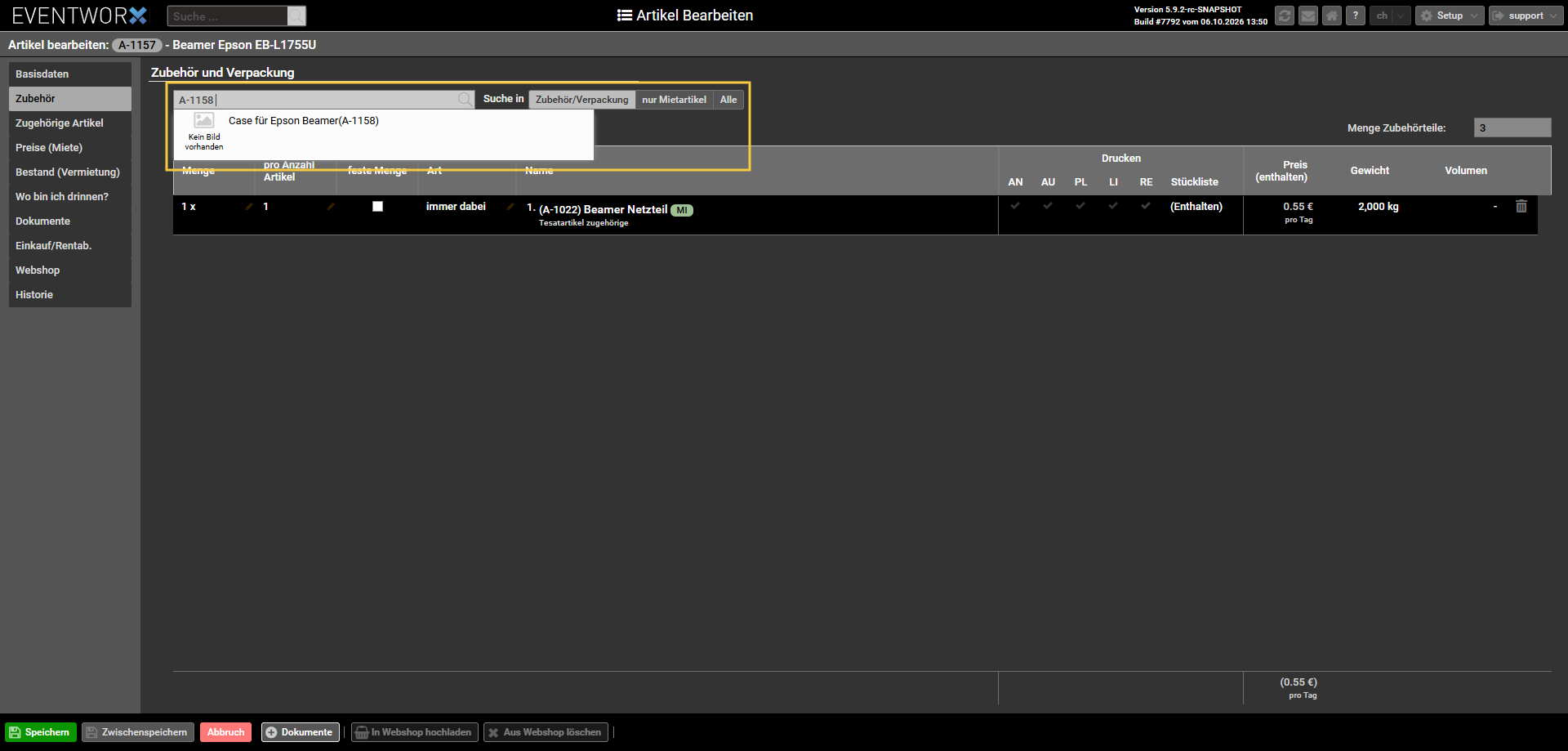
3. Menge und Zubehörart festlegen
In der Zubehörzeile kannst du die benötigte Menge und die Art des Zubehörs einstellen.
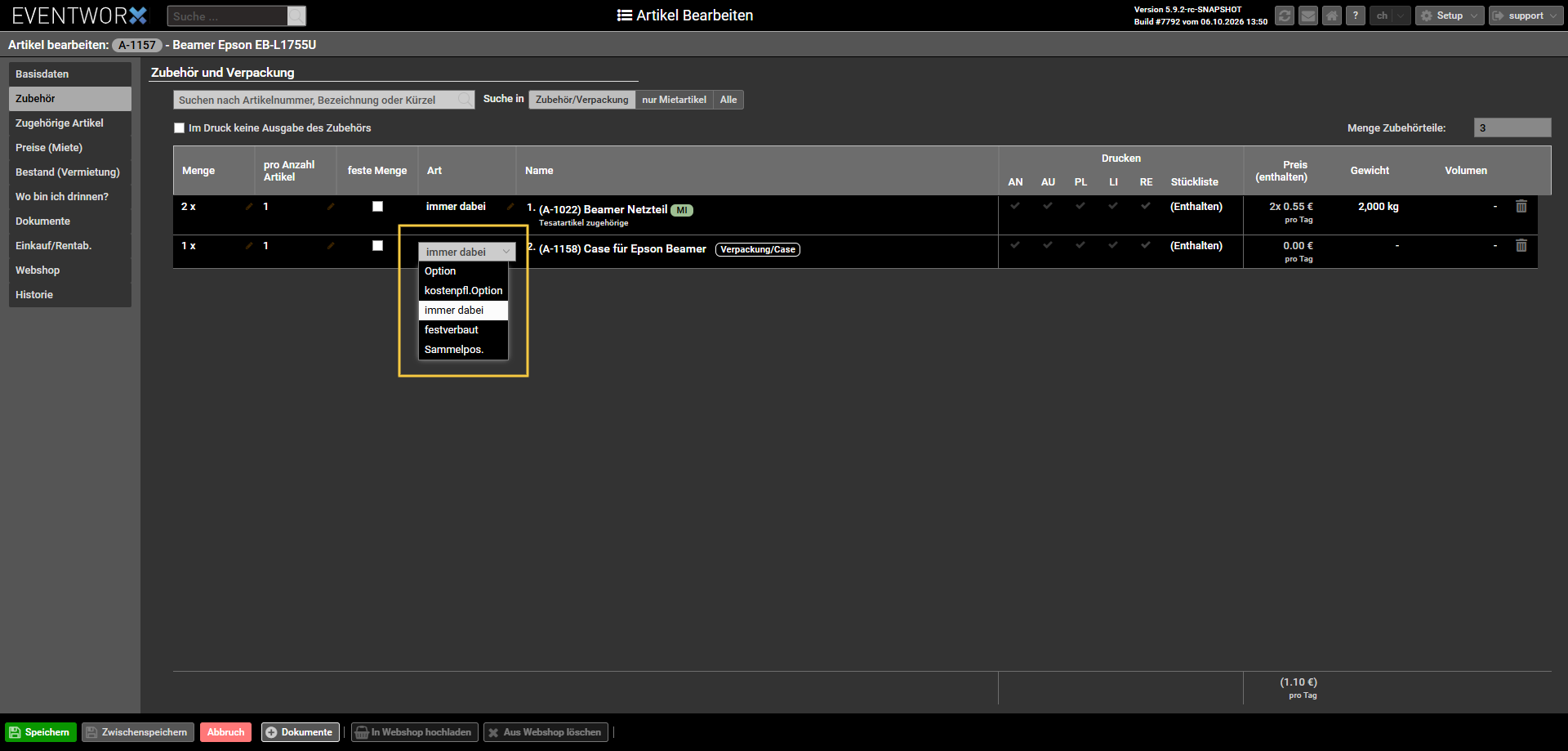
Über die Art legst du fest, wie Eventworx das Zubehör beim Einfügen des Hauptartikels behandelt.
Die verschiedenen Zubehörarten
| Zubehörart | Funktion | Beispiel |
|---|---|---|
| Option | Das Zubehör wird beim Einfügen des Hauptartikels zur Auswahl angeboten. | Optionaler Mikrofonständer |
| kostenpfl.Option | Das Zubehör wird optional angeboten. Bei Auswahl wird sein hinterlegter Preis dem Hauptartikel hinzugerechnet. | Zusätzliche Beameroptik |
| immer dabei | Das Zubehör wird automatisch mit dem Hauptartikel übernommen. | Netzteil eines Beamers |
| festverbaut | Das Zubehör gilt als dauerhaft verbaut und wird dem verfügbaren Bestand entsprechend entzogen. Es muss beim Warenausgang nicht separat ausgecheckt werden. | Fest eingebautes Gerät in einem Rack |
| Sammelpos. | Gleichartige Zubehörmengen können in einem Job übergreifend für den Packschein zusammengefasst werden. | Traversenpins |
Beispiel: Festverbautes Zubehör
Du hast ein Gerät dauerhaft in einem Rack installiert.
Wenn du es als festverbaut zuordnest, wird es nicht wie ein frei verfügbares Einzelgerät behandelt. In der Artikelverwaltung lässt sich die Menge der festverbauten Artikel entsprechend nachvollziehen.
Beispiel: Sammelposition
Du verwendest bei mehreren Traversenpositionen dieselben Pins.
Mit der Zubehörart Sammelpos. kannst du erreichen, dass die benötigten Zubehörmengen gesammelt aun dem Packschein dargestellt werden, statt sie ausschließlich bei jeder Position einzeln zu führen. Das spart Wege beim packen.
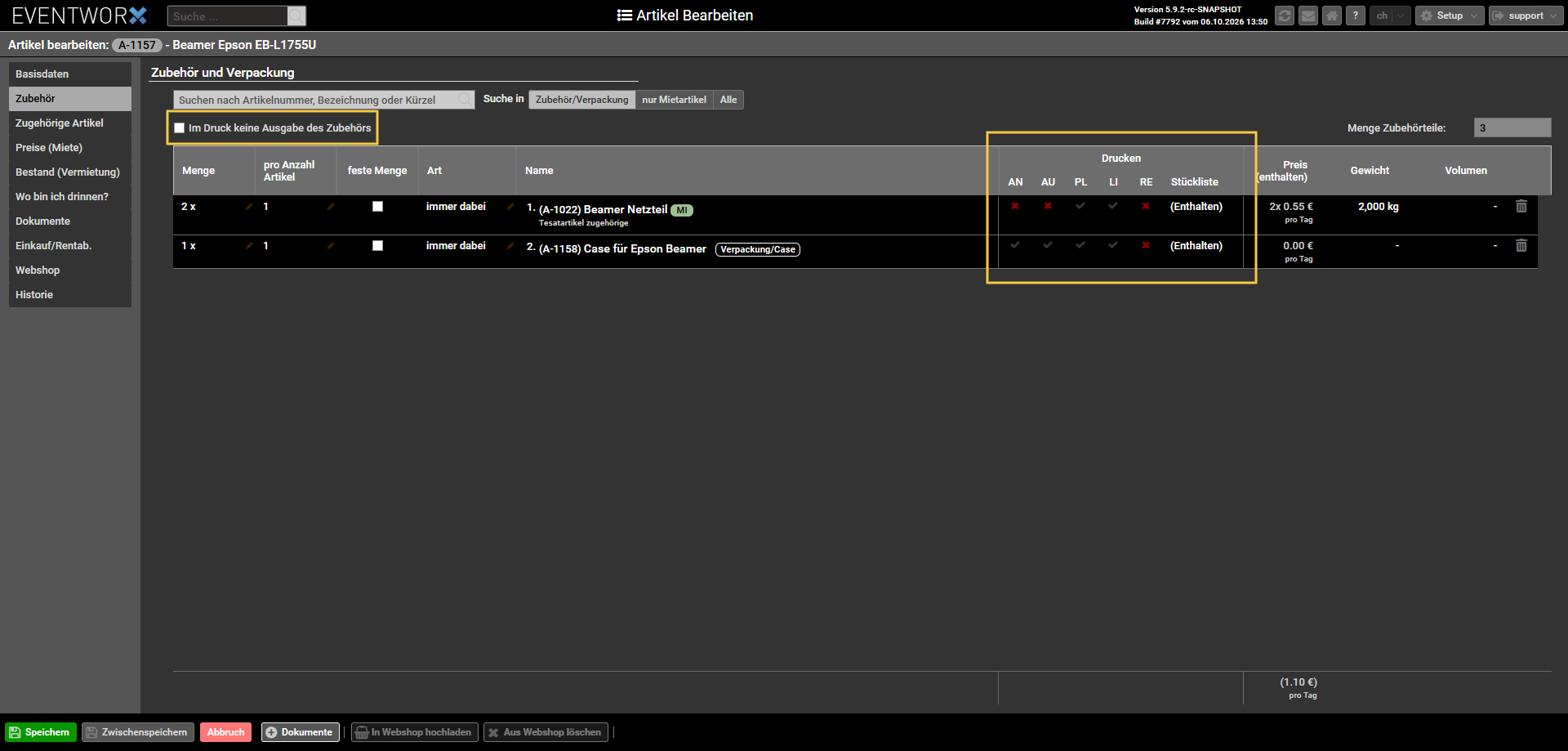
Zubehör auf Dokumenten anzeigen oder ausblenden
In der Zubehörliste kannst du festlegen, ob die Zubehörposition auf bestimmten Dokumenten erscheinen soll.
Dafür stehen in der Spalte Drucken verschiedene Abkürzungen zur Verfügung.
| Abkürzung | Dokument |
|---|---|
| AN | Angebot |
| AU | Auftrag |
| PL | Packliste |
| LI | Lieferschein |
| RE | Rechnung |
Über die entsprechenden Kennzeichnungen kannst du die Anzeige des Zubehörs für die jeweiligen Dokumentarten steuern.
Zubehör grundsätzlich nicht ausgeben
Zusätzlich gibt es die Einstellung keine Ausgabe des Zubehörs.
Wenn du diese aktivierst, wird das Zubehör grundsätzlich nicht auf den betreffenden Ausdrucken angezeigt.
Tipp: Prüfe die tatsächliche Ausgabe über eine Dokumentvorschau, wenn du spezielle Druckvorlagen oder unterschiedliche Zubehörarten verwendest.
Zubehör als Stückliste oder einzeln packen
Hier kannst du festlegen, ob das Zubehör beim Packen sowieso enthalten ist, oder separat gepackt werden muss.
Diese Funktion kann man nutzen um Hinweise für den Warenausgang zu geben:
Enthalten: Das Zubehör liegt beim dem Hauptartikel
Einzeln Packen: Im Warenausgang muss darauf geachtet werden das Zubehör einzupacken.
Welche Darstellung sich daraus auf deinen Dokumenten ergibt, hängt zusätzlich von den gewählten Druckeinstellungen ab.
Zugehörige Artikel einrichten
Zugehörige Artikel sind sinnvoll, wenn du weitere Artikel zusammen mit einem Hauptartikel anbieten möchtest, diese aber als eigenständige Jobpositionen führen willst.
Zugehörigen Artikel hinzufügen
Öffne Stammdaten → MI Artikel.
Suche den Hauptartikel und öffne ihn zur Bearbeitung.
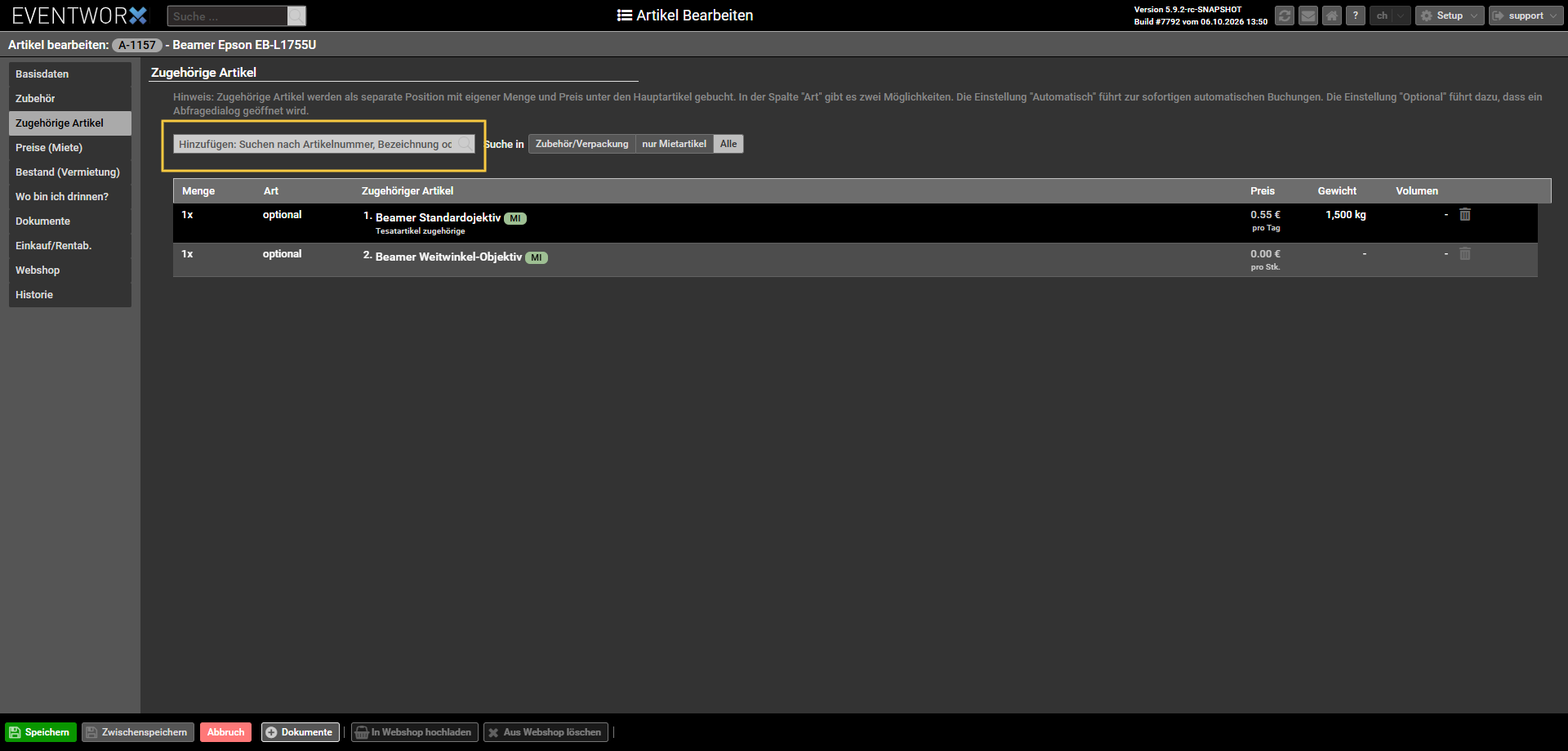
Wähle in der linken Navigation Zugehörige Artikel.
Suche über das Suchfeld nach dem gewünschten Artikel.
Wähle den passenden Eintrag aus.
Trage die benötigte Menge ein.
Lege unter Art fest, wie der Artikel hinzugefügt werden soll.
Speichere die Änderungen.
Für die Suche stehen auch hier die Filter Zubehör/Verpackung, Nur Mietartikel und Alle zur Verfügung.
Automatisch oder optional?
Bei zugehörigen Artikeln stehen zwei Auswahlarten zur Verfügung.
| Art | Verhalten |
|---|---|
| automatisch | Der zugehörige Artikel wird beim Einfügen des Hauptartikels automatisch mit hinzugefügt. |
| optional | Eventworx fragt beim Einfügen des Hauptartikels, ob der zugehörige Artikel übernommen werden soll. |
Wichtig: Zugehörige Artikel erhalten im Job ihre eigene Position mit Menge und Preis. Sie sind nicht bloß eingerücktes Zubehör.
Optionale Artikel im Job auswählen
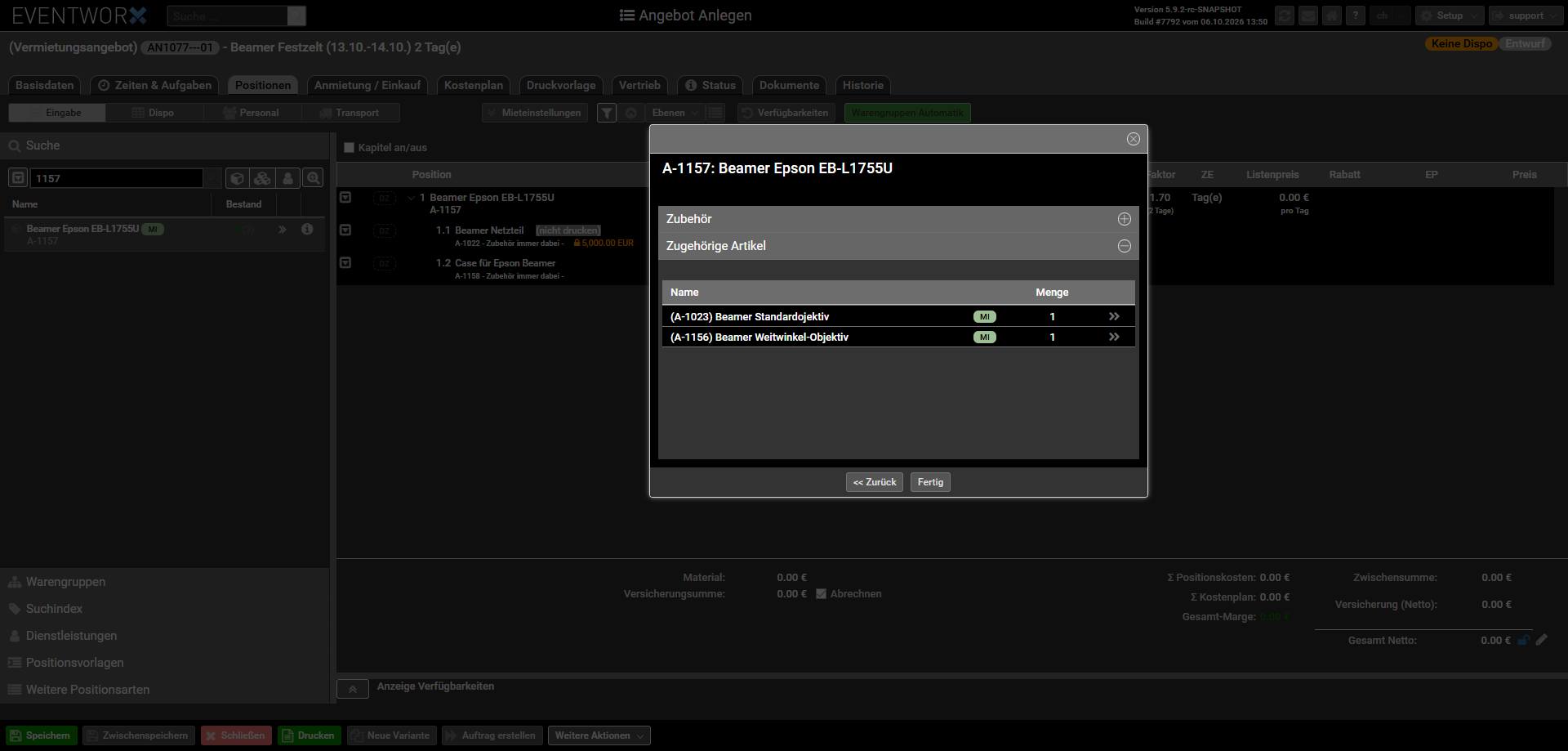
Wenn du einen Hauptartikel mit optionalem Zubehör oder optionalen zugehörigen Artikeln in einen Job einfügst, öffnet Eventworx einen Auswahldialog.
Dort kannst du entscheiden, welche zusätzlichen Artikel tatsächlich benötigt werden.
Beispiel: Beamer mit Objektiven
Für einen Beamer hast du eingerichtet:
| Artikel | Zuordnung | Art |
|---|---|---|
| Netzteil | Zubehör | immer dabei |
| Case | Zubehör | immer dabei |
| Standardobjektiv | Zugehöriger Artikel | optional |
| Weitwinkelobjektiv | Zugehöriger Artikel | optional |
| Transporttasche für das Weitwinkelobjektiv | Zubehör des Weitwinkelobjektivs | Option |
So läuft die Buchung ab
Öffne den gewünschten Mietjob.
Füge den Beamer als Artikelposition hinzu.
Eventworx übernimmt das Netzteil und das Case automatisch.
Im Auswahldialog werden die optionalen zugehörigen Artikel angeboten.
Wähle das gewünschte Objektiv aus und übernimm es über den entsprechenden Pfeil.
Wenn das gewählte Objektiv seinerseits optionales Zubehör besitzt, wird auch dieses zur Auswahl angeboten.
Wähle gegebenenfalls die Transporttasche aus.
Schließe den Auswahldialog über Fertig ab.
Vor der Übernahme kannst du die angebotenen Mengen im Optionsdialog anpassen.
Das Ergebnis im Job
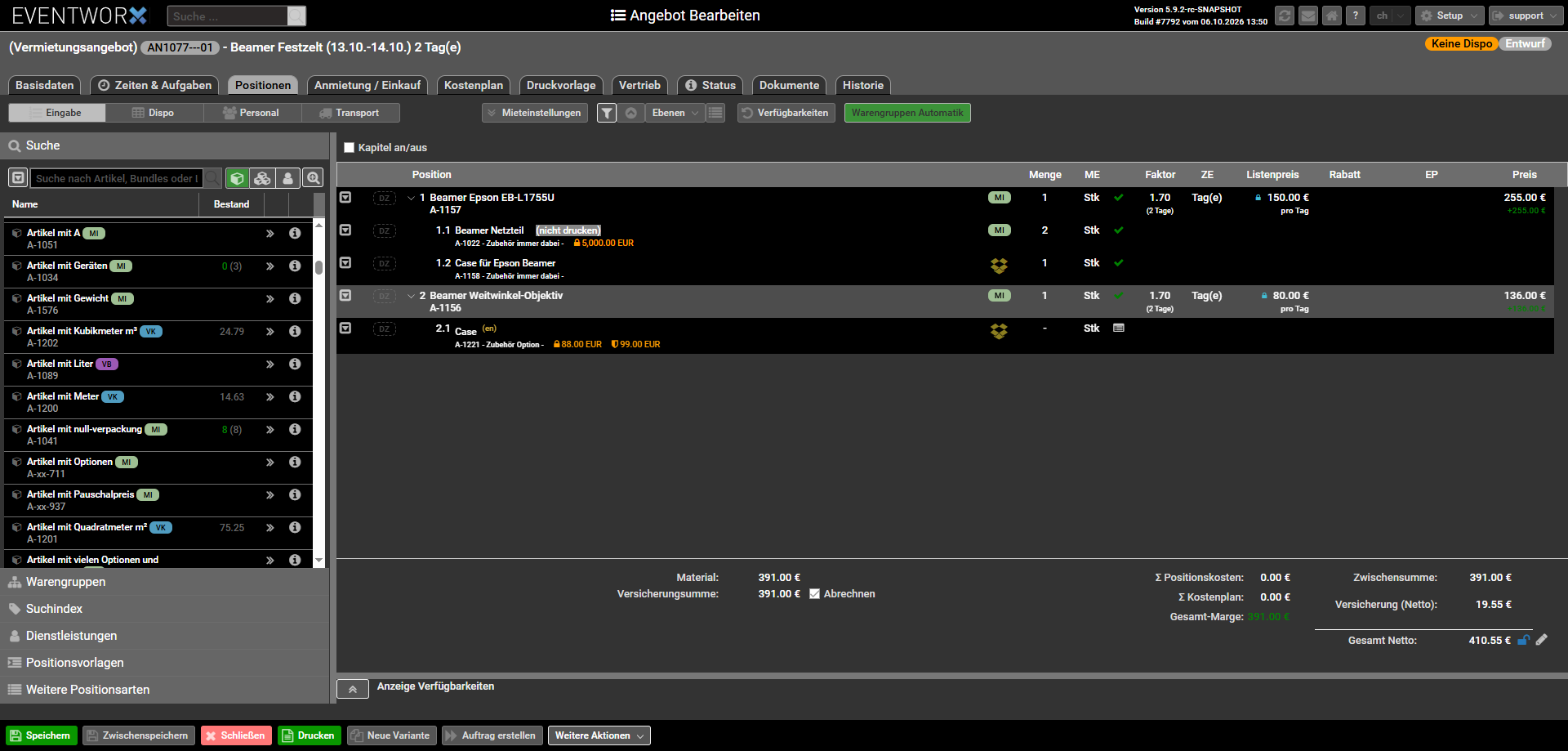
Nach Abschluss der Auswahl enthält der Job den Beamer mit seinem automatisch zugeordneten Netzteil.
Das ausgewählte Objektiv erscheint als zugehöriger Artikel in einer eigenen Position. Wenn du die optionale Transporttasche ebenfalls ausgewählt hast, wird sie entsprechend ihrer Zubehörzuordnung berücksichtigt.
Damit kannst du mehrstufige Artikelbeziehungen verwenden, ohne alle benötigten Artikel einzeln suchen zu müssen.
Zubehör oder zugehörige Artikel wieder entfernen
Wenn du eine Zuordnung nicht mehr benötigst:
Öffne den Hauptartikel zur Bearbeitung.
Wechsle zu Zubehör oder Zugehörige Artikel.
Suche die betreffende Artikelzeile.
Entferne die Zuordnung über das Löschsymbol rechts.
Speichere die Änderung.
Damit entfernst du die Artikelbeziehung. Der zugeordnete Artikelstammsatz selbst wird dadurch nicht gelöscht.
Was passiert mit bestehenden Jobs?
Artikelbeziehungen werden beim Einfügen des Artikels in den Job übernommen.
Wenn du später in den Stammdaten Zubehör hinzufügst oder die Zuordnung änderst, werden bereits gespeicherte Jobpositionen nicht automatisch neu aufgebaut.
Prüfe daher bei älteren Angeboten und Aufträgen, ob die dort verwendeten Zubehör- und Artikelpositionen noch den gewünschten Einstellungen entsprechen.
Sollten Sie es nicht tun, dann machen einen Rechtsklick auf den Hauptartikel und wähle „Aus Stammdaten aktualisieren“.
Gut zu wissen
Verwende Zubehör, wenn ein Artikel unmittelbar zum Hauptartikel gehört und entsprechend behandelt werden soll.
Verwende Zugehörige Artikel, wenn zusätzliche Artikel als eigene Positionen mit eigener Menge und eigenem Preis benötigt werden.
Tipp: Teste bei komplexeren Beziehungen zunächst einen Beispieljob. So kannst du kontrollieren, ob automatische, optionale und mehrstufige Artikelzuordnungen wie vorgesehen erscheinen.