
Mit dem Wilden Checkin kannst du Rückläufer im Lager schnell per Scanner einchecken, ohne jeden Lieferschein einzeln zu öffnen. Das spart Zeit, besonders wenn viele Artikel gleichzeitig zurückkommen.
Was ist der Wilde Checkin?
Der Wilde Checkin ist eine eigene Ansicht im Bereich Wareneingang. Dort scannst du Barcodes direkt in ein Scanfeld. Eventworx ordnet den Scan zu und zeigt den eingecheckten Artikel sofort in der Liste an.
Unterstützt werden:
- Einzelartikel
- Mengenartikel
- Cases
So öffnest du den Wilden Checkin
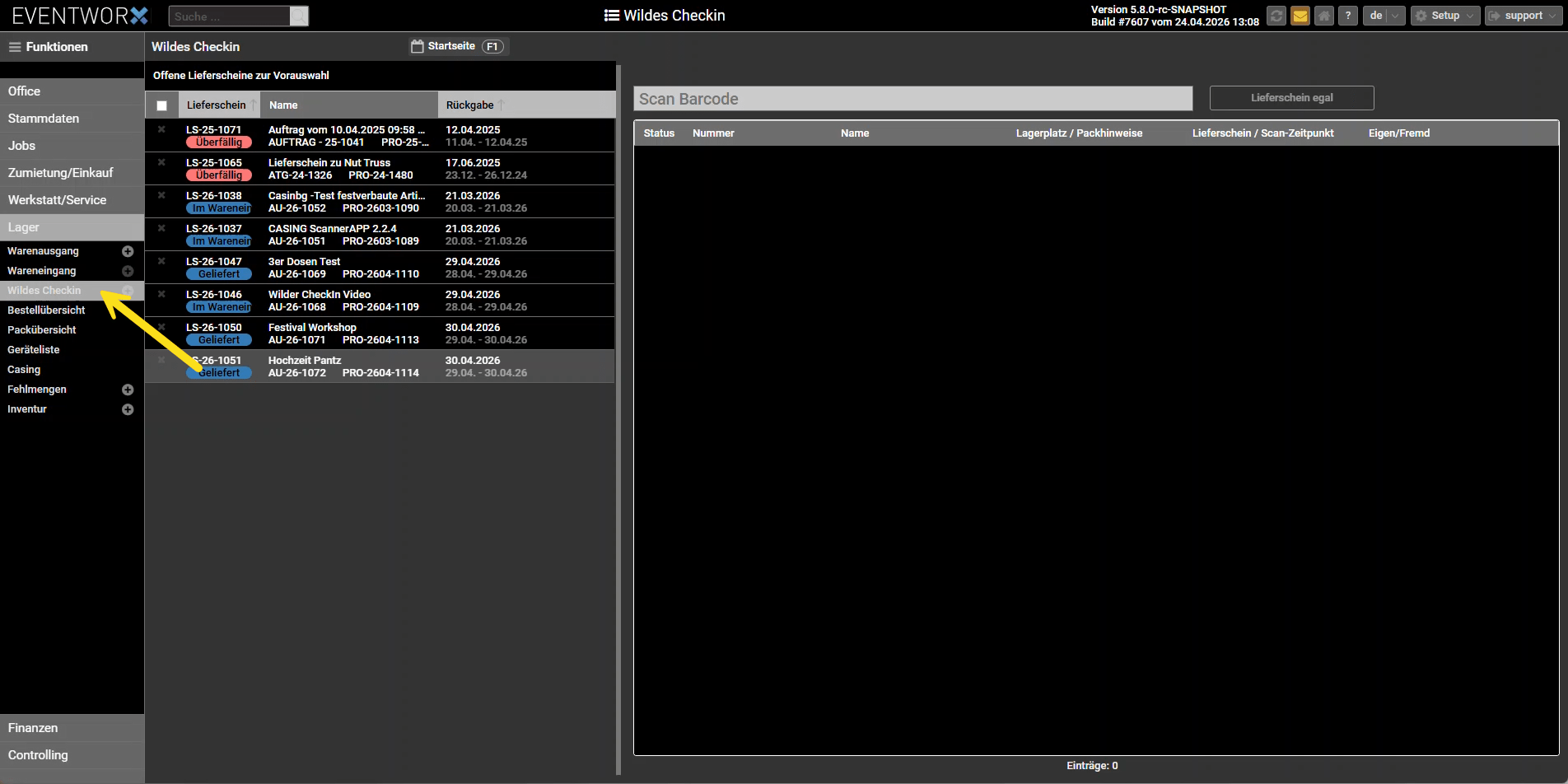
- Öffne den Bereich Wareneingang.
- Klicke links auf Wilder Checkin.
- Setze den Cursor in das Scanfeld.
- Scanne den Barcode des zurückkommenden Artikels.
So funktioniert der Checkin
Nach dem Scan wird der Artikel direkt in der Liste angezeigt. Je nach Artikeltyp verhält sich der Wilde Checkin etwas unterschiedlich.
Einzelartikel
Einzelartikel werden direkt eingecheckt und in der Liste angezeigt.
Mengenartikel
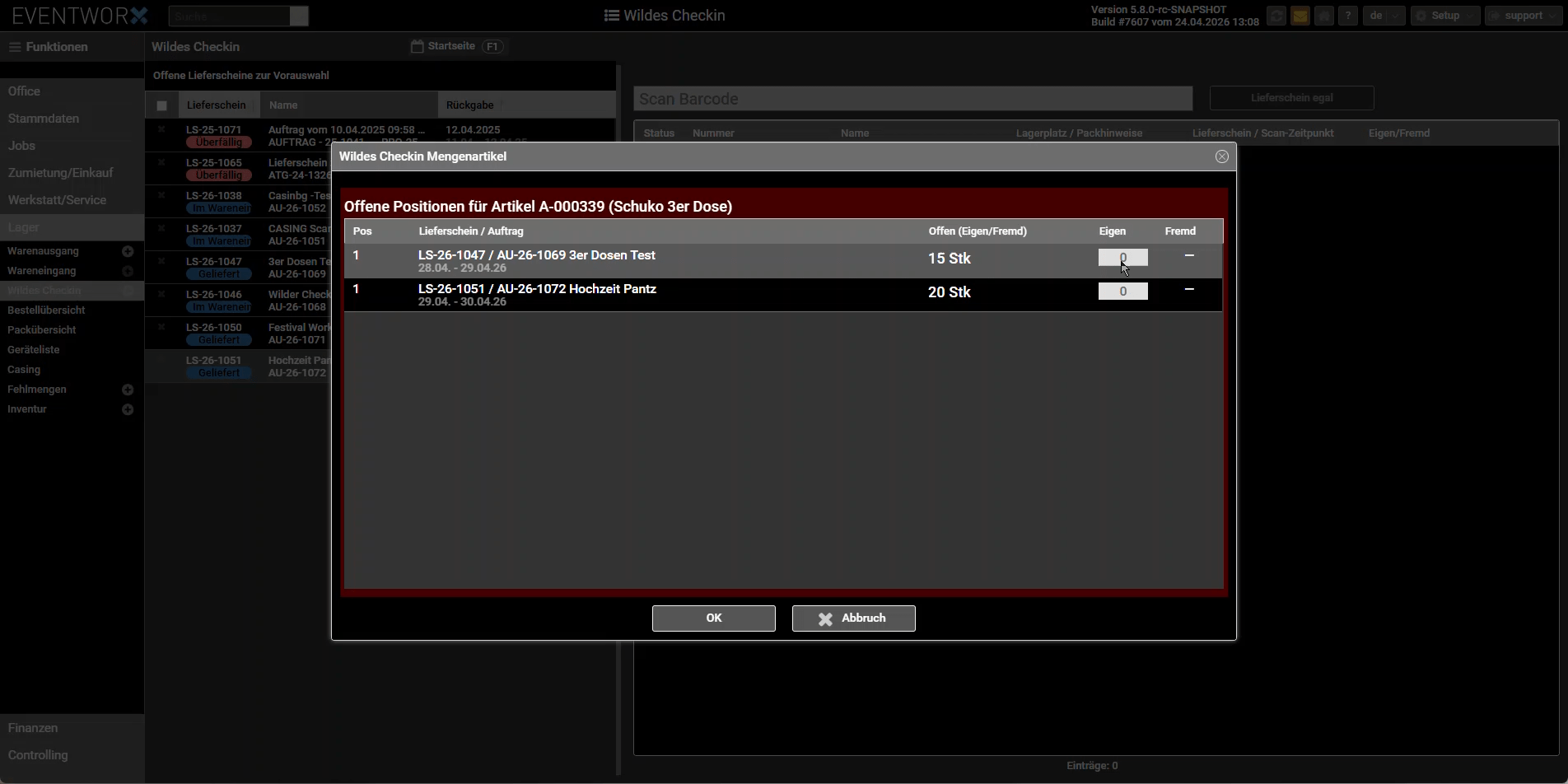
Bei Mengenartikeln kann Eventworx offene Positionen zuordnen. Je nach Situation öffnet sich dazu ein Fenster, in dem du die passende Menge eincheckst.
Cases
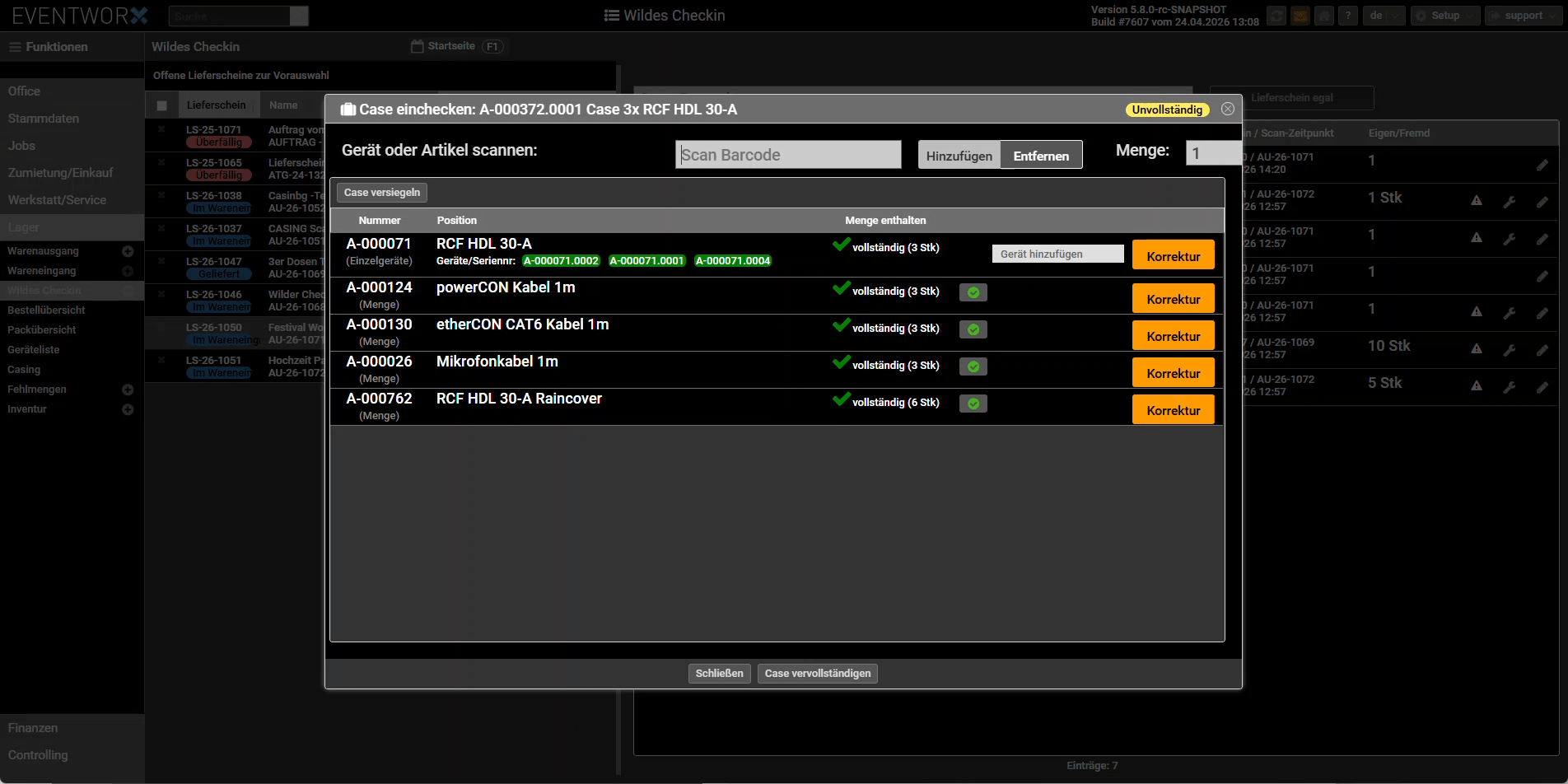
Wenn du ein Case scannst, kann sich ein eigener Casing Dialog öffnen. Dort siehst du den Inhalt und den Zustand des Cases.
Ein Symbol zeigt dir, ob das Case vollständig, unvollständig oder nicht passend gefüllt ist.
Welche Informationen zeigt die Liste?
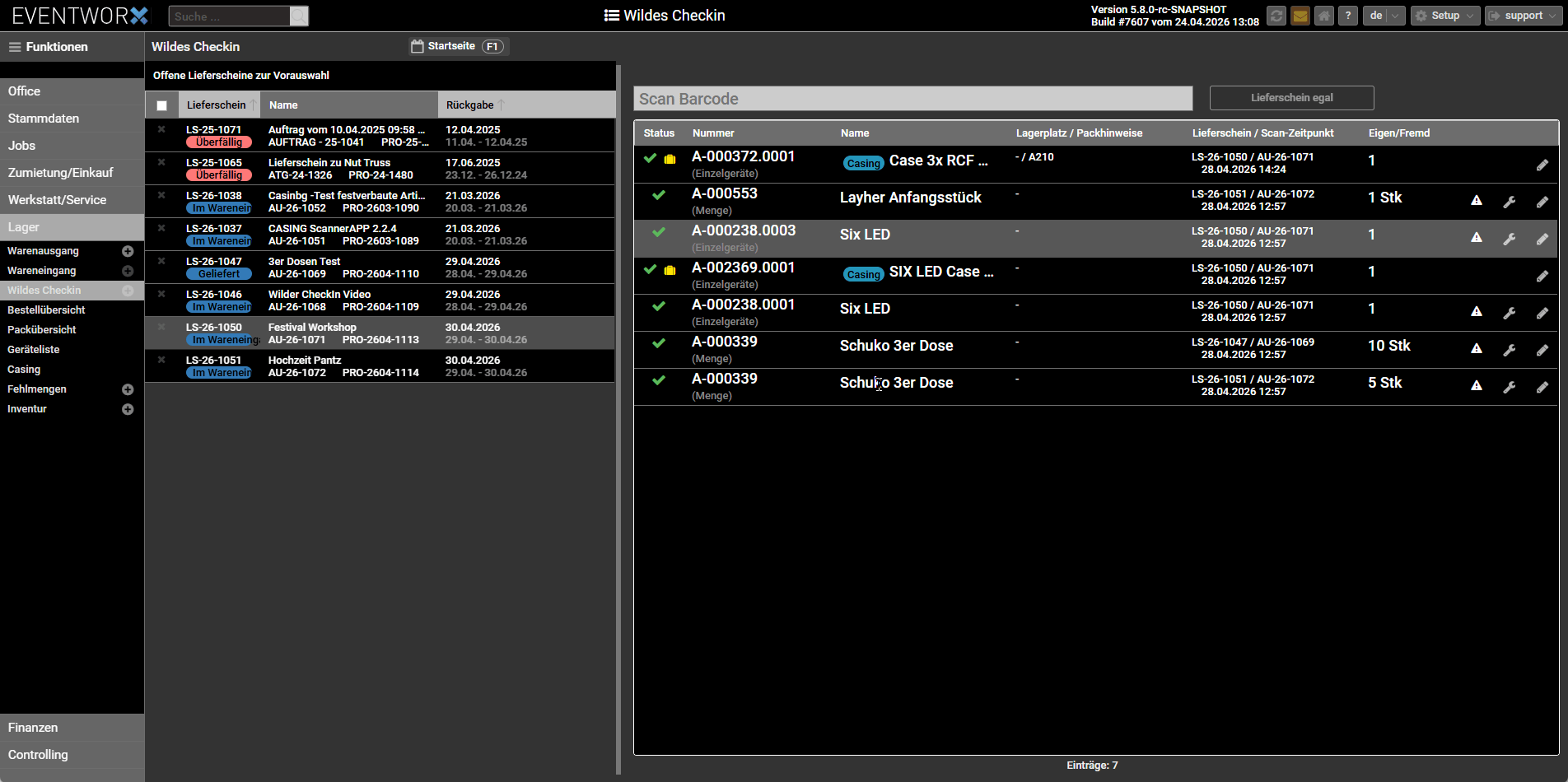
Im Wilden Checkin werden zusätzliche Informationen angezeigt, damit du Rückläufer schneller zuordnen kannst.
Dazu gehören zum Beispiel:
- Status
- Zeitraum
- Projektnummer
- Auftragsnummer
- je nach Ansicht weitere Infos zum Vorgang
Diese Aktionen kannst du nutzen
Defekt markieren
Bei normalen Einzelartikeln kannst du Material direkt als Defekt markieren. Dabei wird ein Reparaturvorgang angestoßen.
Service markieren
Du kannst Artikel auch direkt auf Service setzen.
Korrektur
Über die Korrekturfunktion kannst du je nach Situation:
- eine Buchung rückgängig machen
- Material wieder auf ok setzen
- ein Case erneut bearbeiten
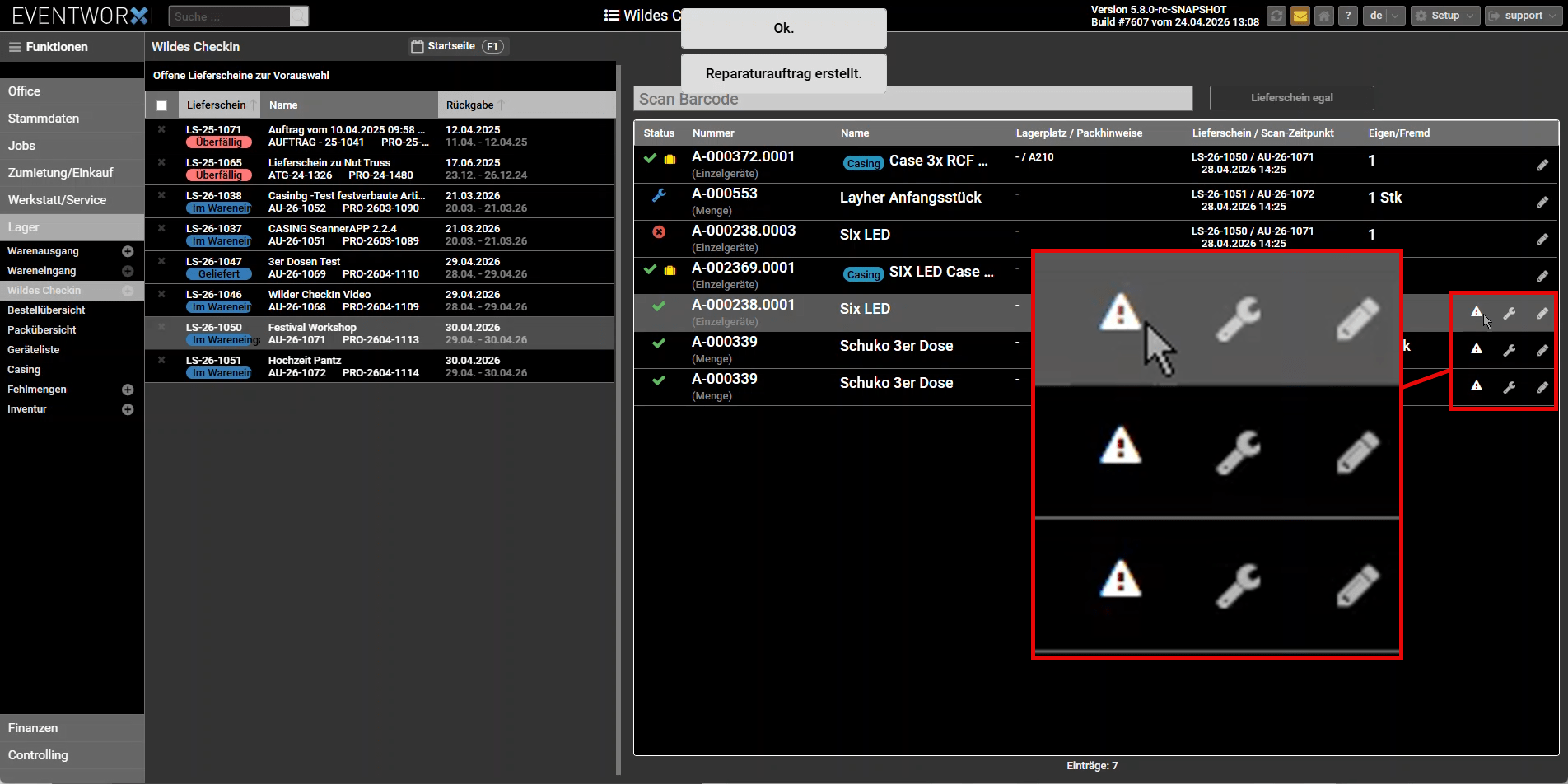
Wichtiger Hinweis zu Defekt und Service
Wenn du Material auf Defekt oder Service setzt, entstehen im Hintergrund Folgeprozesse. Diese lassen sich nicht immer komplett automatisch zurücksetzen.
Wenn du eine falsche Markierung gesetzt hast, kannst du das Material zwar wieder auf ok setzen. Je nach Fall müssen weitere Schritte aber separat in dem angelegten Jobs geprüft oder abgeschlossen werden.
Lieferschein direkt öffnen
Per Doppelklick auf einen Lieferschein kannst du den zugehörigen Dialog direkt öffnen. So kommst du bei Bedarf schnell vom Wilden Checkin in den passenden Vorgang.
Kurz erklärt
Der Wilde Checkin ist für den schnellen Scanner Checkin im Lager gedacht. Du scannst Rückläufer direkt im Wareneingang, siehst die Buchung sofort in der Liste und kannst Material bei Bedarf korrigieren oder als Defekt beziehungsweise Service markieren.