
Mit Bundles kannst du mehrere Artikel zu einem festen Paket zusammenfassen. Das ist praktisch, wenn du bestimmte Sets regelmäßig anbietest, zum Beispiel ein DJ Set, eine Tonanlage oder ein Lichtset.
Ein Bundle besteht aus einer übergeordneten Bundleposition und mehreren enthaltenen Artikeln. Beim Einfügen in ein Angebot werden die enthaltenen Artikel automatisch mit übernommen.
YouTube Academy – Bundles anlegen und Material schneller buchen | Eventworx Tutorial
Bundle in den Stammdaten anlegen
1. Stammdaten ausfüllen
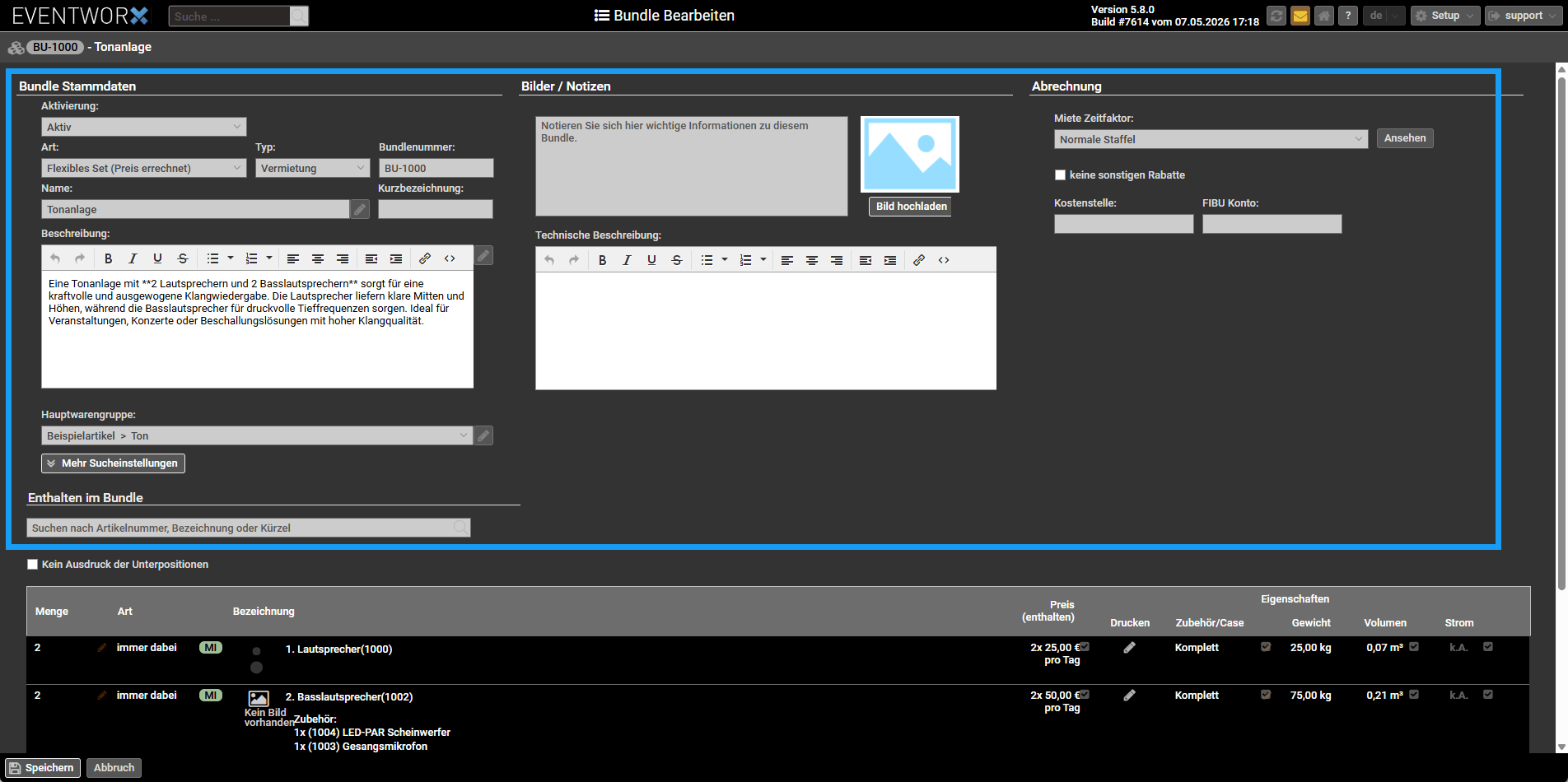
- Öffne links im Menü Stammdaten.
- Gehe in den Bereich Bundle.
- Klicke auf Neues Bundle oder öffne ein bestehendes Bundle.
- Fülle die wichtigsten Stammdaten aus:
- Name
- Kurzbezeichnung
- Beschreibung
- Hauptwarengruppe
- Typ, zum Beispiel Vermietung
- Wähle bei Bedarf die passende Preisart aus.
Achte darauf, dem Bundle einen eindeutigen Namen zu geben, damit es später in der Artikelsuche schnell gefunden wird.
2. Preise und Abrechnung prüfen
Im Bereich Preise & Abrechnung legst du fest, wie das Bundle berechnet wird.

Fixpreis
- Beim Fixpreis bekommt das gesamte Bundle einen festen Paketpreis.
- Das ist sinnvoll, wenn du ein Set immer zu einem festen Preis anbieten möchtest.
Preis errechnet
- Bei Flexibles Set (Preis errechenet), berechnet sich der Bundlepreis aus den Preisen der enthaltenen Artikel.
- Das ist sinnvoll, wenn die Einzelpreise der Artikel berücksichtigt werden sollen.
Prüfe nach dem Speichern, ob der gewünschte Preistyp richtig eingestellt ist.
3. Artikel zum Bundle hinzufügen
Im Bereich Enthalten im Bundle fügst du die Artikel hinzu, die zum Paket gehören.
- Suche im Feld Suchen nach Artikelnummer, Bezeichnung oder Kürzel nach dem gewünschten Artikel.
- Wähle den Artikel aus.
- Füge ihn dem Bundle hinzu.
- Wiederhole den Vorgang für alle weiteren Artikel.
- Prüfe anschließend die Mengen.
In der Liste siehst du alle Artikel, die Bestandteil des Bundles sind.
4. „Immer dabei“ oder „Option“ auswählen
Für jeden Artikel im Bundle kannst du festlegen, ob er fest dazugehört oder optional ist.
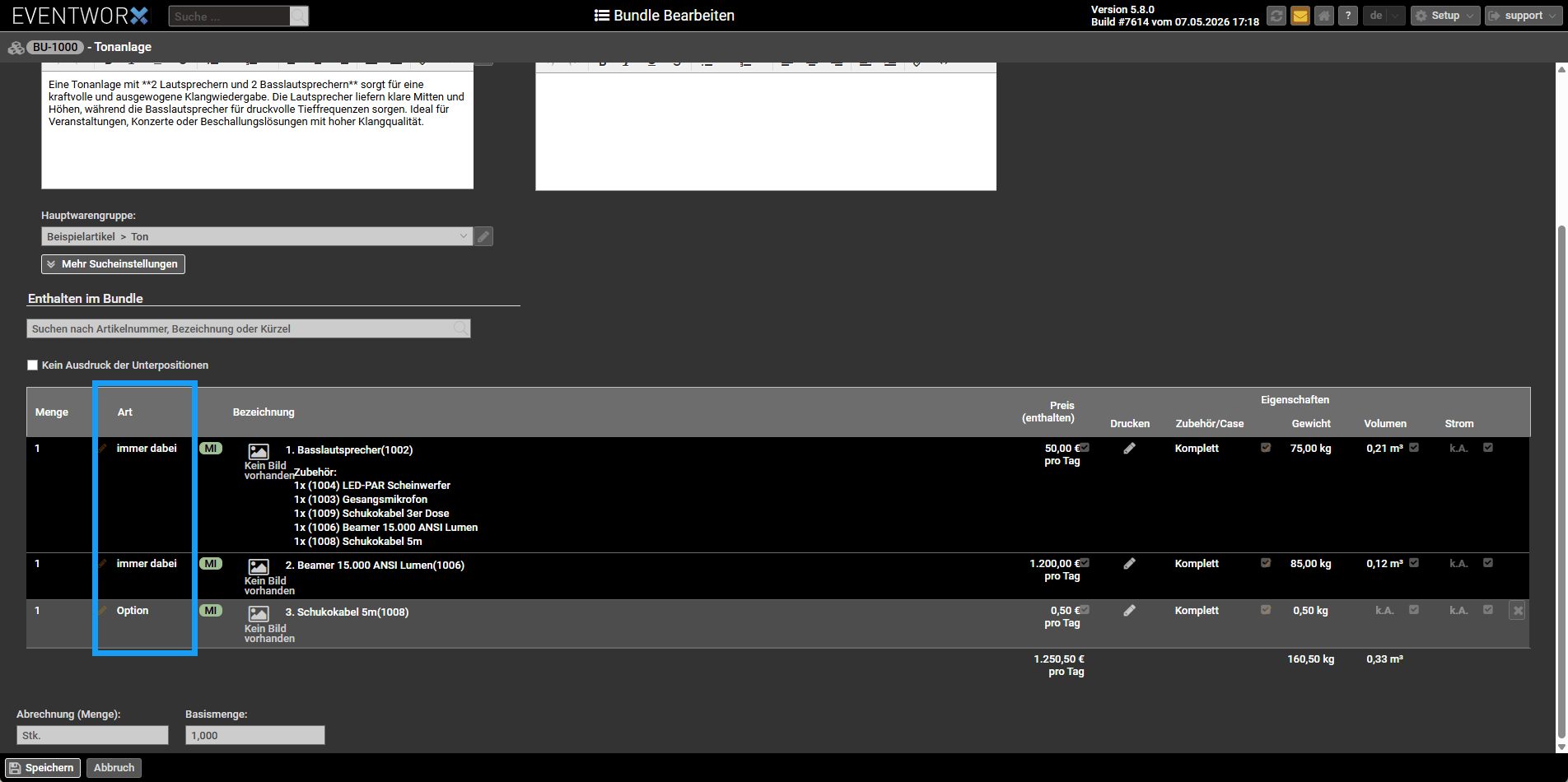
Immer dabei
Wähle immer dabei, wenn der Artikel bei jedem Einsatz des Bundles automatisch übernommen werden soll. Beispiel:
- Lautsprecher
- Subwoofer
- Stative
- Stromkabel
- Signalkabel
Option
Wähle Option, wenn der Artikel nur bei Bedarf ausgewählt werden soll. Beispiel:
- zusätzliches Mikrofon
- weiterer CDJ
- alternatives Mischpult
- zusätzliches Zubehör
Optionale Artikel helfen dir, ein Standardpaket flexibel zu erweitern.
5. Bundle speichern
Wenn alle Angaben gepflegt sind, speichere das Bundle.
Prüfe vorher kurz:
- Stimmt der Name?
- Ist die richtige Warengruppe ausgewählt?
- Sind alle Artikel enthalten?
- Stimmen die Mengen?
- Sind optionale Artikel korrekt als Option markiert?
- Ist der Preis richtig eingestellt?
Bundle im Angebot oder Auftrag verwenden
- Öffne ein Angebot, einen Auftrag oder einen Job.
- Gehe auf den Reiter Positionen.
- Suche links in der Artikelsuche nach dem Bundle.
- Füge das Bundle in die Positionsliste ein.
Das Bundle erscheint als übergeordnete Position. Die enthaltenen Artikel werden darunter als Unterpositionen angezeigt.
Wenn das Bundle Optionen enthält, kannst du die benötigten optionalen Artikel für diesen Auftrag auswählen.
Verfügbarkeit prüfen
Nach dem Einfügen solltest du die Verfügbarkeit kontrollieren.
Prüfe dabei nicht nur die Bundle Kopfposition, sondern auch die enthaltenen Unterpositionen. Wenn ein enthaltenes Gerät nicht verfügbar ist, kann das Auswirkungen auf das gesamte Bundle haben.
Achte auf die Verfügbarkeitsanzeige und mögliche Warnungen in der Positionsliste.
Bundle im Auftrag anpassen
Ein eingefügtes Bundle kannst du im Auftrag noch bearbeiten.
Du kannst zum Beispiel:
- Mengen ändern
- optionale Artikel entfernen oder ergänzen
- weitere Artikel hinzufügen
- den Preis anpassen
- die Beschreibung ändern
Wichtig: Änderungen im Auftrag gelten nur für diesen Auftrag. Das Bundle in den Stammdaten wird dadurch nicht automatisch geändert.
Freie Sets mit Sammelposition erstellen
Wenn du nur einmalig ein individuelles Set erstellen möchtest, musst du dafür kein festes Bundle in den Stammdaten anlegen.
Nutze stattdessen eine Sammelposition (Miete).
- Öffne den Job.
- Gehe auf Positionen.
- Füge eine Sammelposition (Miete) hinzu.
- Gib der Sammelposition einen Namen.
- Ziehe die gewünschten Artikel unter diese Sammelposition.
- Prüfe Mengen, Verfügbarkeit und Preis.
Das eignet sich gut für einmalige Sonderpakete.
Bundle im Warenausgang abwickeln
Im Warenausgang wird das Bundle mit seinen enthaltenen Artikeln angezeigt.
- Öffne den Auftrag.
- Gehe in den Warenausgang.
- Öffne den passenden Lagerschein.
- Prüfe die enthaltenen Unterpositionen.
- Scanne die Artikel oder nutze den Button Checkout.
- Kontrolliere, ob die offenen Mengen korrekt reduziert werden.
Die tatsächlichen Artikel werden ausgecheckt. Die Bundleposition dient dabei als übergeordnete Struktur.
Über Nur Offene kannst du dir anzeigen lassen, welche Artikel noch nicht ausgecheckt wurden.
Zusammenfassung
Bundles helfen dir, wiederkehrende Artikelpakete schneller in Angebote und Aufträge einzufügen.
Du legst das Bundle in den Stammdaten an, fügst die enthaltenen Artikel hinzu und entscheidest pro Artikel, ob er immer dabei oder eine Option ist. Im Auftrag kannst du das Bundle wie einen normalen Artikel einfügen und bei Bedarf anpassen.
Für feste Pakete nutzt du Bundles. Für einmalige Zusammenstellungen eignet sich eine Sammelposition (Miete).
Häufige Fragen
Hier findest du kurze Antworten auf typische Fragen rund um Bundles.
Kann ich ein Bundle nachträglich ändern?
Ja. Öffne das Bundle in den Stammdaten, passe die gewünschten Angaben an und speichere die Änderung.
Ändert sich ein bereits eingefügtes Bundle automatisch?
Nein. Änderungen im Auftrag gelten nur für diesen Auftrag. Änderungen in den Stammdaten gelten für zukünftige Verwendungen des Bundles.
Wann nutze ich ein Bundle?
Nutze ein Bundle, wenn du ein Artikelpaket regelmäßig wiederverwendest, zum Beispiel ein DJ Set, eine Tonanlage oder ein Lichtset.
Wann nutze ich eine Sammelposition?
Nutze eine Sammelposition, wenn du nur einmalig ein individuelles Set in einem Auftrag erstellen möchtest.
Kann ich optionale Artikel im Bundle vorbereiten?
Ja. Markiere diese Artikel im Bundle als Option. Beim Einfügen des Bundles kannst du dann entscheiden, welche Optionen für den Auftrag benötigt werden.