
In diesem Artikel erfährst Du Rechnungen über eine zentrale Buchhaltungsadresse versenden
Du kannst in Eventworx eine eigene E Mail Adresse für den Rechnungsversand hinterlegen, zum Beispiel buchhaltung@deinefirma.de.
Dadurch werden Rechnungen nicht über die persönlichen E Mail Adressen deiner Mitarbeitenden versendet. Stattdessen verwendet Eventworx automatisch die zentrale Adresse deiner Buchhaltung.
So bleiben alle versendeten Rechnungen an einer Stelle gebündelt.
Ein Video dazu findet Ihr in unserer YouTube Academy: Rechnungsversand über eine Buchhaltungsemailadresse in Eventworx
Voraussetzungen
Bevor du beginnst, benötigst du die Zugangsdaten für das Postfach deiner Buchhaltung.
Dazu gehören normalerweise:
| Angabe | Beispiel |
|---|---|
| E Mail Adresse | buchhaltung@deinefirma.de |
| Benutzername | buchhaltung@deinefirma.de |
| Passwort | Passwort des Postfachs |
| SMTP Server | Server deines E Mail Anbieters |
| SMTP Port | Port deines E Mail Anbieters |
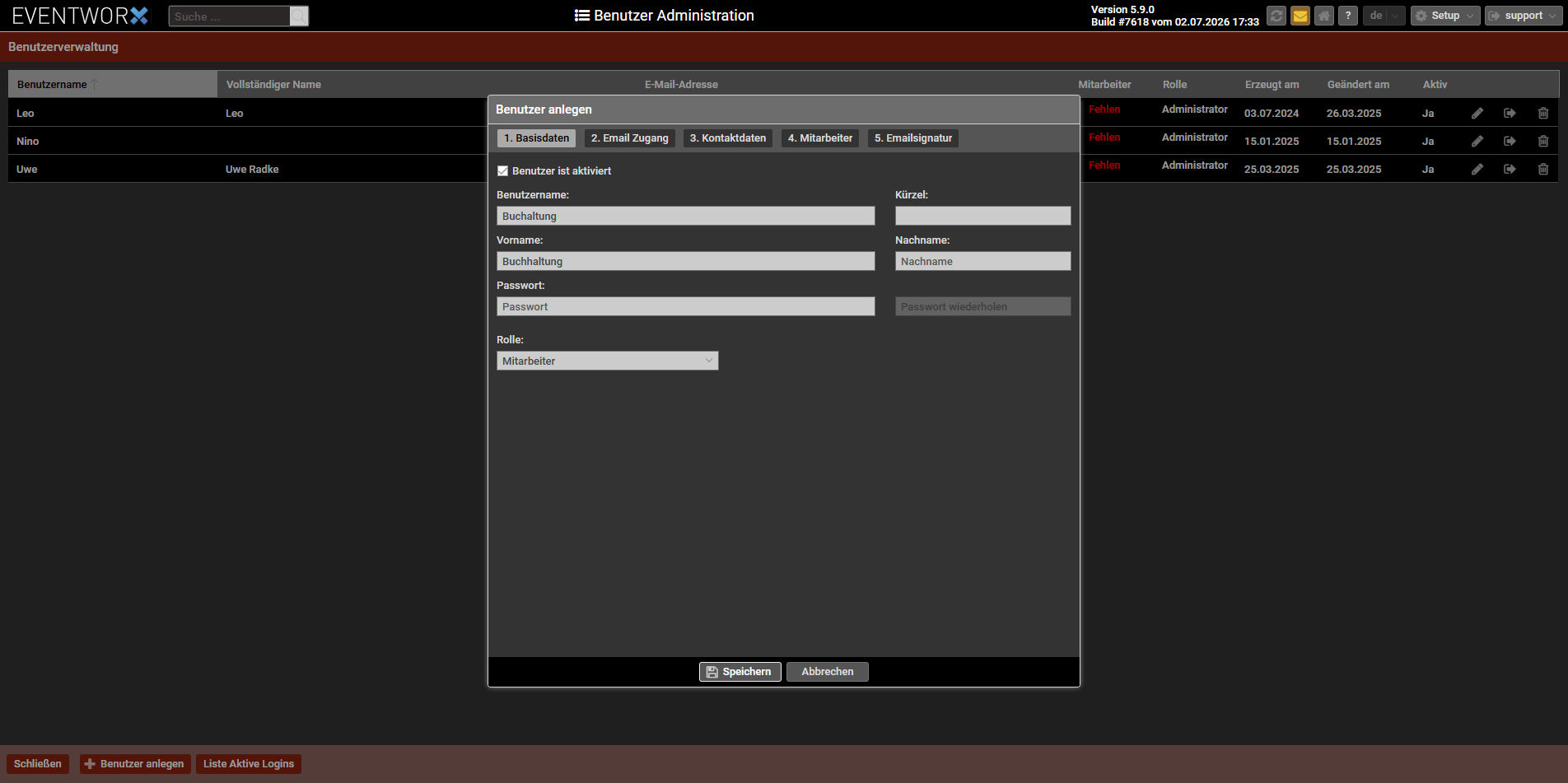
Benutzer für die Buchhaltung anlegen
Öffne in Eventworx:
- Klicke oben rechts auf Setup > Benutzerverwaltung
- Lege dort einen neuen Benutzer für deine Buchhaltung an.
Als Namen kannst du zum Beispiel Buchhaltung verwenden.
E-Mail Zugang einrichten
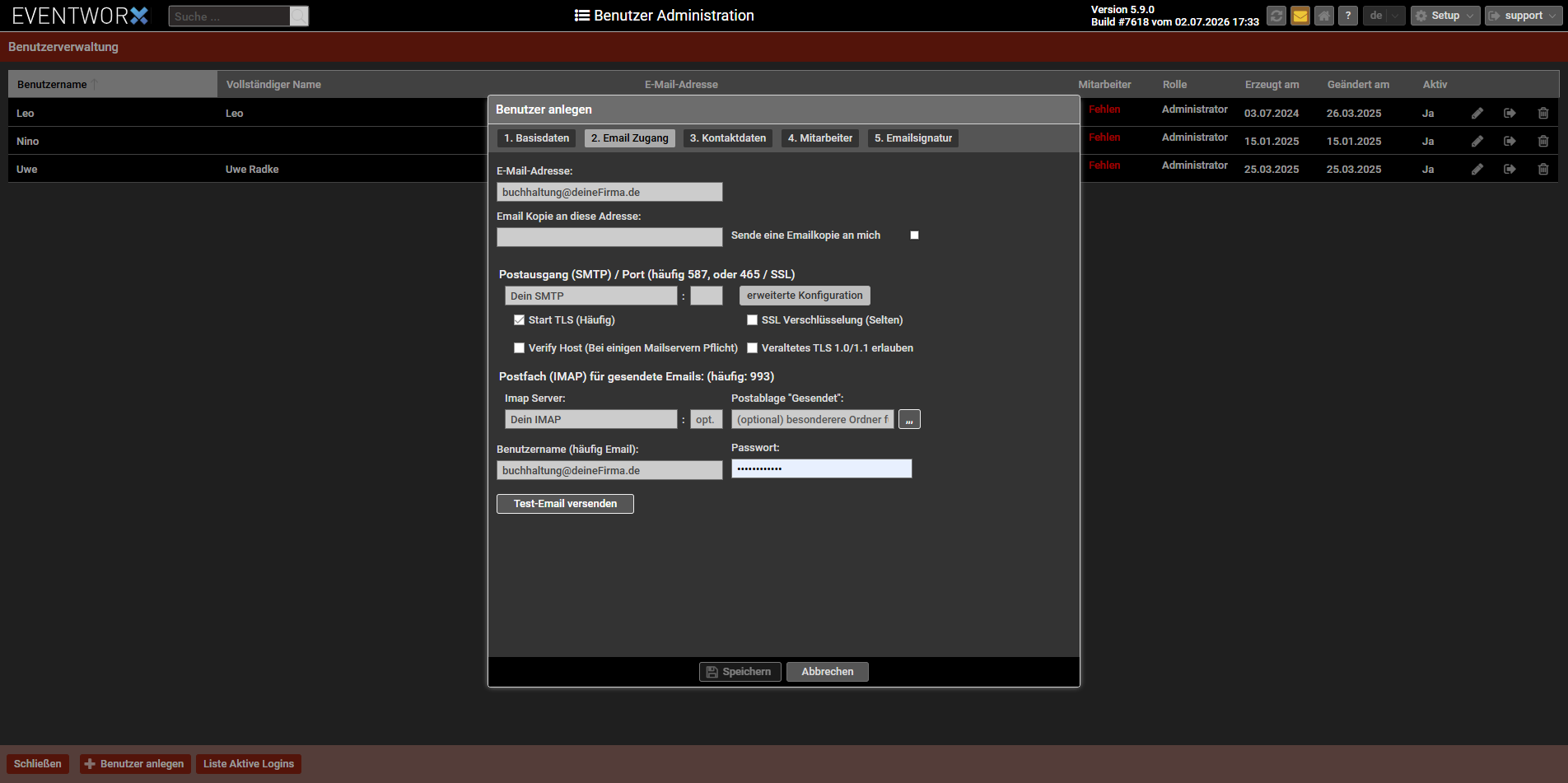
Öffne den neu angelegten Benutzer und hinterlege unter E Mail Zugang die Zugangsdaten des Buchhaltungspostfachs.
Trage dazu die E Mail Adresse, den SMTP Server, den Port sowie den Benutzernamen und das Passwort ein.
Verbindung testen
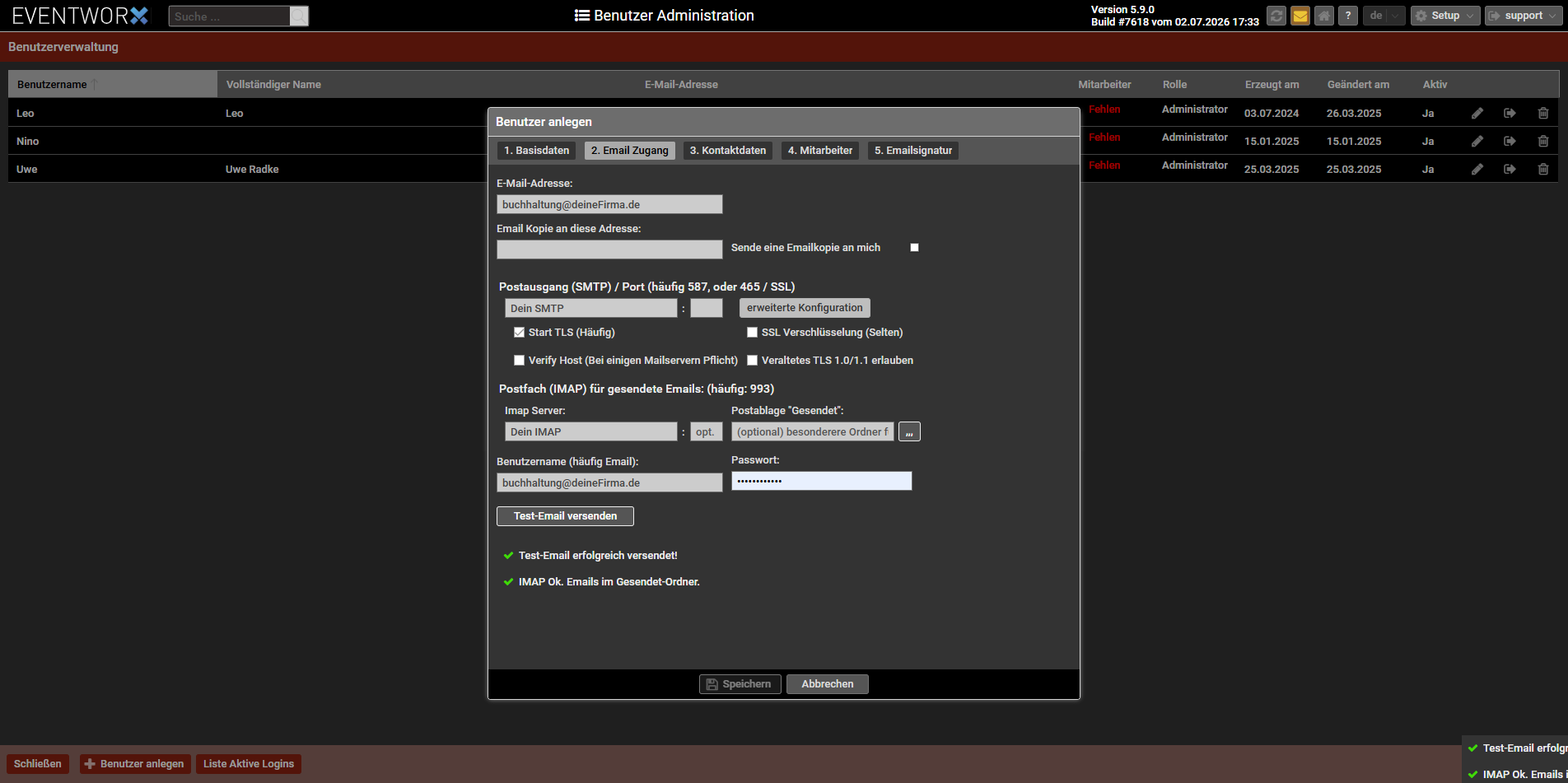
Klicke nach der Eingabe auf Test. Eventworx versucht anschließend, eine Testmail über das eingetragene Postfach zu versenden.
Erscheint die Meldung, dass die Test E Mail erfolgreich versendet wurde, kannst du den Benutzer speichern.
Falls der Test fehlschlägt, prüfe noch einmal:
- E Mail Adresse und Benutzername
- SMTP Server und Port
- Passwort des Postfachs
- Freigabe bei deinem Mailserver prüfen, für den Versand über externe Programme
Mitarbeitende für den Rechnungsversand freigeben
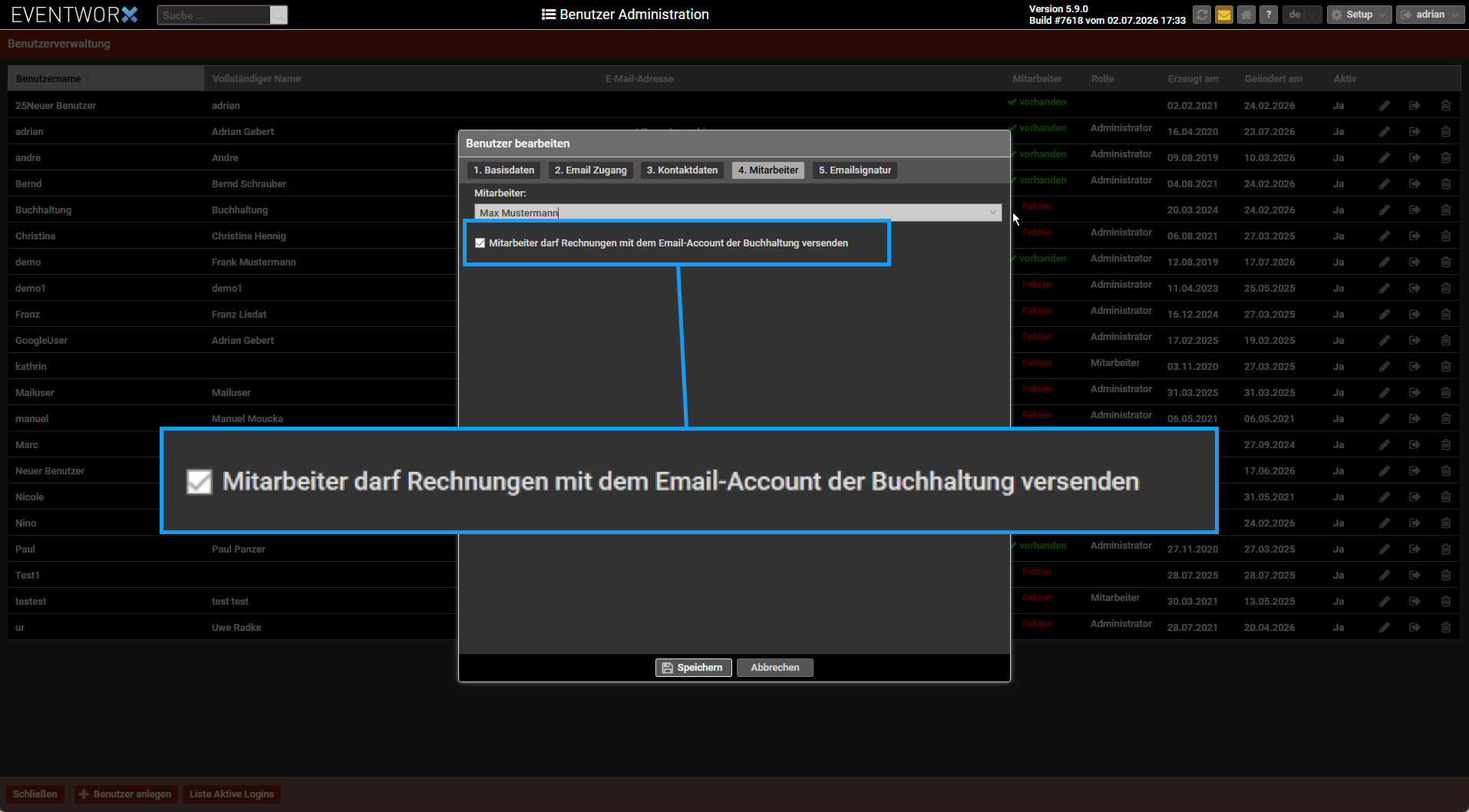
Damit ein Mitarbeiter das Buchhaltungskonto beim Rechnungsversand verwenden darf, musst du ihm die entsprechende Berechtigung geben.
- Öffne dazu in der Benutzerverwaltung den gewünschten Mitarbeiter.
- Wechsle anschließend in den Reiter Mitarbeiter und aktiviere die Berechtigung für den Rechnungsversand über den E Mail Account der Buchhaltung.
- Speichere die Änderung.
Wiederhole diesen Schritt bei allen Mitarbeitenden, die Rechnungen versenden dürfen.
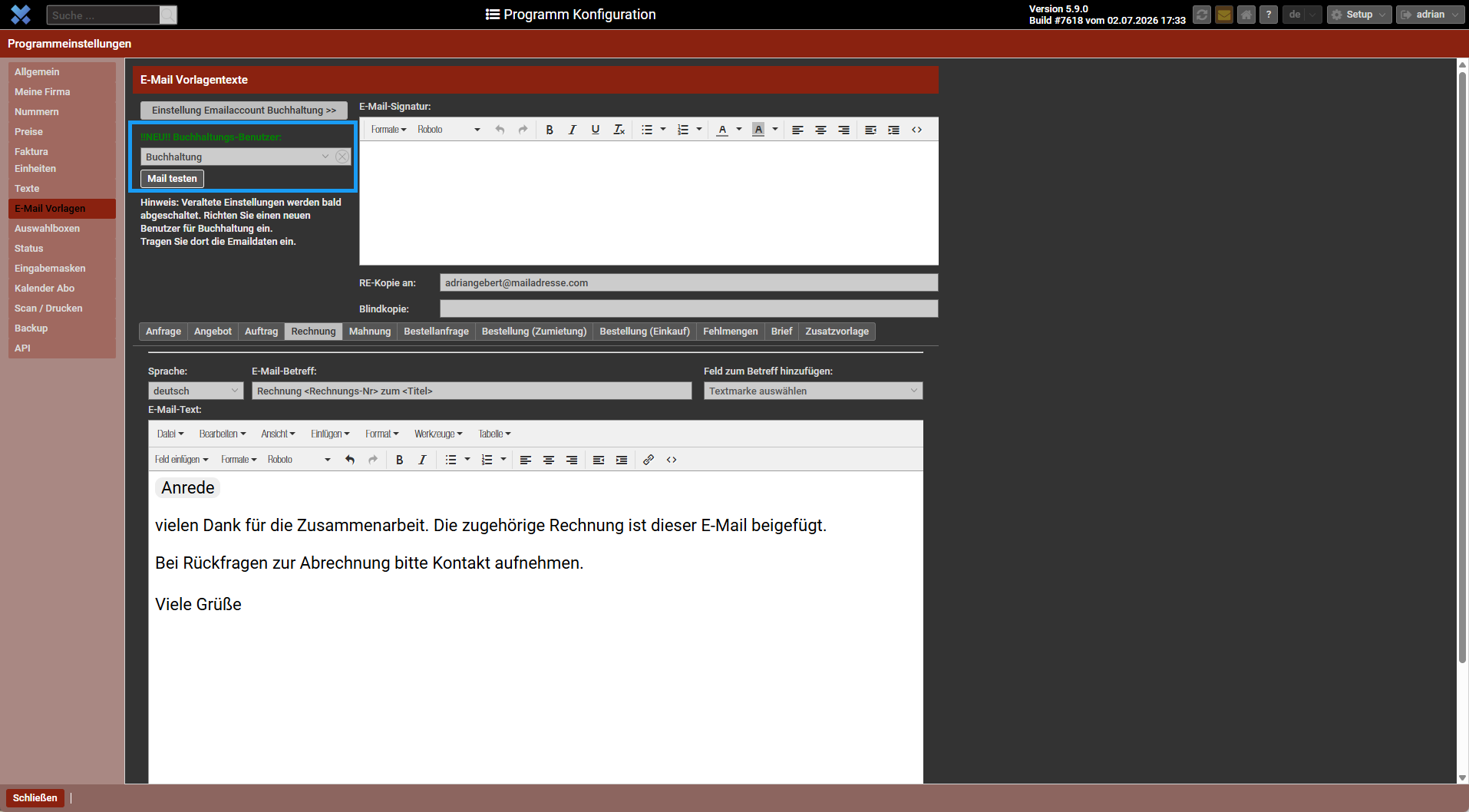
Buchhaltungskonto als Standard festlegen
Öffne anschließend:
- Setup > Programmeinstellungen > E Mail Vorlagen
- Wähle im Feld E Mail Account Buchhaltung den zuvor angelegten Benutzer aus.
- Speichere die Programmeinstellungen.
Eventworx verwendet dieses Konto anschließend automatisch für den Rechnungsversand.
Signatur und Rechnungskopie einstellen
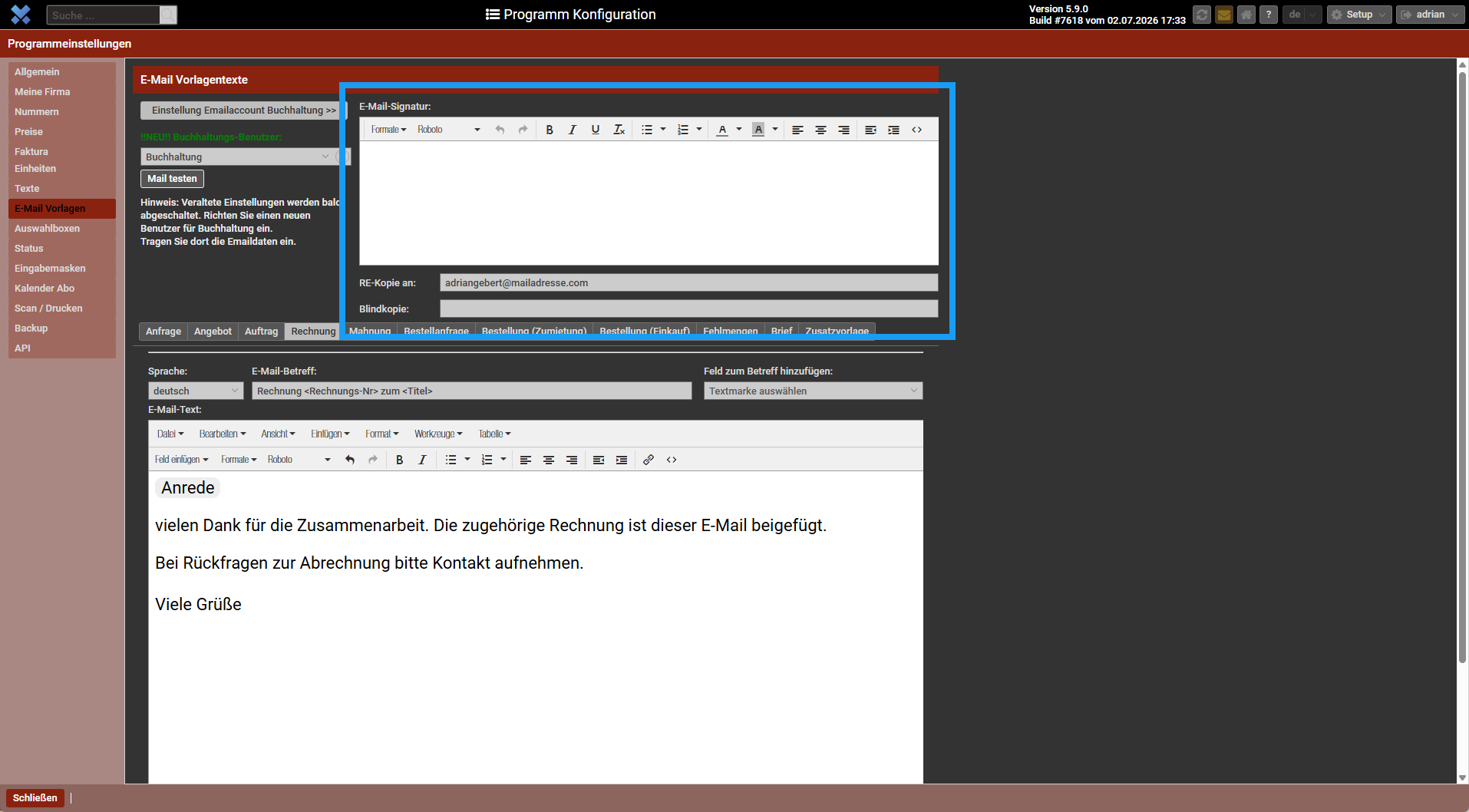
Bei Bedarf kannst du für die Buchhaltung eine eigene E Mail Signatur hinterlegen.
Du kannst außerdem einstellen, dass beim Rechnungsversand eine Kopie der E Mail an dich beziehungsweise an das Buchhaltungspostfach gesendet wird.
Rechnungsversand testen
Erstelle nach der Einrichtung eine Testrechnung und sende sie zunächst an eine eigene E Mail Adresse.
Prüfe anschließend:
- Wird die Buchhaltungsadresse als Absender angezeigt?
- Wird die gewünschte Signatur verwendet?
- Ist die Rechnung als Anhang vorhanden?
- Wird die eingestellte Rechnungskopie versendet?
Erst wenn der Test erfolgreich war, solltest du das Konto für den regulären Rechnungsversand verwenden.
Wichtige Hinweise
- Verwende für das Buchhaltungskonto ein sicheres Passwort.
- Gib die Zugangsdaten nur an Personen weiter, die sie für die Einrichtung benötigen.
- Die Berechtigung für den Rechnungsversand muss bei jedem Mitarbeiter einzeln aktiviert werden.
- Funktioniert der Versand nicht, prüfe zuerst die hinterlegten Zugangsdaten und sende erneut eine Test E Mail.
Kurz zusammengefasst
- Du legst zunächst einen eigenen Benutzer für die Buchhaltung an und hinterlegst dort die Zugangsdaten des Postfachs.
- Anschließend gibst du den gewünschten Mitarbeitenden die Berechtigung, dieses Konto zu verwenden.
- Zum Schluss wählst du das Buchhaltungskonto in den Programmeinstellungen als Standard für den Rechnungsversand aus.