
Unter Setup > Programmeinstellungen > API verwaltest du Schnittstellen, Scannerverbindungen und externe Dienste.
Welche Bereiche und Auswahlmöglichkeiten angezeigt werden, hängt davon ab, welche Schnittstellen für deine Eventworx Installation freigeschaltet sind.
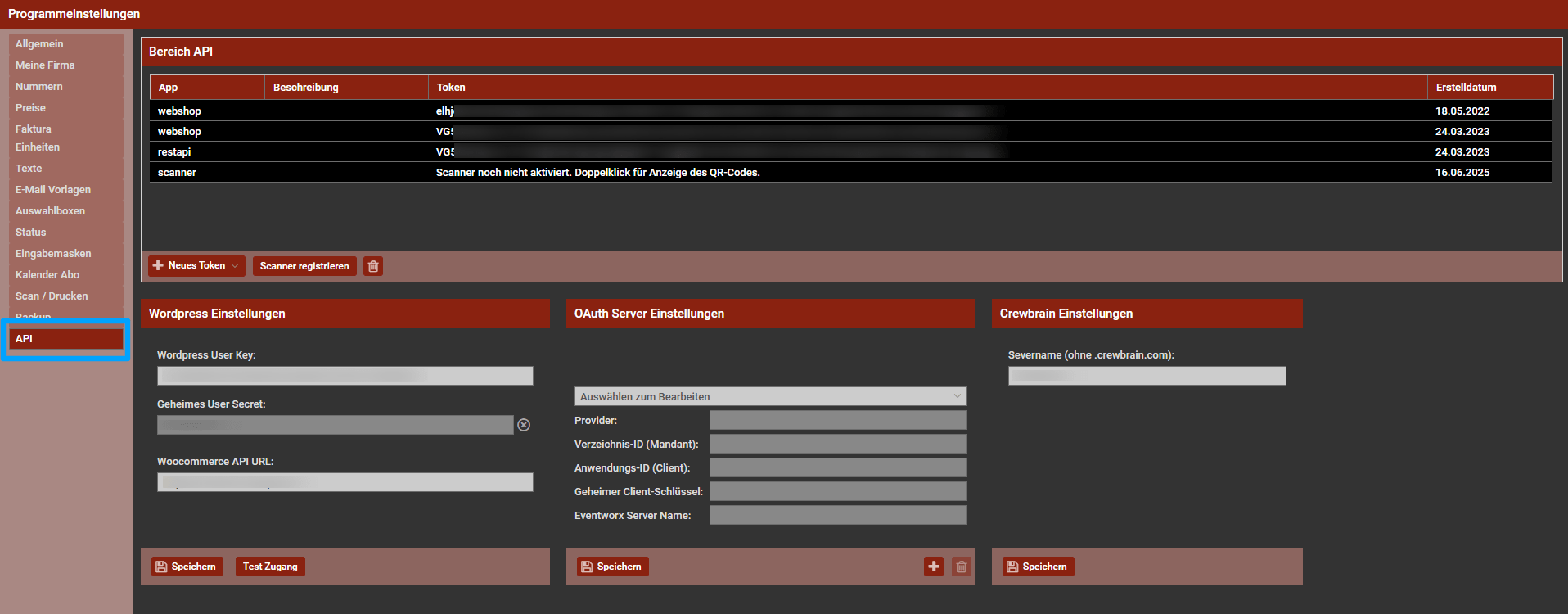
Verfügbare Schnittstellen
Je nach Freischaltung können unter anderem folgende Schnittstellen genutzt werden:
- REST API
- Webshop API
- Crewbrain API
- Scanner
Ist eine Schnittstelle nicht freigeschaltet, wird sie in diesem Bereich nicht angezeigt und kann nicht eingerichtet werden.
API Zugänge verwalten
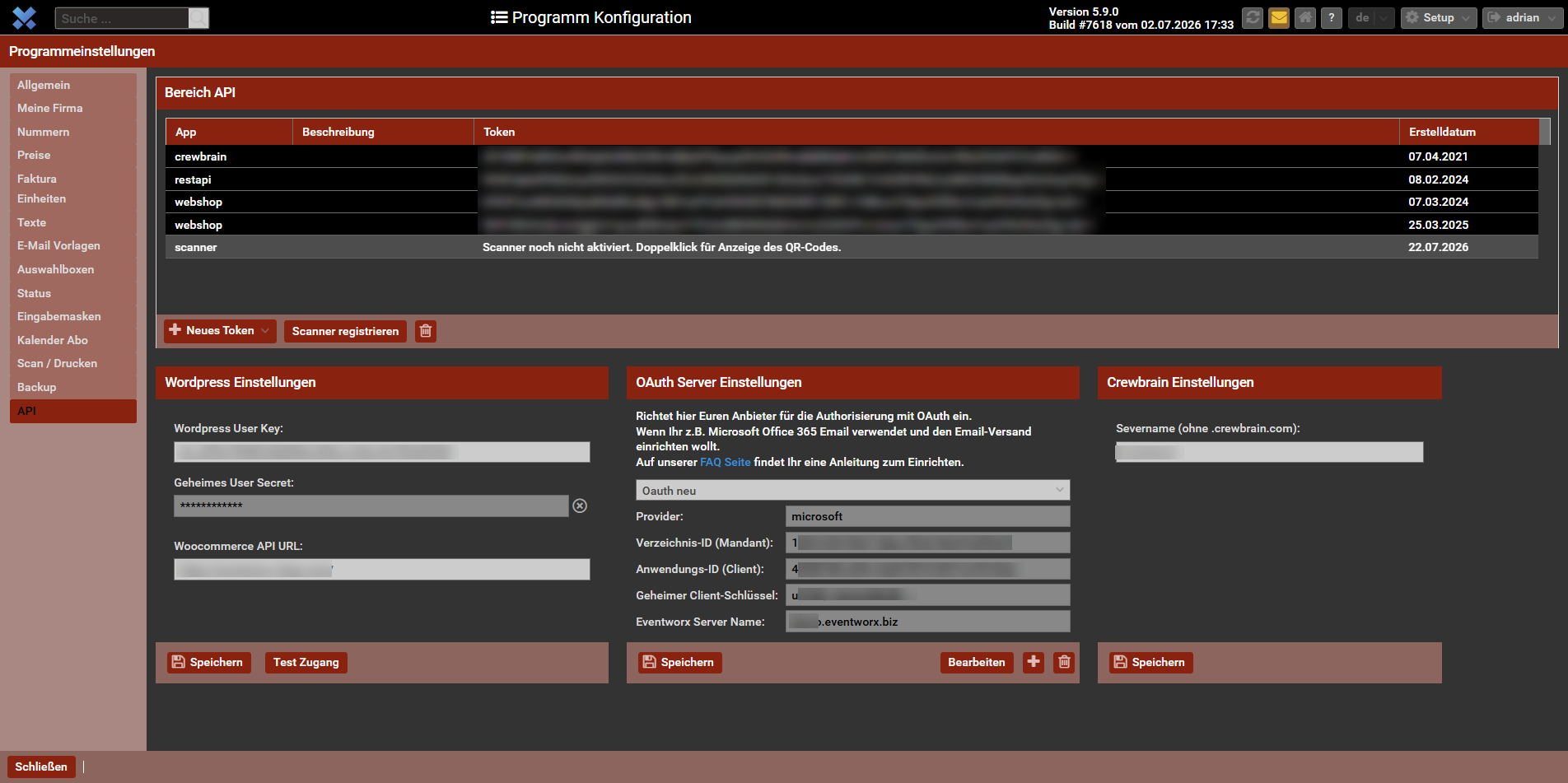
Im oberen Bereich siehst du bereits angelegte Zugänge.
Zu jedem Zugang werden folgende Informationen angezeigt:
- der App Name
- Beschreibung, hier kannst du dir ne Info vermerken
- Token
- Erstelldatum
Der Token dient als Zugangsschlüssel für die jeweilige Anwendung.
Wichtig: Behandle einen Token wie ein Passwort. Teile ihn nur mit Personen oder Anwendungen, die den Zugriff tatsächlich benötigen.
In Screenshots, E Mails oder Supportanfragen solltest du den Token immer vollständig unkenntlich machen.
Einen neuen API Zugang anlegen
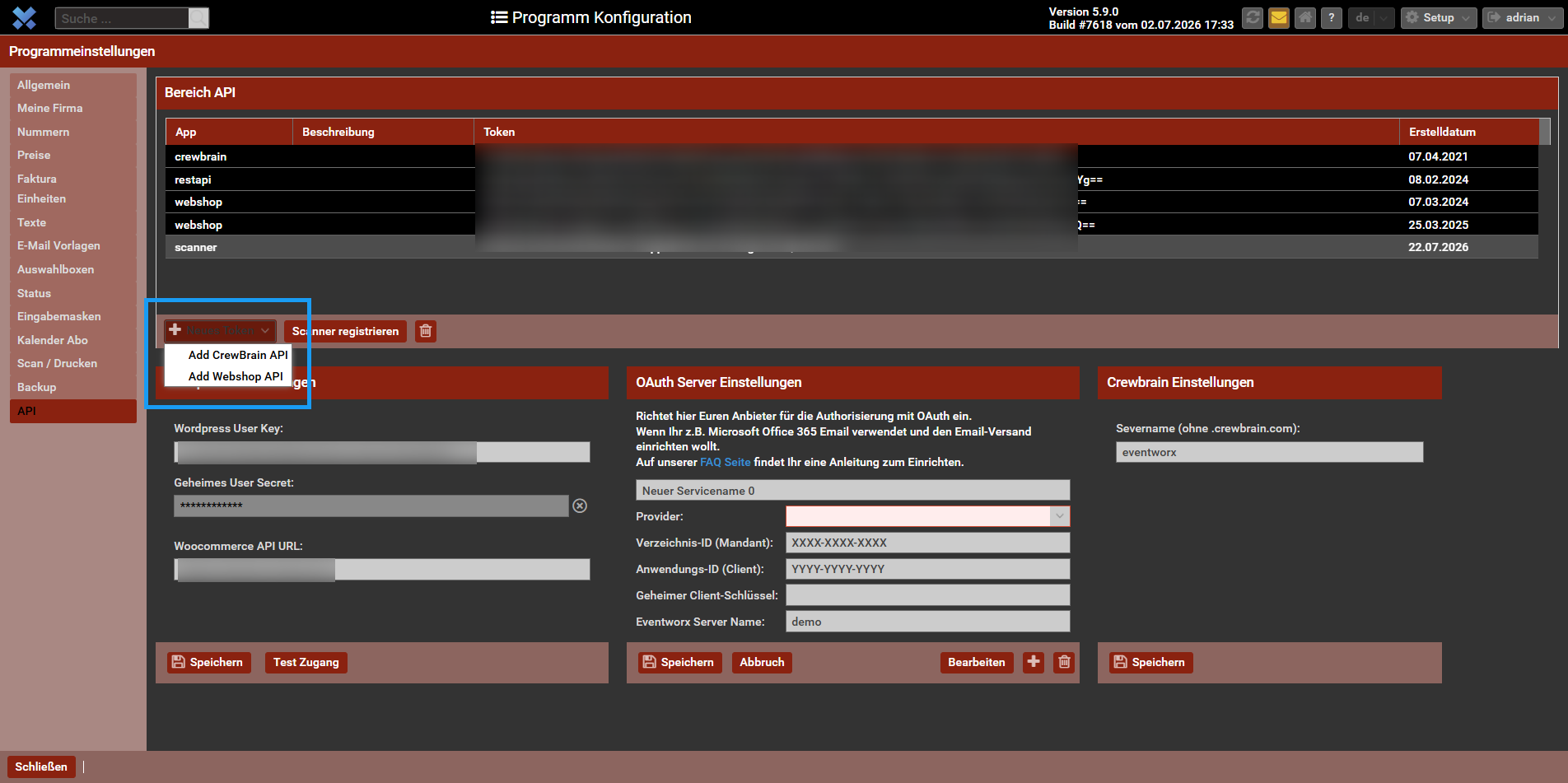
Klicke auf Neues Token.
Abhängig von den freigeschalteten Schnittstellen stehen dir verschiedene Einträge zur Verfügung, zum Beispiel:
- Add CrewBrain API
- Add Webshop API
- Add REST API
Weitere Schnittstellen werden nur angezeigt, wenn sie für deine Eventworx Installation freigeschaltet wurden.
REST API
Die REST API ermöglicht den Zugriff externer Anwendungen auf freigegebene Funktionen und Daten in Eventworx.
Sie wird zum Beispiel für individuelle Programme oder externe Erweiterungen benötigt.
Auch die REST API muss vor der Verwendung für deine Eventworx Installation freigeschaltet werden. Erst danach kann ein entsprechender Zugang angelegt und verwendet werden.
Scanner registrieren
Über Scanner registrieren verbindest du einen Scanner mit deiner Eventworx Installation.
So registrierst du einen Scanner
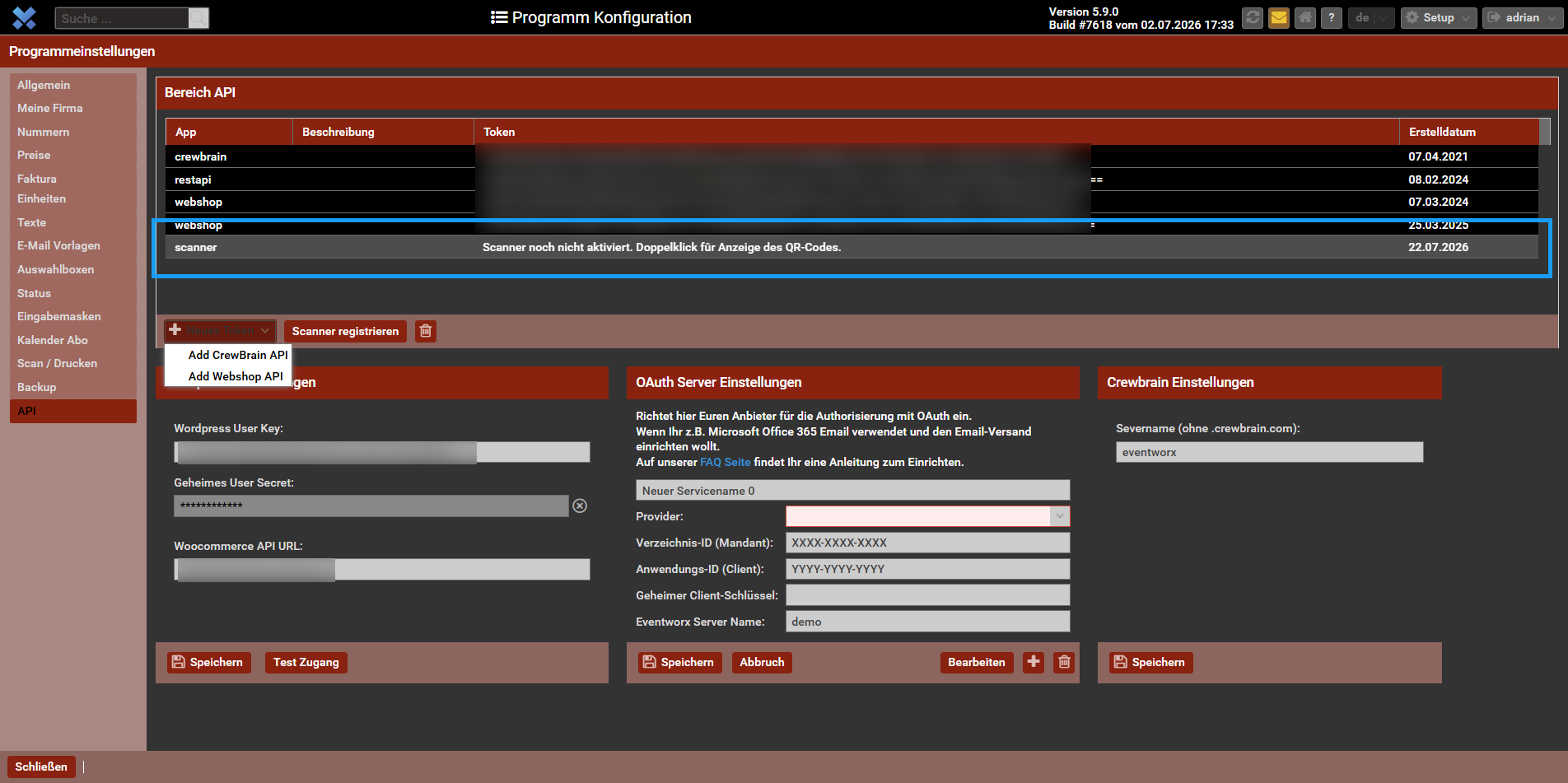
- Klicke auf Scanner registrieren.
- Eventworx erstellt einen neuen Scanner Token.
- Der neue Eintrag erscheint in der Liste.
- Öffne den Scanner Eintrag mit einem Doppelklick.
- Eventworx zeigt ein Pop up mit einem QR Code an.
- Scanne den QR Code mit dem Scanner.
Nach dem Scannen ist der Scanner mit der Eventworx Installation verbunden.
Solange die Registrierung noch nicht abgeschlossen ist, erscheint in der Beschreibung der Hinweis:
Scanner noch nicht aktiviert. Doppelklick für Anzeige des QR Codes.
WordPress Einstellungen
Die WordPress Einstellungen werden für die Verbindung zwischen Eventworx und einem WordPress beziehungsweise WooCommerce Webshop benötigt.
Folgende Angaben werden hinterlegt:
| Feld | Beschreibung |
|---|---|
| WordPress User Key | Hier trägst du den für die WooCommerce Schnittstelle erstellten Zugriffsschlüssel ein. |
| Geheimes User Secret | Hier trägst du das zugehörige geheime Kennwort ein. Nach dem Speichern wird der Wert nicht mehr vollständig angezeigt. |
| WooCommerce API URL | Hier trägst du die Adresse des verbundenen WooCommerce Webshops ein. |
Verbindung speichern und testen
- Trage den WordPress User Key ein.
- Trage das Geheime User Secret ein.
- Ergänze die WooCommerce API URL.
- Klicke auf Speichern.
- Prüfe die Verbindung über Test Zugang.
Die Webshop API muss für deine Eventworx Installation freigeschaltet sein. Ist sie nicht freigeschaltet, kann kein entsprechender Zugang angelegt werden.
OAuth Server Einstellungen
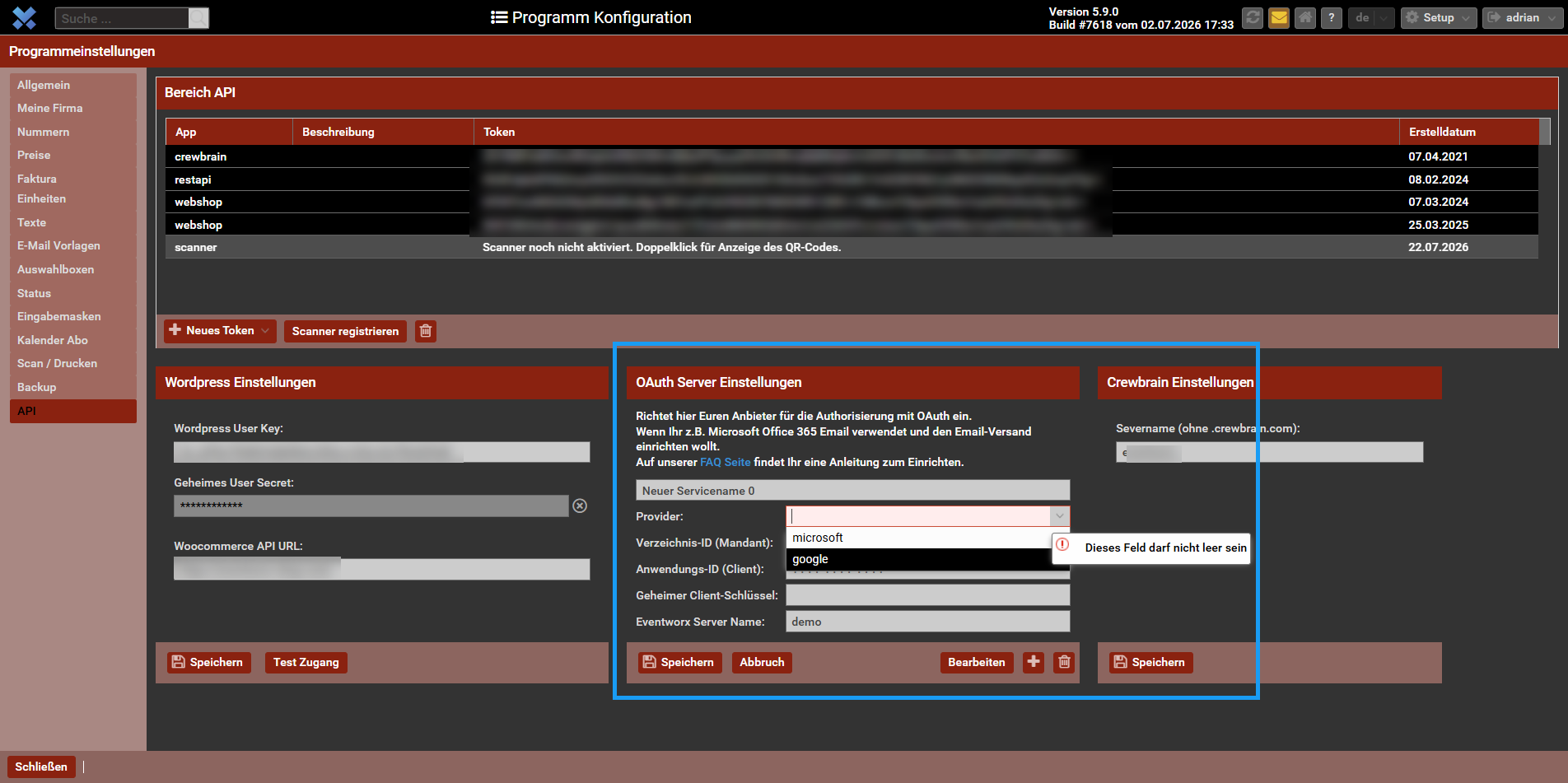
Im Bereich OAuth Server Einstellungen richtest du einen Anbieter für die sichere Anmeldung ein.
OAuth wird zum Beispiel verwendet, wenn du Microsoft Office 365 oder Google für den E Mail Versand einsetzen möchtest.
Neue OAuth Konfiguration anlegen
Klicke auf das Plus Symbol, um eine neue Konfiguration anzulegen.
Anschließend kannst du einen eigenen Servicenamen vergeben und den gewünschten Provider auswählen.
Zur Verfügung stehen:
- Microsoft
Je nach Provider werden unter anderem folgende Angaben benötigt:
- Verzeichnis ID beziehungsweise Mandant
- Anwendungs ID beziehungsweise Client
- Geheimer Client Schlüssel
- Eventworx Server Name, mit eventworx.biz
Über Speichern sicherst du die neue Konfiguration. Über Bearbeiten kannst du eine vorhandene Konfiguration ändern.
Einrichtung des OAuth Anbieters
Die erforderlichen Zugangsdaten müssen zuvor beim jeweiligen Anbieter eingerichtet werden.
Nutze dafür die passende Anleitung auf der Eventworx FAQ Seite. Dort findest du die einzelnen Schritte für Microsoft und Google.
Crewbrain Einstellungen
Die Crewbrain Verbindung ist für Unternehmen vorgesehen, die Crewbrain für ihre Personalplanung verwenden.
Über die Schnittstelle können Dienstleistungen aus Eventworx an Crewbrain übertragen und dort für die Personalplanung verwendet werden.
Im Feld Servername ohne .crewbrain.com trägst du nur den individuellen Teil deiner Crewbrain Adresse ein.
Beispiel
Lautet deine Crewbrain Adresse: meinefirma.crewbrain.com
trägst du nur Folgendes ein: meinefirma
Speichere die Einstellung anschließend über Speichern.
Die Crewbrain API muss für deine Eventworx Installation freigeschaltet sein. Ohne Freischaltung steht die Schnittstelle nicht zur Verfügung.
Zugänge löschen
Markiere den gewünschten Eintrag und klicke auf das Papierkorb Symbol, um einen Zugang zu entfernen.
Achtung: Lösche einen Zugang nur, wenn du sicher bist, dass er nicht mehr verwendet wird.
Wird ein aktiver Token gelöscht, kann die verbundene Anwendung nicht mehr auf Eventworx zugreifen. Davon können zum Beispiel Scanner, Webshops oder externe Schnittstellen betroffen sein.