
Mit dem Kontaktimport können größere Mengen an Kunden, Lieferanten, Mitarbeitern, Freelancern und Veranstaltungsorten in Eventworx übernommen werden.
Damit Eventworx die Daten richtig zuordnen kann, müssen sie in die dafür vorgesehene Excel Vorlage eingetragen werden.
Keine Sorge: Du musst nicht alle Spalten der Excel Vorlage ausfüllen. Für einen einfachen Firmenkunden reicht zum Beispiel zunächst die Kontaktart und der Firmenname. Alle weiteren Felder sind optional.
Wo findest du die Excel Vorlage?
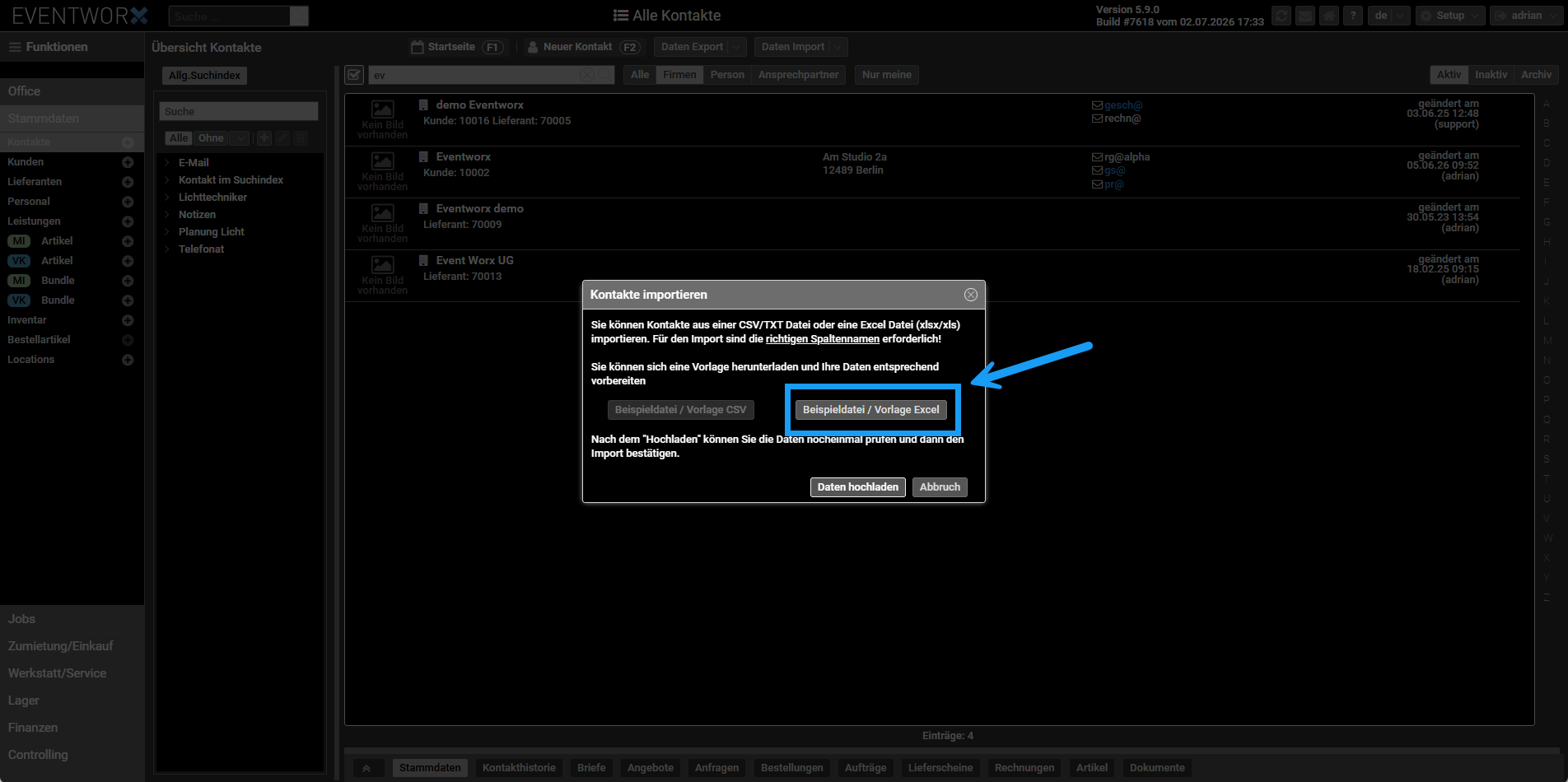
Du findest die Vorlage direkt in Eventworx:
- Öffne Stammdaten.
- Öffne den Bereich Kontakte.
- Öffne mittig, oberhalb der Kontaktliste das Daten Importmenü.
- Lade dort die aktuelle Beispiel Excel Vorlage herunter.
Excel Vorlage vorbereiten
Die Vorlage enthält das Tabellenblatt Blatt 1.
Die erste Zeile enthält die Spaltenüberschriften und muss unverändert bleiben.
In der zweiten Zeile stehen Hinweise und erlaubte Begriffe. Diese Zeile kannst du löschen oder direkt mit deinen Kontaktdaten überschreiben. Deine Daten können somit bereits ab Zeile 2 beginnen.
Beachte beim Bearbeiten der Datei folgende Regeln:
- Ändere die Spaltenüberschriften in Zeile 1 nicht.
- Lösche keine Spalten.
- Verschiebe keine Spalten.
- Füge keine zusätzlichen Überschriften ein.
- Verwende pro Kontakt genau eine Zeile.
- Lasse nicht benötigte Felder leer.
- Verwende keine verbundenen Zellen.
- Verwende möglichst keine Formeln.
- Speichere die Datei im ursprünglichen Excel Format.
- Wenn benötigt, verwende bei Auswahlfeldern nur die Begriffe aus der ursprünglichen Hinweiszeile.
Kontaktarten festlegen
Die Vorlage kennzeichnet Pflichtfelder nicht gesondert.
Damit ein Kontakt aber eindeutig angelegt werden kann, soll mindestens folgende Angaben vorhanden sein:
- Mindestens eine Kontaktart (Kunde, Lieferant oder Location etc)
- Ein Firmenname, ein Locationname oder ein Vorname bzw. Nachname
- Handelt es sich bei einem Kunden oder Lieferanten nicht um eine Firma, sondern um eine Einzelperson, muss zusätzlich das Feld ist Einzelperson gekennzeichnet werden.
In den Spalten A bis F legst du fest, welche Rolle der Kontakt in Eventworx erhält.
| Spalte | Bezeichnung | Verwendung |
|---|---|---|
| A | ist Kunde | Kontakt als Kunde anlegen |
| B | ist Lieferant | Kontakt als Lieferant anlegen |
| C | ist Mitarbeiter | Kontakt als Mitarbeiter anlegen |
| D | ist Freelancer | Kontakt als Freelancer anlegen |
| E | Adresse ist Location | Adresse als Veranstaltungsort anlegen |
| F | ist Einzelperson | zusätzlich wenn ein Kontakt eine Person |
Trage in jeder zutreffenden Spalten ein x ein. Eine Firma kann gleichzeitig mehrere Rollen haben.
Beispiel: Eine Firma ist Kunde und Lieferant
| ist Kunde | ist Lieferant | ist Mitarbeiter | ist Freelancer |
|---|---|---|---|
| x | x | leer | leer |
Nummern des Kontaktes
Die Spalten G bis J enthalten interne Nummern und Nummern aus der Buchhaltung. Wenn du diese Felder leer lässt, vergibt das System automatisch selbst beim Import neue Nummer, wenn ist Kunde oder ist Lieferant ausgewählt wurde.
Wenn du Nummern vergibst sollten diese eindeutig sein.
| Spalte | Bezeichnung | Verwendung |
|---|---|---|
| G | Kundennummer | Interne Kundennummer |
| H | Debitor-Nr. | Debitorennummer aus der Buchhaltung |
| I | Lieferantennummer | Interne Lieferantennummer |
| J | Kreditor-Nr. | Kreditorennummer aus der Buchhaltung |
Name und allgemeine Angaben
Die Spalten K bis R enthalten den Namen und allgemeine Informationen zu einer Firma oder Einzelperson.
| Spalte | Bezeichnung | Verwendung |
|---|---|---|
| K | Anrede | Anrede einer Einzelperson |
| L | Titel | Titel einer Einzelperson |
| M | Firma Zeile1 / Vorname Person / Locationname | Firmenname, Locationname oder bei einer Einzelperson Vorname |
| N | Firma Zeile 2 / Nachname Person / Locationbetreiber | Zweite Firmenzeile, Betreiber oder bei einer Einzelperson Nachname |
| O | Firma Kurzname / Spitzname Person | Kurzname oder Spitzname |
| P | Tags zur Firma | Suchbegriffe und Kennzeichnungen um eine Firma schnell zu finden |
| Q | Geb.-Tag Person | Geburtstag bei einer Einzelperson |
| R | Geb.-Ort Person | Geburtsort bei einer Einzelperson |
Beispiel Verwendung bei einer Firma
Für eine Firma benötigst du mindestens:
| Spalte | Eintrag |
|---|---|
| ist Kunde | Mit einem x markieren |
| Firma Zeile1 / Vorname Person / Locationname | Den Firmenname eintragen |
Beispiel Verwendung bei einer Einzelperson
Für eine Einzelperson benötigst du mindestens:
| Spalte | Eintrag |
|---|---|
| ist Einzelperson | Mit einem x markieren |
| Firma Zeile 2 / Nachname Person / Locationbetreiber | Nachname eintragen |
Zusätzlich Optional bei Einzelperson, falls diese bereits auch eine Kunde ist:
| Spalte | Eintrag |
|---|---|
| ist Kunde | Mit einem x markieren |
Beispiel Verwendung bei einer Veranstaltungsort
Für einen Veranstaltungsort benötigst du mindestens:
| Spalte | Eintrag |
|---|---|
| Adresse ist Location | Mit einem x markieren |
| Firma Zeile1 / Vorname Person / Locationname | Name des Veranstaltungsortes |
Post-, Liefer & Rechnungsadresse
Die Spalten S bis W enthalten die Posadresse des Kontaktes.
| Spalte | Bezeichnung | Verwendung |
|---|---|---|
| S | Adresse Adresszusatz | Gebäude, Etage oder Abteilung |
| T | Adresse Straße | Straße und Hausnummer |
| U | Adresse PLZ | Postleitzahl |
| V | Adresse Ort | Ort |
| W | Adresse Land | Land |
Die Spalten X bis AB enthalten eine abweichende Lieferadresse.
| Spalte | Bezeichnung | Verwendung |
|---|---|---|
| X | Li-Adresse Adresszusatz | Gebäude, Etage oder Abteilung |
| Y | Li-Adresse Straße | Straße und Hausnummer |
| Z | Li-Adresse PLZ | Postleitzahl |
| AA | Li-Adresse Ort | Ort |
| AB | Li-Adresse Land | Land |
Fülle diese Felder nur aus, wenn die Lieferadresse von der Hauptadresse abweicht.
Die Spalten AC bis AG enthalten die Rechnungsadresse.
| Spalte | Bezeichnung | Verwendung |
|---|---|---|
| AC | Re-Adresse Adresszusatz | Gebäude, Etage oder Abteilung |
| AD | Re-Adresse Straße | Straße und Hausnummer |
| AE | Re-Adresse PLZ | Postleitzahl |
| AF | Re-Adresse Ort | Ort |
| AG | Re-Adresse Land | Land |
Tipp: Formatiere in Excel die Postleitzahl als Text, damit führende Nullen erhalten bleiben.
Ansprechpartner zu einer Firma, Lieferant oder Location
Für eine Firma, Lieferant oder Location kannst du in jeder Zeile bis zu zwei Ansprechpartner eintragen.
Die Daten des ersten Ansprechpartner trägst du in die Spalten AP1 ein. Für den zweiten Ansprechpartner verwendest du die Spalten AP2.
Möchtest du weitere Ansprechpartner importieren, kopiere die vollständige Zeile der Firma oder Location. Ändere in der kopierten Zeile anschließend nur die Angaben in den Feldern AP1 und AP2.
Dies funktioniert nur, wenn für den Kontakt eine eindeutige Kunden- oder Lieferantennummer hinterlegt ist. Beim Import prüft Eventworx, ob bereits ein passender Kontakt vorhanden ist. Dafür werden unter anderem folgende Angaben miteinander verglichen:
- Kunden- oder Lieferantennummer
- Firmenname
- Postadresse, Lieferadresse oder Rechnungsadresse
Stimmen die Angaben überein, werden die zusätzlichen Ansprechpartner dem bestehenden Kontakt zugeordnet.
Achtung:
- Verwende die Felder AP1 und AP2 nicht, wenn in der Spalte ist Einzelperson ein Wert eingetragen ist. Eine Einzelperson ist selbst der Ansprechpartner. Die zugehörigen Kontaktinformationen trägst du in den Spalten BZ bis CN ein.
- Die allgemeinen Firmendaten zu einer Firma gehören auch in die normalen Kontaktfelder in den Spalten BZ bis CN.
Ansprechpartner 1
Die Spalten AH bis BC gehören zum ersten Ansprechpartner.
| Spalten | Verwendung |
|---|---|
| AH bis AK | Anrede, Titel, Nachname und Vorname |
| AL bis AN | Abteilung, Position und Spitzname |
| AO bis AR | Geburtstag, Geburtsort, Personalausweisnummer und KFZ |
| AS bis AT | Notizen und Sprache (lässt du Sprache leer, wird automatisch deutsch gesetzt) |
| AU bis AZ | Telefon, Mobilnummer und E Mail Adressen |
| BA bis BC | Adresse des Ansprechpartners |
Ansprechpartner 2
Die Spalten BD bis BY enthalten die gleichen Angaben für den zweiten Ansprechpartner.
Beispiel für eine Firma mit Ansprechpartner
| Spalte | Eintrag |
|---|---|
| A, ist Kunde | x |
| M, Firmenname | Muster Veranstaltungstechnik GmbH |
| AH, AP1 Anrede | Herr |
| AJ, AP1 Name | Mustermann |
| AK, AP1 Vorname | Max |
| AM, AP1 Position | Geschäftsführer |
| AU, AP1 Telefon gesch. | 030 12345678 |
| AW, AP1 E-Mail gesch. | max.mustermann@beispiel.de |
Allgemeine Kontaktdaten und zusätzliche Personendaten
In den Spalten BZ bis CH trägst du die allgemeinen Kontaktdaten einer Firma oder einer Einzelperson ein.
| Spalte | Bezeichnung | Verwendung |
|---|---|---|
| BZ | Sprache | Bevorzugte Sprache des Kontaktes |
| CA | Telefon geschäftlich | Geschäftliche Telefonnummer |
| CB | Mobil | Mobilfunknummer |
| CC | Telefon privat | Private Telefonnummer |
| CD | Fax geschäftlich | Geschäftliche Faxnummer |
| CE | E-Mail geschäftlich | Allgemeine geschäftliche E Mail Adresse |
| CF | E-Mail Rechnung | E Mail Adresse für den Rechnungsversand |
| CG | E-Mail privat | Private E Mail Adresse |
| CH | Website | Internetseite des Kontaktes |
| CM | Notizen | Interne Hinweise zu der Firma, Lieferanten, Location oder Person |
Bei einer Firma trägst du hier die allgemeinen Kontaktdaten des Unternehmens ein.
Beispiel Firma, Location oder Veranstaltungsort:
| Feld | Eintrag |
|---|---|
| Telefon geschäftlich | 030 12345678 |
| E Mail geschäftlich | info@beispiel.de |
| E Mail Rechnung | rechnung@beispiel.de |
| Website | www.beispiel.de |
Bei einer Einzelperson trägst du die Kontaktdaten direkt in diesem Bereich ein. Je nach Verwendung kannst du eine geschäftliche, eine private oder beide E Mail Adressen hinterlegen.
Beispiel Einzelperson:
| Feld | Eintrag |
|---|---|
| Telefon geschäftlich | 030 12345678 |
| Mobil | 0170 1234567 |
| E Mail geschäftlich | max@beispiel.de |
| E Mail privat | max.mustermann@privat.de |
Zusätzliche Angaben bei einer Einzelperson
In den Spalten CI bis CM kannst du weitere Informationen zu einer Einzelperson hinterlegen.
| Spalte | Bezeichnung | Verwendung |
|---|---|---|
| CI | Abteilung Person | Abteilung, in der die Person arbeitet |
| CJ | Position Person | Position oder Tätigkeit der Person |
| CK | Personalausweisnr. | Nummer des Personalausweises |
| CL | KFZ | Fahrzeug oder Kennzeichen |
Diese Felder werden vor allem bei Einzelpersonen, Mitarbeitern oder Freelancern verwendet.
Trage sensible Informationen wie die Personalausweisnummer nur ein, wenn sie für die Arbeit in Eventworx wirklich benötigt werden.
Kundeninformationen
In den Spalten CO bis CZ kannst du zusätzliche Angaben hinterlegen, die nur für Kunden relevant sind.
Diese Informationen werden unter anderem für die Rechnungsstellung, die steuerliche Behandlung und die Einordnung des Kunden verwendet.
| Spalte | Bezeichnung | Verwendung |
|---|---|---|
| CO | Kunde Ust-ID | Umsatzsteuer Identifikationsnummer des Kunden |
| CP | Steuerliche Behandlung | Legt fest, wie die Umsatzsteuer berechnet wird |
| CQ | Kunde Finanzamt | Zuständiges Finanzamt des Kunden |
| CR | Kunde Steuernummer | Steuernummer des Kunden |
| CS | Kunde Name Handelsregister | Im Handelsregister eingetragener Firmenname |
| CT | Kunde Registernummer | Im Handelsregisternummer des Unternehmens |
| CU | E-Rechnung | Gewünschtes Format für elektronische Rechnungen |
| CV | Leitweg-ID | Leitweg-ID eines öffentlichen Auftraggebers |
| CW | Kunde Rabatt Miete | Standardrabatt auf Mietartikel in Prozent |
| CX | Kunde Rabatt Verkauf | Standardrabatt für Verkaufsartikel in Prozent |
| CY | Kundengruppe1 | Kundengruppe, der der Kontakt zugeordnet wird |
| CZ | Suchindex-Kundengruppe1 | Zusätzlicher Suchbegriff zur Kundengruppe |
Fülle nur die Felder aus, die du für den jeweiligen Kunden benötigst.
Umsatzsteuer Identifikationsnummer und Steuernummer
In der Spalte Kunde Ust-ID trägst du die Umsatzsteuer Identifikationsnummer des Kunden ein.
Beispiel: DE123456789
Die normale Steuernummer gehört dagegen immer in die Spalte Kunde Steuernummer.
Steuerliche Behandlung
Über die Spalte Steuerliche Behandlung legst du fest, wie Eventworx die Umsatzsteuer bei diesem Kunden behandelt.
Wenn du keinen Wert einträgst, wird der Kunde standardmäßig als MwSt. pflichtig angelegt.
Möchtest du eine andere Einstellung verwenden, trage exakt einen der folgenden Begriffe ein:
MwSt. pflichtigSteuerbefreitSteuerlastumkehr
Verändere die Schreibweise nicht, da Eventworx den Wert sonst möglicherweise nicht zuordnen kann.
Erlaubte E Rechnungsformate
In der Spalte E-Rechnung legst du fest, in welchem Format Rechnungen für den Kunden erstellt werden sollen.
Folgende Werte sind möglich:
nur PDFnur XMLXML + PDFZUGFeRD
Wenn du keinen Wert einträgst, wird standardmäßig nur PDF verwendet.
Leitweg-ID
Die Leitweg-ID wird normalerweise bei Rechnungen an Behörden und andere öffentliche Auftraggeber benötigt.
Trage sie nur ein, wenn der Kunde dir eine gültige Leitweg-ID mitgeteilt hat.
Kundenrabatte
In den Spalten Kunde Rabatt Miete und Kunde Rabatt Verkauf kannst du feste Standardrabatte für den Kunden hinterlegen.
Der Mietrabatt gilt für Mietartikel. Der Verkaufsrabatt gilt für Verkaufsartikel.
Trage den Rabatt als Zahlenwert ein und verwende innerhalb der gesamten Datei ein einheitliches Format.
Kundengruppen
Mit Kundengruppen kannst du deine Kunden nach dem Import übersichtlich sortieren.
Trägst du zum Beispiel in der Spalte Kundengruppe1 den Wert Vereine ein, wird in Eventworx im Bereich Kunden eine Gruppe mit dem Namen Vereine angelegt. Alle Kunden mit diesem Eintrag werden dort einsortiert.
Du kannst zusätzlich Untergruppen anlegen. Trenne dafür die Hauptgruppe und die Untergruppe mit einem Schrägstrich /.
Beispiele:
Vereine/SportVereine/KarnevalVeranstaltungstechnik/Licht
Eventworx erstellt daraus automatisch eine Struktur aus Hauptgruppen und Untergruppen.
Du kannst dir die Kundengruppen wie eine Ordnerstruktur vorstellen:
Agenturen
Vereine
↳ Sport
↳ Karneval
Veranstaltungstechnik
↳ Licht
↳ Ton
↳ Stahlbau
Medien
Behörden
So findest du Kunden später schneller und kannst sie nach ihrem Bereich filtern.
Verwende für gleiche Gruppen immer dieselbe Schreibweise. Aus Vereine, verein und VereinsKunden können sonst unterschiedliche Gruppen entstehen.
Achte auch bei Untergruppen auf eine einheitliche Schreibweise. Verwende zum Beispiel immer Vereine/Sport und nicht zusätzlich Verein/Sport oder Vereine/Sportvereine.
Die Spalte Suchindex Kundengruppe1 kannst du zusätzlich verwenden, um einen weiteren Suchbegriff zur Gruppe zu hinterlegen. Dieses Feld ist optional.
Lieferanteninformationen
In den Spalten DA bis DG kannst du zusätzliche Angaben hinterlegen, die nur für Lieferanten relevant sind.
Fülle diese Felder nur aus, wenn der Kontakt in der Spalte ist Lieferant mit einem x gekennzeichnet wurde.
| Spalte | Bezeichnung | Verwendung |
|---|---|---|
| DA | Lieferant Ust-ID | Umsatzsteuer Identifikationsnummer des Lieferanten |
| DB | Lieferant MwSt | Steuerliche Behandlung des Lieferanten |
| DC | Lieferant Bankname | Name der Bank des Lieferanten |
| DD | Lieferant Bank IBAN | IBAN des Lieferanten |
| DE | Lieferant Bank BIC | BIC der Bank |
| DF | Lieferantengruppe1 | Gruppe, in die der Lieferant einsortiert wird |
| DG | Suchindex-Lieferantengruppe1 | Zusätzlicher Suchbegriff zur Lieferantengruppe |
Umsatzsteuer Identifikationsnummer
In der Spalte Lieferant Ust-ID trägst du die Umsatzsteuer Identifikationsnummer des Lieferanten ein.
Beispiel: DE123456789
Steuerliche Behandlung
In der Spalte Lieferant MwSt legst du fest, wie die Umsatzsteuer des Lieferanten behandelt wird.
Verwende dafür nur die Begriffe, die in der Hinweiszeile der Importvorlage angegeben sind.
Bankverbindung
In den Spalten Lieferant Bankname, Lieferant Bank IBAN und Lieferant Bank BIC kannst du die Bankverbindung des Lieferanten hinterlegen.
Beispiel:
| Feld | Eintrag |
|---|---|
| Lieferant Bankname | Musterbank |
| Lieferant Bank IBAN | DE00 0000 0000 0000 0000 00 |
| Lieferant Bank BIC | MUSTDEFFXXX |
Trage Bankdaten nur ein, wenn du sie in Eventworx benötigst und dir die Angaben sicher vorliegen.
Lieferantengruppen
Mit Lieferantengruppen kannst du deine Lieferanten nach dem Import übersichtlich sortieren.
Trägst du zum Beispiel in der Spalte Lieferantengruppe1 den Wert Veranstaltungstechnik ein, wird in Eventworx im Bereich Lieferanten eine Gruppe mit diesem Namen angelegt. Alle Lieferanten mit diesem Eintrag werden dort einsortiert.
Untergruppen kannst du mit einem Schrägstrich / anlegen.
Beispiele:
Veranstaltungstechnik/LichtVeranstaltungstechnik/TonDienstleister/Transport
Du kannst dir die Lieferantengruppen wie eine Ordnerstruktur vorstellen:
Hersteller
Großhandel
Veranstaltungstechnik
↳ Licht
↳ Ton
↳ Bühne
Dienstleister
↳ Transport
↳ Personal
Vermietunternehmen
Verwende für gleiche Gruppen immer dieselbe Schreibweise. Aus Dienstleister, dienstleister und Dienstleistungen können sonst unterschiedliche Gruppen entstehen.
Die Spalte Suchindex-Lieferantengruppe1 kannst du zusätzlich verwenden, um einen weiteren Suchbegriff für die Gruppe zu hinterlegen. Dieses Feld ist optional.
Kontakte importieren
Wenn du die Excel Datei vollständig ausgefüllt hast, kannst du sie in Eventworx importieren.
Gehe dabei Schritt für Schritt vor:
- Speichere die ausgefüllte Excel Datei auf deinem Computer.
- Schließe die Datei in Excel vollständig.
- Öffne Eventworx.
- Gehe zu Stammdaten > Kontakte.
- Öffne mittig oberhalb der Kontaktliste das Daten Import Menü und wähle Csv/Excel Import
- Wähle deine ausgefüllte Excel Datei aus.
- Starte den Import.
Eventworx prüft die Datei während des Imports. Sollte ein Eintrag nicht übernommen werden können, erhältst du einen Hinweis oder eine Fehlermeldung.
Kontrolliere nach dem Import Stichpunktartig einige Kontakte direkt in Eventworx. Prüfe zum Beispiel:
- Wurde der Firmenname richtig übernommen?
- Wurde eine Einzelperson korrekt als Person angelegt?
- Stimmen die Adressen?
- Wurden Ansprechpartner richtig zugeordnet?
- Sind Telefonnummern und E Mail Adressen korrekt?
- Wurden Kunden und Lieferantengruppen richtig angelegt?
Bei einer großen Kontaktliste solltest du zuerst einen kleinen Testimport durchführen. Verwende dafür zum Beispiel zwei oder drei Kontakte. So kannst du prüfen, ob alle Angaben richtig zugeordnet werden, bevor du die vollständige Datei importierst.
Zusammenfassung
- In jeder Zeile der Excel Datei trägst du genau einen Kontakt ein.
- In den Spalten A bis F legst du fest, um welche Art von Kontakt es sich handelt. Ein Kontakt kann zum Beispiel Kunde, Lieferant, Mitarbeiter, Freelancer, Location oder Einzelperson sein.
- Bei einer Firma trägst du den Firmennamen in Spalte M ein.
- Bei einer Privatperson trägst du zusätzlich in Spalte F ein
xein. Der Vorname gehört in Spalte M, der Nachname in Spalte N. - Ansprechpartner einer Firma oder Location trägst du in die Bereiche AP1 und AP2 ein.
- Felder, die du nicht benötigst, lässt du einfach leer.
- Bei bestimmten Feldern musst du die vorgegebenen Begriffe genau übernehmen, wenn du diese Leer lässt, werden automatisch der Standard Werte gesetzt.
Das betrifft zum Beispiel:
– Sprache
– Steuerliche Behandlung
– E Rechnungsformat - Verändere diese Begriffe nicht, damit Eventworx die Angaben beim Import richtig erkennt.
Häufige Fragen zum Kontaktimport
Hier findest du kurze Antworten auf typische Fragen zur Vorbereitung und zum Import deiner Kontakte.
Kann ich die zweite Zeile der Vorlage löschen?
Ja. In der zweiten Zeile stehen Hinweise und erlaubte Begriffe. Du kannst diese Zeile löschen oder direkt mit deinen ersten Kontaktdaten überschreiben.
Prüfe die vorgegebenen Begriffe jedoch vorher, da einige Felder nur bestimmte Einträge akzeptieren.
Darf ich Spalten löschen oder verschieben?
Nein. Die Spaltenüberschriften und ihre Reihenfolge werden für den Import benötigt. Lasse nicht benötigte Spalten einfach leer.
Welche Angaben sind für einen Kontakt notwendig?
Markiere mindestens eine Kontaktart, zum Beispiel ist Kunde oder ist Lieferant. Trage anschließend den Firmenname oder bei einer Privatperson den Vorname und Nachname ein.
Wie importiere ich eine Privatperson?
Markiere zusätzlich die Spalte ist Einzelperson mit einem x.
Der Vorname wird in die Spalte Firma Zeile1 / Vorname Person / Locationname eingetragen. Der Nachname gehört in die Spalte Firma Zeile 2 / Nachname Person / Locationbetreiber.
Kann ein Kontakt gleichzeitig Kunde und Lieferant sein?
Ja. Trage dafür sowohl in der Spalte ist Kunde als auch in der Spalte ist Lieferant ein x ein.
Wo trage ich Ansprechpartner einer Firma ein?
Den ersten Ansprechpartner trägst du in die Spalten AP1 ein. Für einen zweiten Ansprechpartner verwendest du die Spalten AP2.
Bei einer Einzelperson werden AP1 und AP2 nicht verwendet, da die Einzelperson selbst der Ansprechpartner ist.
Wie importiere ich mehr als zwei Ansprechpartner?
Kopiere die vollständige Zeile der Firma und ändere in der kopierten Zeile nur die Angaben zu AP1 und AP2.
Damit Eventworx die zusätzlichen Ansprechpartner dem richtigen Kontakt zuordnen kann, muss eine eindeutige Kunden oder Lieferantennummer vorhanden sein. Firmenname und Adresse müssen ebenfalls mit dem bestehenden Kontakt übereinstimmen.
Wo trage ich die E Mail Adresse einer Firma ein?
Die allgemeine Firmenadresse, zum Beispiel info@beispiel.de, gehört in die Spalte E-Mail geschäftlich.
Persönliche E Mail Adressen einzelner Ansprechpartner gehören in die entsprechenden AP1 oder AP2 Felder.
Wie lege ich Kunden oder Lieferantengruppen an?
Trage den gewünschten Gruppennamen in die Spalte Kundengruppe1 oder Lieferantengruppe1 ein.
Mit einem Schrägstrich kannst du Untergruppen erstellen. Der Eintrag Vereine/Sport erzeugt zum Beispiel die Hauptgruppe Vereine und darunter die Untergruppe Sport.
Was passiert, wenn ich keine steuerliche Behandlung angebe?
Wenn das Feld leer bleibt, wird der Kunde standardmäßig als MwSt. pflichtig angelegt.
Was passiert, wenn ich kein E Rechnungsformat angebe?
Wenn das Feld leer bleibt, wird standardmäßig nur PDF verwendet.
Warum fehlen bei Postleitzahlen führende Nullen?
Excel behandelt Postleitzahlen häufig als normale Zahlen und entfernt deshalb führende Nullen.
Formatiere die entsprechenden Spalten vor dem Eintragen der Daten als Text. So bleibt zum Beispiel 06886 vollständig erhalten.
Kann ich dieselbe E Mail Adresse mehrfach verwenden?
Grundsätzlich kann eine allgemeine Firmenadresse bei mehreren Kontakten vorkommen. Prüfe doppelte E Mail Adressen trotzdem sorgfältig, da sie auch auf doppelte Kontakte hinweisen können.