
Mit dem Geräteimport kannst du mehrere einzelne Geräte gesammelt in Eventworx anlegen.
Die Geräteliste benötigst du für Artikel, bei denen jedes Gerät separat verwaltet werden soll. Das ist zum Beispiel bei Lautsprechern, Scheinwerfern, Funkstrecken, Mischpulten oder Kabeln mit eigenen Prüfberichten sinnvoll.
Jede Zeile der Excel Datei steht für genau ein physisches Gerät.
Wichtig: Der zugehörige Artikel muss bereits im Artikelstamm von Eventworx vorhanden sein. Beim Import prüft Eventworx anhand der Artikelnummer, ob der passende Artikel existiert. Ist die Zuordnung erfolgreich, werden die Geräte diesem Artikel zugeordnet und angelegt.
Importiere deshalb immer zuerst den Artikelstamm und anschließend die dazugehörigen Geräte.
Wann benötigst du eine Geräteliste?
Eine Geräteliste ist nicht zwingend erforderlich.
Bei Artikeln mit Einzelerfassung oder EinzelerfassungWieMenge hast du zwei Möglichkeiten:
Geräte automatisch anlegen lassen
Wenn du keine vorhandenen Gerätedaten aus einem alten System übernehmen möchtest, trägst du die gewünschte Vermietmenge oder Verkaufsmenge bereits direkt in der Artikelliste ein.
Eventworx legt anschließend automatisch die entsprechende Anzahl an Geräten an.
Vorhandene Gerätedaten übernehmen
Möchtest du bestehende Informationen aus deinem bisherigen System behalten, verwendest du zusätzlich die Geräteliste.
Dazu gehören zum Beispiel:
- Gerätenummern
- Barcodenummern
- Seriennummern
- Inventarnummern
- Anschaffungspreise
- Lagerplätze
- Prüfdatum
In diesem Fall lässt du die Vermietmenge oder Verkaufsmenge beim Artikelimport leer. Zuerst importierst du den Artikelstamm. Anschließend importierst du die einzelnen Geräte über die Geräteliste.
Wichtig: Verwende entweder die Menge in der Artikelliste oder die separate Geräteliste. Wenn du beides verwendest, können Geräte doppelt angelegt werden.
Beispiel:
Du besitzt acht gleiche Lautsprecher. In der Artikelliste wird der Lautsprecher einmal angelegt:
| Artikelnummer | Bezeichnung | Bestandsführung |
|---|---|---|
| TON-1001 | Lautsprecher Modell X | Einzelerfassung |
In der Geräteliste werden anschließend acht einzelne Lautsprecher eingetragen. Jedes Gerät kann eine eigene Gerätenummer, Seriennummer und einen eigenen Barcode erhalten.
Excel Vorlage herunterladen
Du findest die Vorlage in Eventworx unter:
- Öffne den Bereich Lager.
- Öffne die Geräteliste.
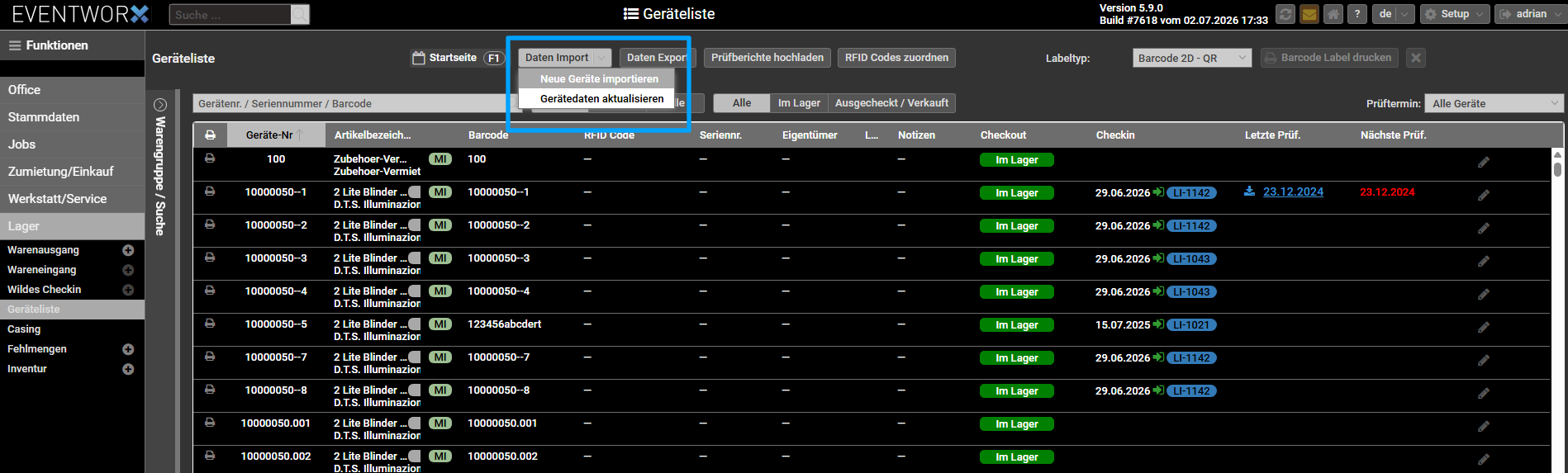
- Öffne mittig oberhalb der Liste das Menü Daten Import.
- Wähle Neue Geräte importieren.
- Klicke im geöffneten Fenster auf Beispieldatei / Vorlage Excel.
Eventworx lädt anschließend die aktuelle Excel Vorlage herunter.
Im gleichen Fenster kannst du später auch deine ausgefüllte Datei über Daten hochladen auswählen.
Excel Vorlage vorbereiten
In der ersten Zeile stehen die Spaltenüberschriften. Diese müssen unverändert bleiben.
In der zweiten Zeile befinden sich Hinweise zu einzelnen Feldern. Du kannst diese Hinweise löschen und deine Gerätedaten direkt ab Zeile 2 eintragen.
Beachte beim Bearbeiten der Datei folgende Regeln:
- Ändere die Spaltenüberschriften nicht.
- Lösche oder verschiebe keine Spalten.
- Verwende pro Gerät genau eine Zeile.
- Lasse nicht benötigte Felder leer.
- Verwende keine verbundenen Zellen.
- Verwende keine Formeln.
- Formatiere Nummern und Barcodes als Text.
- Speichere die Datei weiterhin als Excel Datei.
- Verwende ein einheitliches Datumsformat.
- Prüfe vor dem Import auf doppelte Gerätenummern und Barcodes.
Welche Mindestangaben werden benötigt?
Damit Eventworx ein Gerät anlegen und dem richtigen Artikel zuordnen kann, muss der zugehörige Artikel bereits im Artikelstamm vorhanden sein.
Die wichtigste und zugleich einzige notwendige Angabe ist die Artikelnummer.
Jede Zeile mit einer gültigen Artikelnummer wird beim Import als neues Gerät angelegt. Eventworx prüft dabei, ob es den passenden Artikel bereits gibt, und ordnet das neue Gerät diesem Artikel zu.
Fehlen weitere Angaben wie Gerätenummer oder Barcode, erzeugt Eventworx diese automatisch.
| Feld | Bedeutung |
|---|---|
| Artikel Nr. | Verbindet das neue Gerät mit dem bereits vorhandenen Artikel |
Weitere Angaben kannst du übernehmen, wenn sie in deinem bisherigen System bereits gepflegt wurden. Dazu gehören zum Beispiel:
| Spalte | Bezeichnung | Verwendung |
|---|---|---|
| A | Gerätenummer | Interne eindeutige Nummer des Gerätes |
| B | Barcode | Barcode zum Scannen des Gerätes |
| C | RFID Code | RFID Kennzeichnung des Gerätes |
| E | Artikelname | Bezeichnung des zugehörigen Artikels |
| F | Hersteller | Hersteller des Gerätes |
| G | Seriennummer | Seriennummer des Herstellers |
| H | Inventar-Nr. | Eigene Inventarnummer |
| I | Eigentümer | Eigentümer des Gerätes |
| J | Notizen | Interne Hinweise |
| K | Lagerort | Übergeordneter Lagerbereich |
| L | Lagerplatz | Genaue Position im Lager |
| M | Zugangsdatum | Datum der Aufnahme in den Bestand |
| N | Anschaffungsdatum | Datum des Kaufs oder der Anschaffung |
| O | Anschaffungspreis | Kaufpreis des Gerätes |
| P | Nächste Prüfung | Datum der nächsten Geräteprüfung |
Diese zusätzlichen Felder sind optional. Trägst du sie nicht ein, legt Eventworx das Gerät trotzdem an und ergänzt die notwendigen Gerätekennzeichnungen selbstständig.
Excel Spalten im Detail
Gerätenummer
Die Gerätenummer dient zur eindeutigen Identifikation des einzelnen Gerätes.
Beispiele:
10000050-1
SPK-001
LICHT-025
Jede Gerätenummer sollte nur einmal vergeben werden. Hast du bereits Gerätenummern in deinem bisherigen System, kannst du diese übernehmen.
Formatiere die Spalte in Excel als Text. Dadurch bleiben führende Nullen sowie Buchstaben und Sonderzeichen erhalten.
Aus 00125 darf Excel nicht automatisch 125 machen.
Barcode
Der Barcode wird verwendet, um ein Gerät im Lager zu scannen.
Bei einer Einzelerfassung kann jedes Gerät einen eigenen Barcode erhalten.
Beispiel:
| Gerätenummer | Barcode | Artikelnummer |
|---|---|---|
| SPK-001 | 1000005.001 | 1000005 |
| SPK-002 | 1000005.002 | 1000005 |
| SPK-003 | 1000005.003 | 1000005 |
Jeder Gerätebarcode sollte eindeutig sein.
Formatiere auch diese Spalte als Text. Excel kann lange Barcodes sonst verändern oder in einer wissenschaftlichen Schreibweise darstellen.
RFID Code
Besitzt das Gerät einen RFID Chip oder RFID Tag, kannst du den dazugehörigen Code in der Spalte RFID Code hinterlegen.
Der RFID Code sollte eindeutig sein und nur einem Gerät zugeordnet werden.
Verwendest du keine RFID Erfassung, lässt du dieses Feld leer.
Artikelnummer
Über die Artikel-Nr. wird das Gerät dem richtigen Artikel zugeordnet. Die Artikelnummer muss exakt mit der Nummer im Artikelstamm übereinstimmen.
Achte besonders auf:
- Großschreibung und Kleinschreibung
- Bindestriche
- Leerzeichen
- Führende Nullen
- Punkte oder andere Sonderzeichen
Beispiel:
Im Artikelstamm steht: TON-1001
Dann muss auch in der Geräteliste stehen: TON-1001
Ein Eintrag wie TON 1001 oder Ton-1001 kann nicht richtig zugeordnet werden.
Artikelname und Hersteller
In den Spalten Artikelname und Hersteller kannst du die Bezeichnung und den Hersteller des zugehörigen Artikels eintragen.
Diese Angaben helfen dir dabei, die Geräteliste vor dem Import zu kontrollieren.
Beispiel:
| Artikel-Nr. | Artikelname | Hersteller |
|---|---|---|
| TON-1001 | Lautsprecher Modell X | Musterhersteller |
Verwende möglichst dieselbe Schreibweise wie im bereits importierten Artikelstamm.
Seriennummer
Die Seriennummer wird normalerweise vom Hersteller vergeben und befindet sich direkt am Gerät.
Beispiele:
SN12345678
A25X98412
564682313
Trage die Seriennummer nur ein, wenn sie dir sicher vorliegt.
Seriennummern sollten möglichst eindeutig sein. Formatiere auch diese Spalte als Text, damit Excel keine Zeichen oder führenden Nullen verändert.
Inventarnummer
Die Inventarnummer ist eine eigene interne Kennzeichnung des Gerätes.
Sie kann zusätzlich zur Gerätenummer und Seriennummer verwendet werden.
Beispiel:
| Gerätenummer | Seriennummer | Inventarnummer |
|---|---|---|
| SPK-001 | SN12345678 | INV-2026-001 |
Verwendest du keine eigene Inventarnummer, lässt du das Feld leer.
Eigentümer
Im Feld Eigentümer kannst du festhalten, wem das Gerät gehört.
Das ist zum Beispiel hilfreich, wenn sich im Lager auch folgende Geräte befinden:
- Kundeneigentum
- Geräte eines Partners
- Private Geräte eines Mitarbeiters
Gehört das Gerät deinem eigenen Unternehmen und benötigst du keine zusätzliche Kennzeichnung, kannst du das Feld leer lassen.
Notizen
In der Spalte Notizen kannst du interne Hinweise zu einem Gerät hinterlegen.
Beispiele:
Gehäuse auf der Rückseite beschädigt
Nur mit Case 12 transportieren
Netzteil wurde 2025 ersetzt
Prüfbericht aus Altsystem vorhanden
Verwende dieses Feld nicht für Informationen, die bereits in einer eigenen Spalte vorhanden sind.
Lagerort und Lagerplatz
Der Lagerort beschreibt den größeren Lagerbereich.
Der Lagerplatz beschreibt die genaue Position innerhalb dieses Bereiches.
Beispiel:
| Lagerort | Lagerplatz |
|---|---|
| Hauptlager | Regal A3 |
| Tontechnik | Fach T-12 |
| Außenlager | Halle 2, Regal 5 |
| Werkstatt | Schrank 3 |
Verwende für gleiche Lagerorte und Lagerplätze immer dieselbe Schreibweise.
Aus Hauptlager, Haupt Lager und hauptlager sind unterschiedliche Einträge.
Zugangsdatum
Das Zugangsdatum beschreibt, wann das Gerät in deinen Bestand aufgenommen wurde.
Dieses Feld ist in der Vorlage als Pflichtfeld gekennzeichnet.
Beispiel: 15.03.2024
Verwende innerhalb der gesamten Datei ein einheitliches Datumsformat.
Trage ein echtes Datum ein und keinen zusätzlichen Text.
Richtig: 15.03.2024
Falsch: Seit März 2024
Ist das genaue Zugangsdatum nicht mehr bekannt, kannst du das Feld leer lassen.
Anschaffungsdatum
Das Anschaffungsdatum ist das Datum, an dem das Gerät gekauft oder anderweitig angeschafft wurde.
Dieses Feld ist optional.
Beispiel: 12.03.2024
Das Anschaffungsdatum kann vom Zugangsdatum abweichen.
Beispiel:
Das Gerät wurde am 12.03.2024 gekauft und am 15.03.2024 in Eventworx beziehungsweise in den eigenen Lagerbestand aufgenommen.
Anschaffungspreis
In der Spalte Anschaffungspreis kannst du den Kaufpreis des einzelnen Gerätes hinterlegen.
Trage nur den Zahlenwert ein.
Richtig: 1250,00
Falsch: 1.250,00 €
Verwende innerhalb der gesamten Datei ein einheitliches Zahlenformat.
Der Anschaffungspreis kann bei mehreren Geräten desselben Artikels unterschiedlich sein. Beispielsweise können Geräte zu verschiedenen Zeitpunkten und Preisen gekauft worden sein.
Nächste Prüfung
In der Spalte Nächste Prüfung kannst du das Datum der nächsten Geräteprüfung eintragen.
Beispiel: 30.06.2027
Das ist besonders hilfreich bei Geräten, die regelmäßig geprüft werden müssen, zum Beispiel:
- Elektrische Geräte
- Verlängerungskabel
- Mehrfachsteckdosen
- Hebezeuge
- Stative
- Geräte mit eigenen Prüfberichten
Auch dieses Feld sollte als echtes Datum eingetragen werden, ist aber optional.
Beispiel für drei Geräte
Im Artikelstamm ist folgender Artikel vorhanden:
| Artikelnummer | Bezeichnung | Bestandsführung |
|---|---|---|
| TON-1001 | Lautsprecher Modell X | Einzelerfassung |
In der Geräteliste können die drei vorhandenen Geräte so eingetragen werden:
| Gerätenummer | Barcode | Artikel-Nr. | Artikelname | Seriennummer | Zugangsdatum |
|---|---|---|---|---|---|
| SPK-001 | 1000005.001 | TON-1001 | Lautsprecher Modell X | SN10001 | 15.03.2024 |
| SPK-002 | 1000005.002 | TON-1001 | Lautsprecher Modell X | SN10002 | 15.03.2024 |
| SPK-003 | 1000005.003 | TON-1001 | Lautsprecher Modell X | SN10003 | 15.03.2024 |
Alle drei Geräte werden über die Artikelnummer TON-1001 demselben Artikel zugeordnet.
Geräte importieren
Wenn du die Geräteliste ausgefüllt hast, gehst du wie folgt vor:
- Speichere die Excel Datei auf deinem Computer.
- Schließe die Datei vollständig in Excel.
- Öffne in Eventworx den Bereich Lager.
- Öffne die Geräteliste.
- Öffne rechts oberhalb der Liste das Menü Daten Import.
- Wähle Neue Geräte importieren.
- Klicke auf Daten hochladen.
- Wähle deine ausgefüllte Excel Datei aus.
- Prüfe die anschließend angezeigten Daten.
- Bestätige den Import.
Nach dem Hochladen kannst du die erkannten Daten noch einmal kontrollieren. Starte den endgültigen Import erst, wenn die Zuordnung korrekt aussieht.
Nach dem Import prüfen
Öffne nach dem Import einige Geräte direkt in der Geräteliste.
Prüfe mindestens:
- Wurde das Gerät dem richtigen Artikel zugeordnet?
- Stimmen Gerätenummer und Barcode?
- Wurde die Seriennummer übernommen?
- Stimmen Lagerort und Lagerplatz?
- Wurden Zugangsdatum und Anschaffungsdatum richtig erkannt?
- Ist der Anschaffungspreis korrekt?
- Wurde das nächste Prüfdatum übernommen?
- Entspricht die Anzahl der Geräte deiner Geräteliste?
Bei einer großen Geräteliste solltest du zuerst einen Testimport mit wenigen Geräten durchführen.
Verwende dafür am besten zwei oder drei Geräte eines Artikels. So kannst du die Zuordnung prüfen, bevor du alle Geräte importierst.
Zusammenfassung
- Jede Zeile der Excel Datei steht für ein einzelnes Gerät.
- Der zugehörige Artikel muss bereits in Eventworx vorhanden sein. Über die Spalte Artikel-Nr. wird das Gerät diesem Artikel zugeordnet.
- Wenn du vorhandene Gerätedaten über die Geräteliste importierst, lässt du den Bestand beim vorherigen Artikelimport leer. So verhinderst du, dass Eventworx zusätzliche Geräte automatisch anlegt.
- Die Artikelnummer ist ein Pflichtfeld. Weitere Angaben wie Gerätenummer, Barcode, Seriennummer, Kaufpreis, Lagerplatz und Prüfdatum kannst du übernehmen, wenn sie vorhanden sind.
Häufige Fehler beim Geräteimport
Hier findest du Lösungen für typische Probleme beim Vorbereiten und Importieren der Geräteliste.
Der zugehörige Artikel wurde noch nicht importiert
Jedes Gerät muss einem bereits vorhandenen Artikel zugeordnet werden. Eventworx verwendet dafür die Artikelnummer aus der Geräteliste.
Lösung: Importiere zuerst den Artikelstamm und anschließend die dazugehörigen Geräte.
Die Artikelnummer wird nicht gefunden
Die Artikelnummer in der Geräteliste stimmt nicht genau mit der Nummer im Artikelstamm überein.
Lösung: Übernimm die Artikelnummer möglichst direkt aus Eventworx. Achte besonders auf Leerzeichen, Bindestriche, Punkte und führende Nullen.
Geräte wurden doppelt angelegt
Beim Artikelimport wurde bereits eine Vermietmenge oder Verkaufsmenge eingetragen. Zusätzlich wurden dieselben Geräte über eine Geräteliste importiert.
Lösung: Verwende entweder die Menge in der Artikelliste oder eine separate Geräteliste.
Möchtest du vorhandene Gerätenummern, Barcodes oder Seriennummern übernehmen, lässt du die Menge beim Artikelimport leer.
In einer Zeile fehlt die Artikelnummer
Ohne Artikelnummer kann Eventworx nicht erkennen, zu welchem Artikel das neue Gerät gehört.
Lösung: Trage in jeder Gerätezeile die Artikelnummer des zugehörigen Artikels ein.
Die Gerätenummer oder der Barcode wurde von Excel verändert
Excel behandelt lange Nummern häufig als normale Zahlen. Dadurch können führende Nullen entfernt oder Nummern in einer wissenschaftlichen Schreibweise angezeigt werden.
Lösung: Formatiere die Spalten für Gerätenummer, Barcode, RFID Code, Seriennummer und Inventarnummer vor dem Einfügen der Daten als Text.
Eine Gerätenummer oder ein Barcode kommt mehrfach vor
Mehrere Geräte besitzen dieselbe Kennzeichnung. Dadurch können die Geräte später nicht eindeutig voneinander unterschieden werden.
Lösung: Prüfe Gerätenummern, Barcodes, RFID Codes und Inventarnummern vor dem Import auf doppelte Werte.
Gerätenummer oder Barcode wurden nicht eingetragen
Das ist grundsätzlich kein Fehler. Die wichtigste Angabe ist die Artikelnummer.
Lösung: Lasse die Felder leer, wenn du keine vorhandenen Kennzeichnungen übernehmen möchtest. Eventworx erzeugt die benötigten Gerätenummern und Barcodes automatisch.
Mehrere Geräte wurden in einer Zeile zusammengefasst
Jede Zeile der Geräteliste steht für genau ein physisches Gerät. Eine Mengenangabe für mehrere Geräte ist in dieser Datei nicht vorgesehen.
Lösung: Lege für jedes Gerät eine eigene Zeile an. Die gleiche Artikelnummer darf dafür in mehreren Zeilen verwendet werden.
Ein Datum wird nicht richtig erkannt
Datumsangaben wurden als Text gespeichert oder innerhalb der Datei unterschiedlich geschrieben.
Lösung: Verwende in allen Datumsfeldern ein einheitliches Format, zum Beispiel 15.03.2026.
Der Anschaffungspreis wird nicht übernommen
Im Preisfeld befinden sich zusätzliche Zeichen oder Texte.
Lösung: Trage nur den Zahlenwert ein, zum Beispiel 1250,00. Verwende kein Eurozeichen und keine zusätzliche Bezeichnung.
Lagerort oder Lagerplatz wurden mehrfach angelegt
Gleiche Lagerbereiche wurden in unterschiedlichen Schreibweisen eingetragen.
Lösung: Verwende für gleiche Lagerorte und Lagerplätze immer dieselbe Schreibweise.
Nutze zum Beispiel immer Hauptlager und nicht zusätzlich Haupt Lager oder hauptlager.
Die Spaltenüberschriften wurden verändert
Eventworx benötigt die ursprünglichen Spaltennamen, um die Inhalte richtig zuzuordnen.
Lösung: Lade eine neue Vorlage herunter und übertrage deine Gerätedaten in die unveränderten Spalten.
Vorhandene Geräte wurden als neue Geräte importiert
Im Importmenü wurde Neue Geräte importieren gewählt, obwohl die Geräte bereits in Eventworx vorhanden sind.
Lösung: Möchtest du bestehende Angaben ändern, verwende stattdessen die Funktion Gerätedaten aktualisieren.