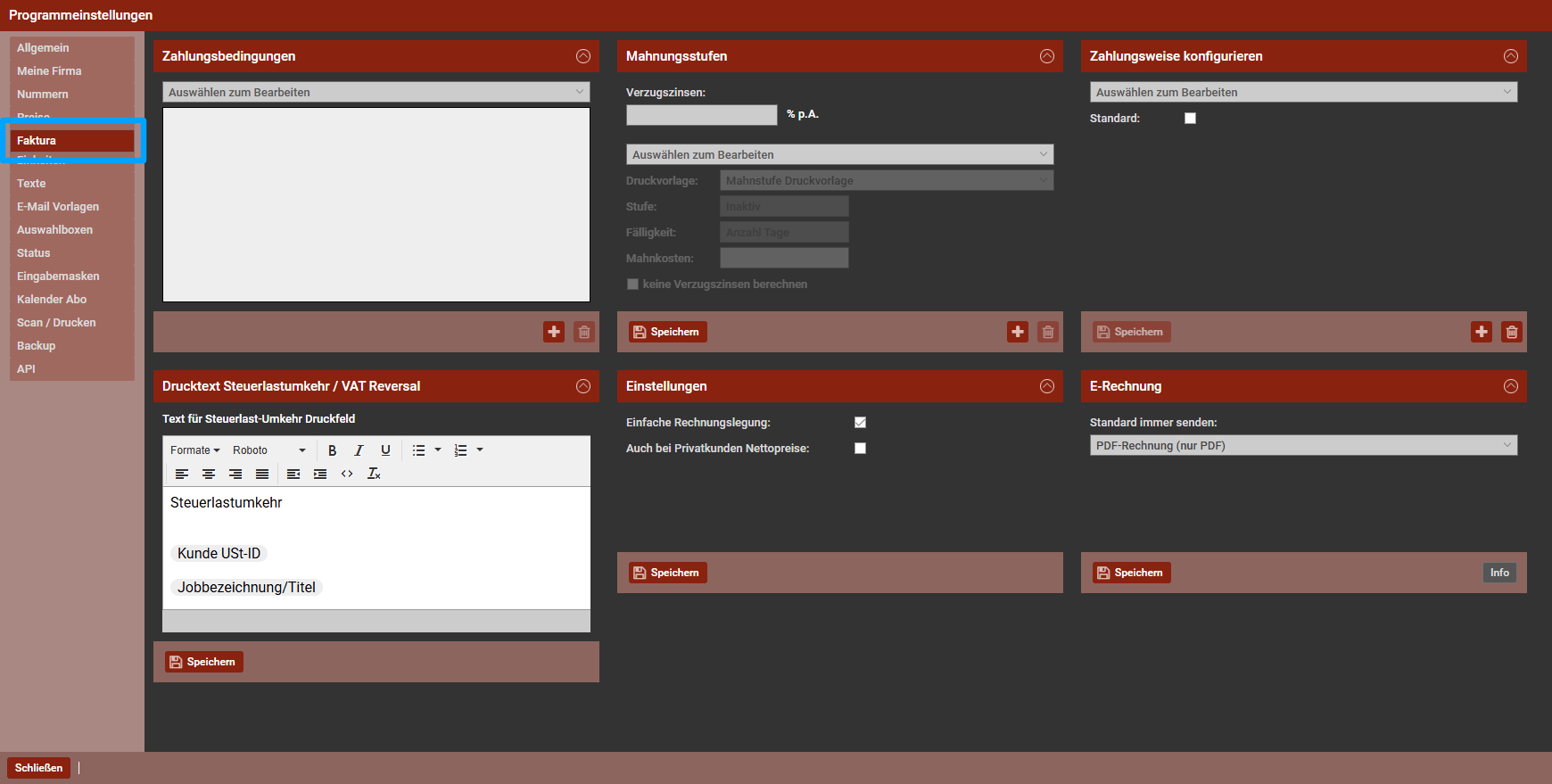
Im Bereich Faktura legst du die zentralen Einstellungen für deine Rechnungsabwicklung fest. Dazu gehören Zahlungsziele, Skonto, Rechnungstexte, Mahnstufen, Verzugszinsen, Zahlungsweisen und die gewünschten E-Rechnungsformate.
Viele dieser Angaben werden später automatisch in Rechnungen und Mahnungen übernommen. Es lohnt sich daher, die Einstellungen vor der ersten Rechnung vollständig zu prüfen.
Faktura-Einstellungen öffnen
Öffne die Programmeinstellungen und wähle links den Bereich Faktura aus.
Hier findest du unter anderem folgende Einstellungen:
- Zahlungsbedingungen und Skonto
- Texte für Rechnungen
- Mahnstufen und Verzugszinsen
- Zahlungsweisen
- Drucktext für die Steuerschuldumkehr
- E-Rechnungsformate
Zahlungsbedingungen einrichten
Mit Zahlungsbedingungen legst du fest, wann eine Rechnung fällig wird und ob dein Kunde bei einer frühzeitigen Zahlung Skonto abziehen darf.
Beispiele für Zahlungsbedingungen sind:
- Sofort fällig
- 14 Tage netto
- 30 Tage ohne Abzug
- 14 Tage netto, 2 Prozent Skonto bei Zahlung innerhalb von 7 Tagen
Neue Zahlungsbedingung anlegen
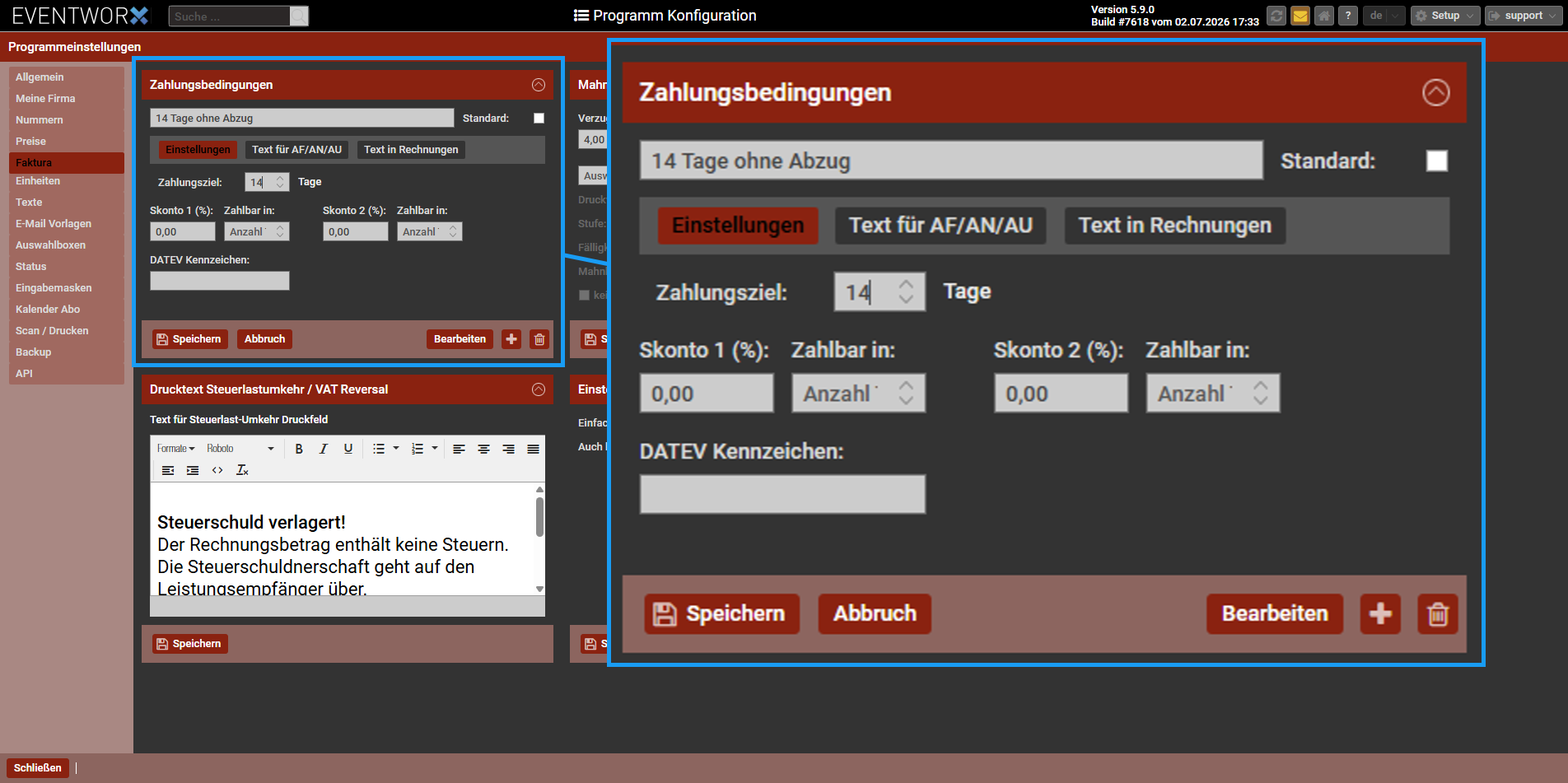
- Wähle links eine vorhandene Zahlungsbedingung aus oder klicke auf das Plus-Symbol, um eine neue Zahlungsbedingung anzulegen.
- Trage im Feld Bezeichnung einen verständlichen Namen ein, zum Beispiel „30 Tage ohne Abzug“.
- Gib im Feld Tage ein, wie viele Tage nach dem Rechnungsdatum die Rechnung fällig wird.
- Ergänze bei Bedarf eine oder zwei Skontostufen.
- Hinterlege den Text, der auf der Rechnung erscheinen soll.
- Speichere deine Einstellungen.
Beispiele für das Zahlungsziel
| Eingabe im Feld Tage | Bedeutung |
|---|---|
| 0 | Die Rechnung ist sofort fällig |
| 14 | Die Rechnung ist 14 Tage nach dem Rechnungsdatum fällig |
| 30 | Die Rechnung ist 30 Tage nach dem Rechnungsdatum fällig |
Skonto einrichten
Du kannst für eine Zahlungsbedingung bis zu zwei Skontostufen hinterlegen.
| Feld | Bedeutung |
|---|---|
| Prozent | Skontosatz, den der Kunde abziehen darf |
| Tage | Zeitraum, innerhalb dessen das Skonto gilt |
Beispiel
Bei einer Skontostufe mit 2 Prozent und 10 Tagen darf der Kunde 2 Prozent vom Rechnungsbetrag abziehen, wenn die Zahlung innerhalb von 10 Tagen erfolgt.
Achte darauf, dass der Skontozeitraum kürzer als das normale Zahlungsziel ist.
Text auf Rechnungen hinterlegen
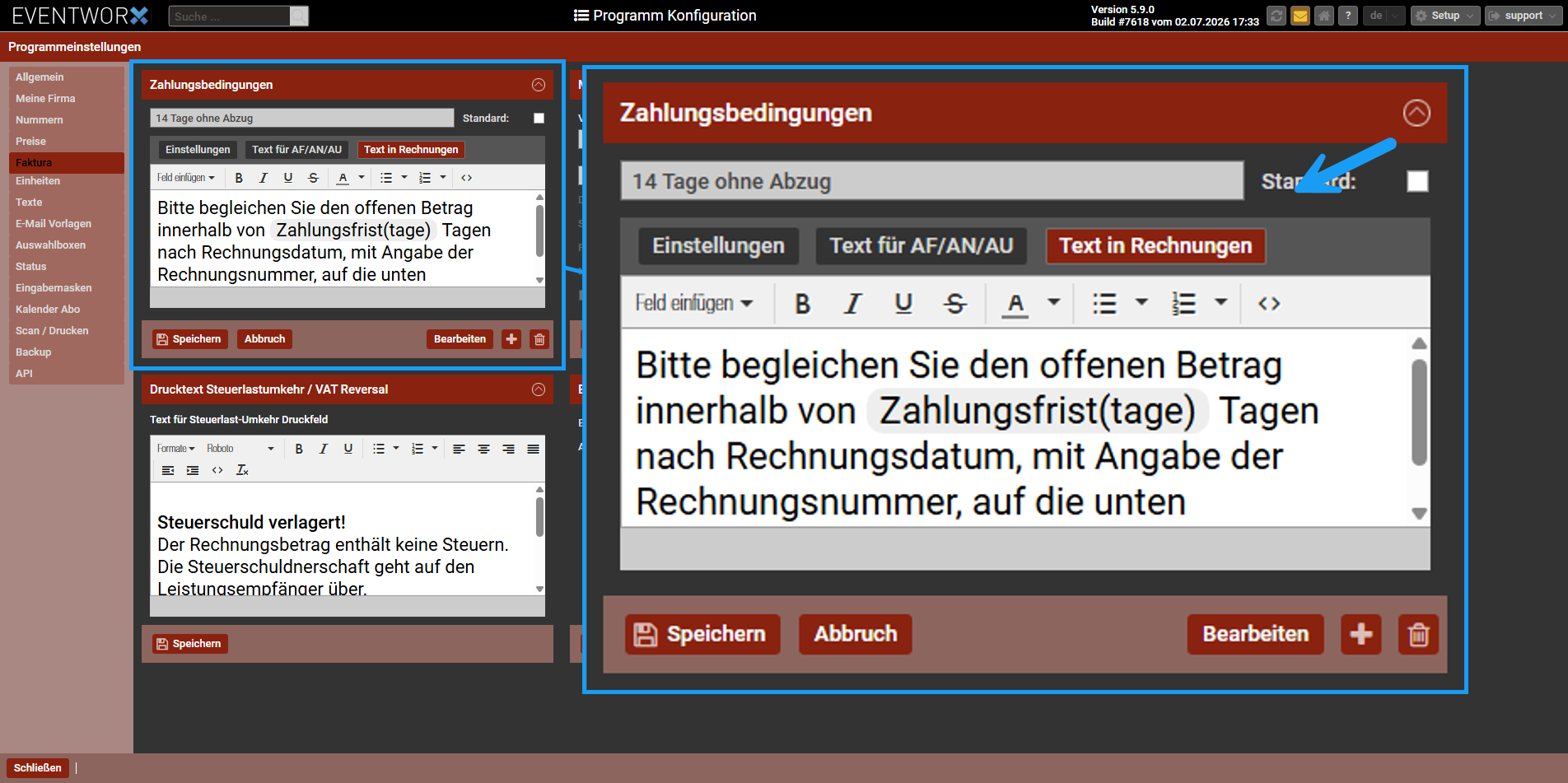
Im Bereich Text in Rechnungen legst du fest, welcher Zahlungshinweis am Ende der Rechnung erscheinen soll.
Du kannst normalen Text und verfügbare Platzhalter miteinander kombinieren. Platzhalter werden bei der Erstellung der Rechnung automatisch durch die passenden Werte ersetzt.
Es gibt unter Feld einfügen mehrere verfügbare Platzhalter, ein paar davon sind:
| Platzhalter | Bedeutung |
|---|---|
[Zahlungsfrist] | Automatisch berechnetes Fälligkeitsdatum der Rechnung |
[SkontoBetrag] | Absoluter Skontobetrag |
[Rechnungssumme] | Gesamtsumme der Rechnung |
Beispiel für einen Rechnungstext
Bitte überweise den Rechnungsbetrag von
[Rechnungssumme]bis zum[Zahlungsfrist]auf das angegebene Konto.
Bei einer Zahlungsbedingung mit Skonto kannst du den Text entsprechend ergänzen:
Bei Zahlung innerhalb der vereinbarten Skontofrist kannst du einen Skontobetrag von
[SkontoBetrag]abziehen.
Verwende nur Platzhalter, die in deiner Eventworx-Version tatsächlich zur Verfügung stehen. Die genaue Schreibweise muss unverändert übernommen werden.
Mahnstufen einrichten
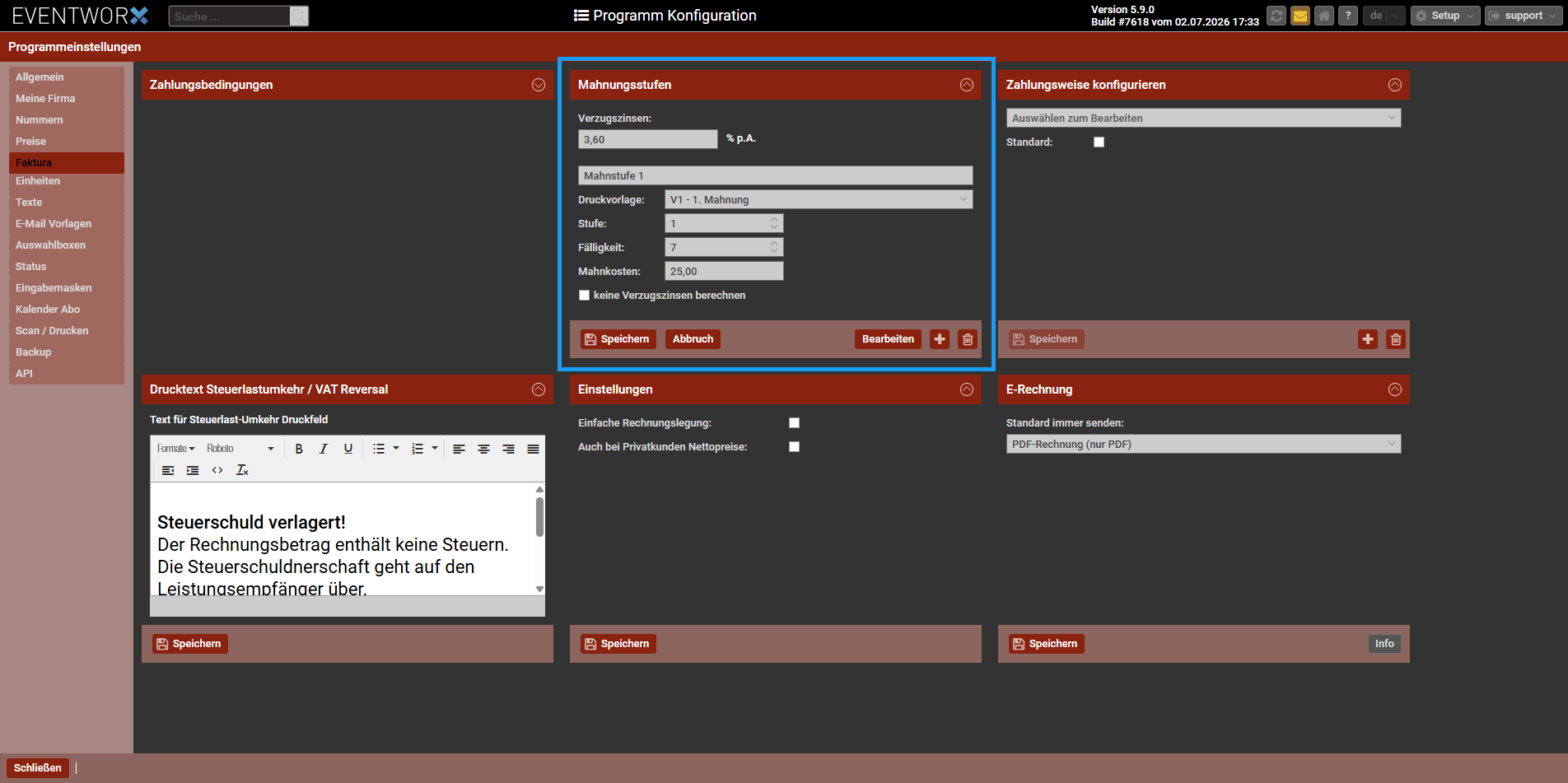
Für jede Mahnstufe kannst du eine eigene Frist, Druckvorlage und Mahngebühr festlegen.
- Wähle die gewünschte Mahnstufe aus.
- Wähle unter Druckvorlage die Vorlage aus, die für diese Mahnstufe verwendet werden soll.
- Trage im Feld Fälligkeit ein, wie viele Tage nach dem ursprünglichen Zahlungsziel die Mahnstufe erreicht wird.
- Trage bei Bedarf die gewünschte Mahngebühr ein.
- Aktiviere Keine Verzugszinsen berechnen, wenn bei dieser Mahnstufe keine Verzugszinsen berechnet werden sollen.
- Klicke auf Speichern.
Beispiel
Eine Rechnung hat ein Zahlungsziel von 30 Tagen. Für die erste Mahnstufe ist bei Fälligkeit der Wert 7 eingetragen.
Die erste Mahnstufe wird somit 7 Tage nach Ablauf des Zahlungsziels erreicht. In diesem Beispiel also 37 Tage nach dem Rechnungsdatum.
Keine Verzugszinsen berechnen
Mit der Checkbox Keine Verzugszinsen berechnen legst du fest, ob bei dieser Mahnstufe zusätzlich Verzugszinsen berechnet werden.
| Einstellung | Ergebnis |
|---|---|
| Checkbox aktiviert | Es werden keine Verzugszinsen berechnet. |
| Checkbox nicht aktiviert | Die hinterlegten Verzugszinsen werden zusätzlich berücksichtigt. |
Die Höhe der zulässigen Verzugszinsen kann von der Art des Kunden und den rechtlichen Voraussetzungen abhängen. Kläre den zu verwendenden Zinssatz im Zweifel mit deiner Buchhaltung oder Steuerberatung.
Zahlungsweisen konfigurieren
Im Bereich Zahlungsweise definierst du die Zahlungsarten, die du deinen Kunden anbieten möchtest.
Mögliche Zahlungsweisen sind zum Beispiel:
• Überweisung
• Barzahlung
• PayPal
• EC-Zahlung
• Lastschrift
Zahlungsweise bearbeiten
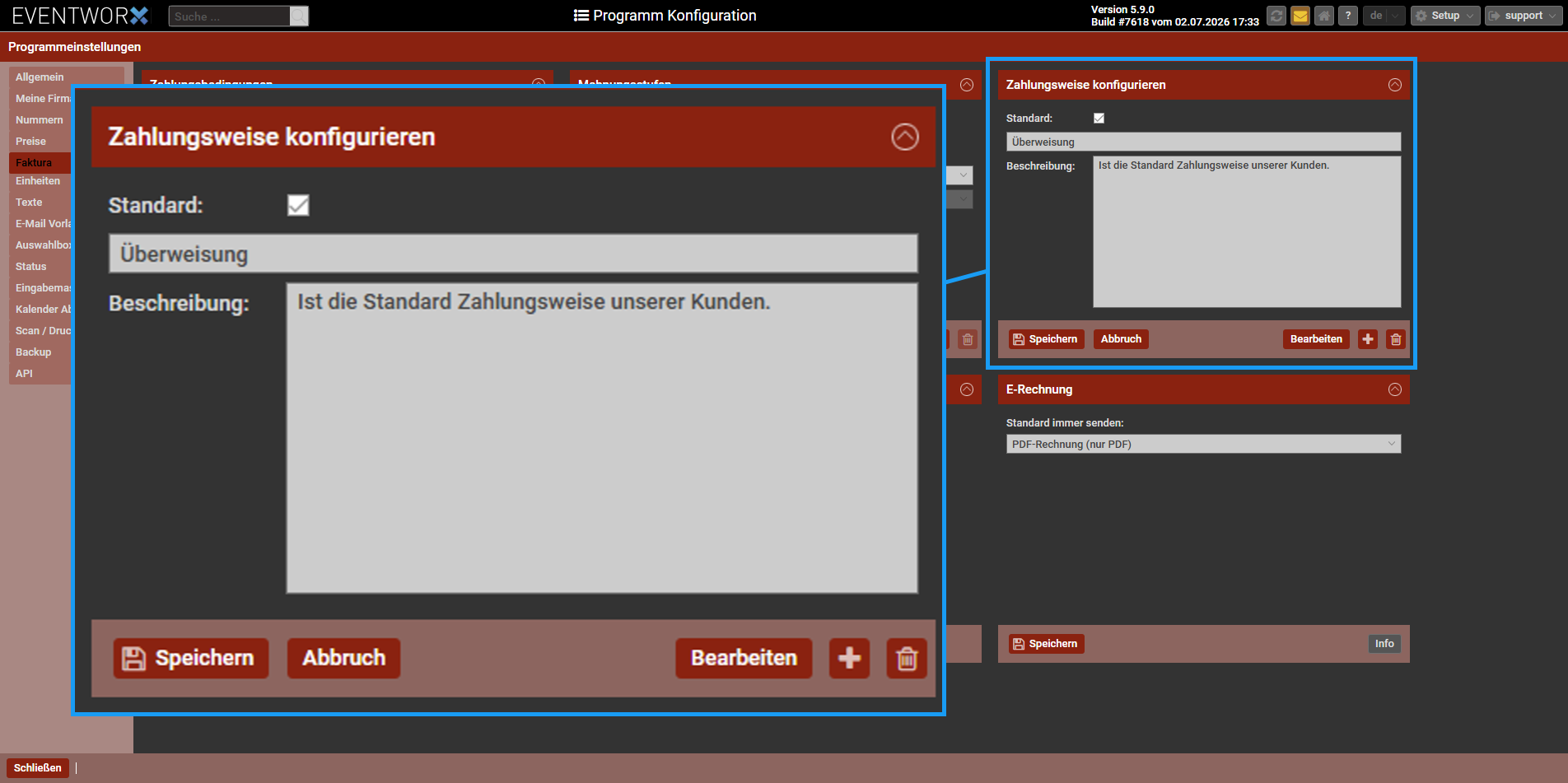
- Wähle im Auswahlfeld die gewünschte Zahlungsweise aus.
- Passe bei Bedarf die angezeigte Bezeichnung an.
- Aktiviere Standard, wenn diese eure Standard Zahlungsweise bei Kunden ist und automatisch verwendet werden soll.
- Hinterlege bei Bedarf einen internen gewünschten Hinweistext
- Speichere die Änderung.
Drucktext für die Steuerschuldumkehr hinterlegen
Bei bestimmten Rechnungen an Geschäftskunden im EU-Ausland kann das Reverse-Charge-Verfahren angewendet werden. Dabei wird keine deutsche Umsatzsteuer ausgewiesen und die Steuerschuld geht auf den Leistungsempfänger über.
Ob das Verfahren im konkreten Fall angewendet werden darf, solltest du mit deiner Buchhaltung oder Steuerberatung klären.
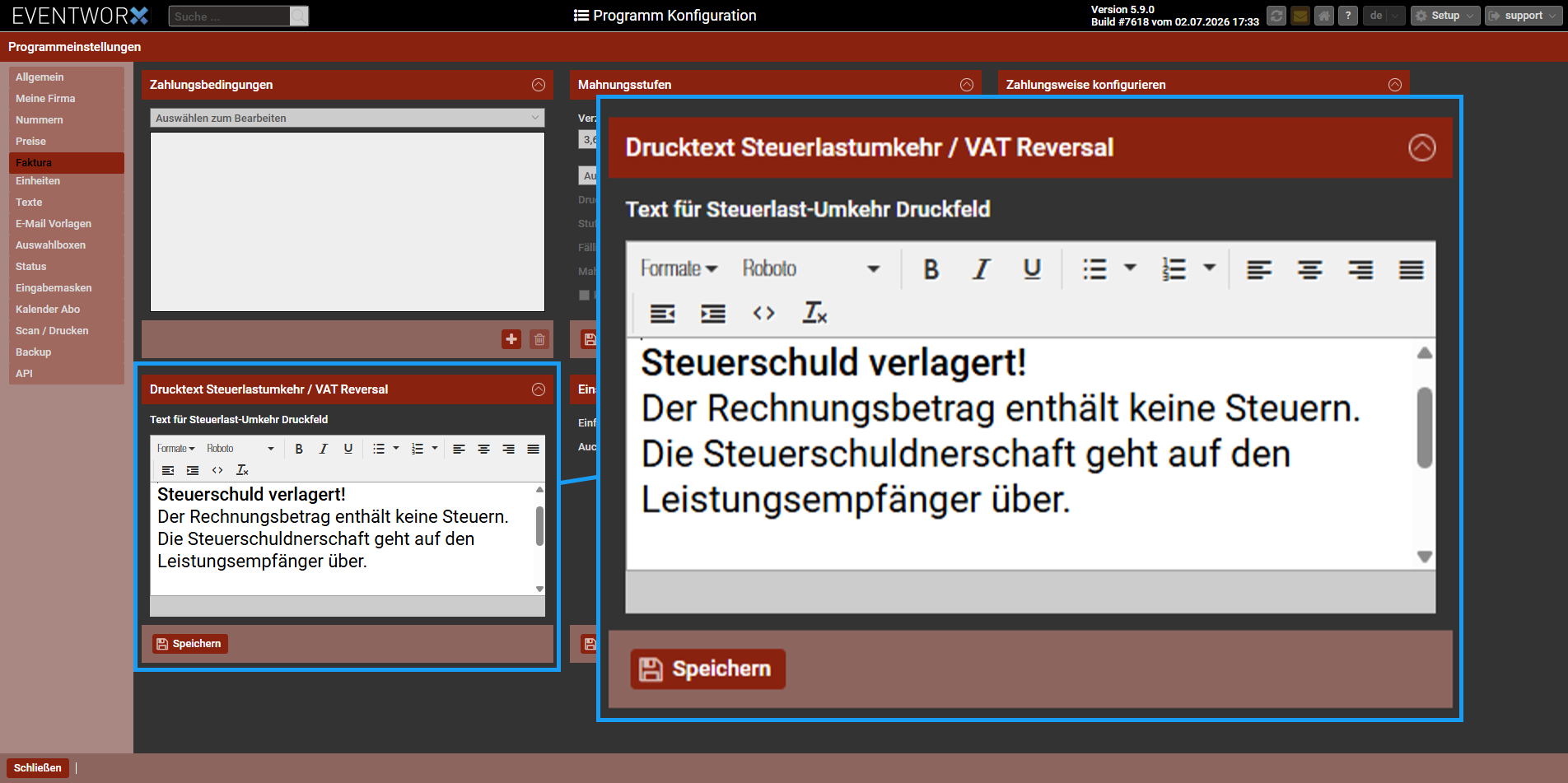
Im Bereich Drucktext Steuerschuldumkehr hinterlegst du den Hinweis, der bei entsprechenden Rechnungen automatisch ausgegeben wird.
Ein möglicher Text lautet:
Steuerschuldnerschaft des Leistungsempfängers
Damit die Rechnung korrekt erstellt werden kann, müssen auch die erforderlichen Kundendaten, beispielsweise die Umsatzsteuer-ID, vollständig im Kundenstamm hinterlegt sein.
E-Rechnungsformat auswählen
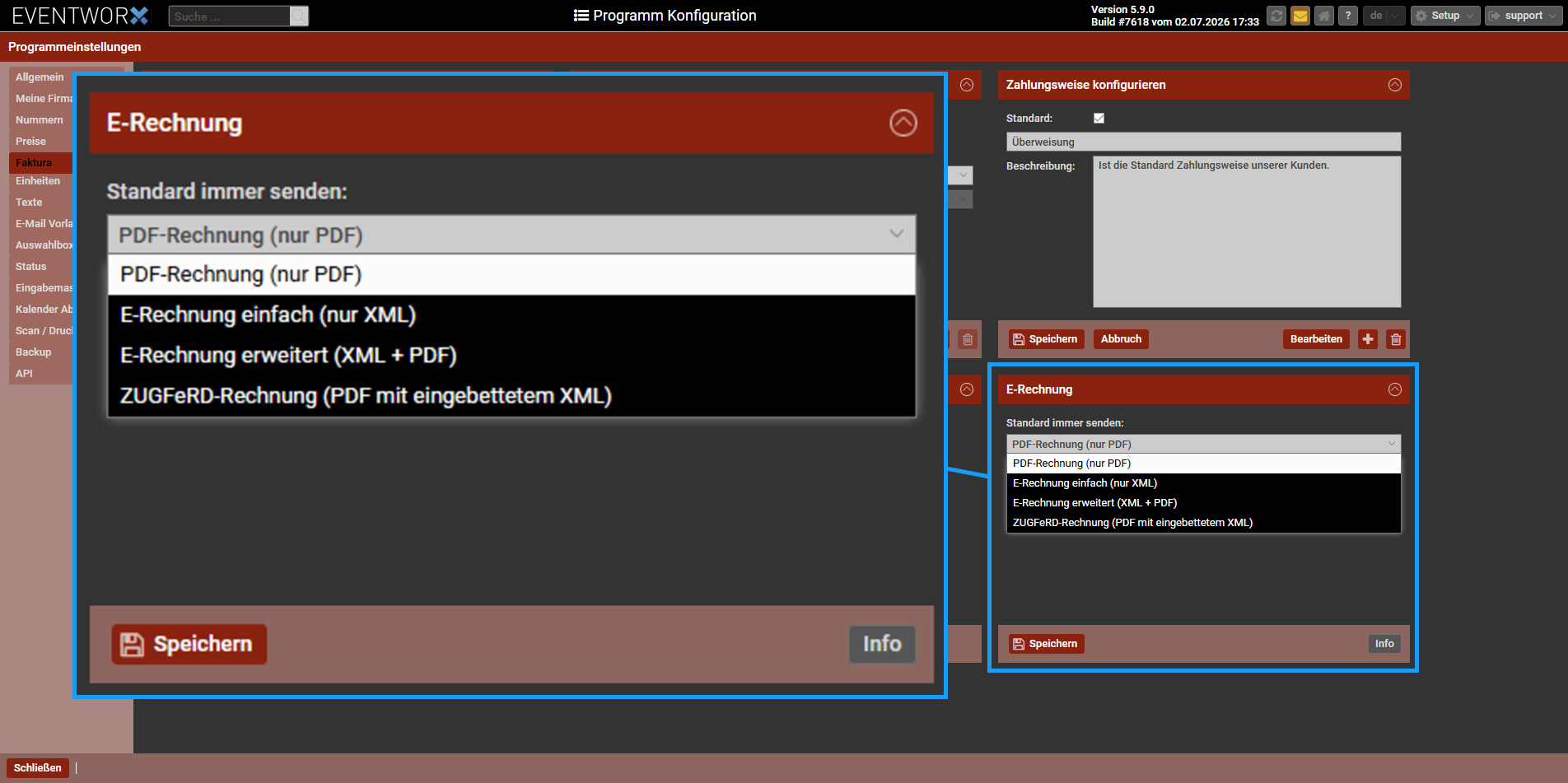
Im Bereich E-Rechnung legst du fest, in welchem Format Eventworx Rechnungen beim Versand erzeugen soll.
Verfügbare Rechnungsformate
| Format | Bedeutung |
|---|---|
| PDF-Rechnung | Klassisches PDF ohne strukturierte E-Rechnungsdaten |
| E-Rechnung einfach, XML | Reine XML-Datei zur automatisierten Verarbeitung |
| E-Rechnung erweitert, XML und PDF | XML-Datei und PDF werden gemeinsam versendet |
| ZUGFeRD-Rechnung | PDF-Datei mit eingebetteten maschinenlesbaren XML-Daten |
PDF-Rechnung
Eine normale PDF-Rechnung kann vom Empfänger gelesen und ausgedruckt werden. Sie enthält jedoch keine strukturierten XML-Daten für eine automatische Verarbeitung als E-Rechnung.
XRechnung
Eine XRechnung besteht aus einer strukturierten XML-Datei. Dieses Format wird insbesondere bei Rechnungen an Behörden und öffentliche Auftraggeber verwendet.
Für Rechnungen an Behörden kann zusätzlich eine Leitweg-ID erforderlich sein. Diese wird im Kundenstamm des Rechnungsempfängers hinterlegt.
Abhängig vom Rechnungsempfänger können weitere Angaben erforderlich sein, zum Beispiel:
• Buyer Reference
• Bestellnummer
• Auftragsnummer
• Projektreferenz
• vollständige Anschrift und Umsatzsteuerangaben
ZUGFeRD
Eine ZUGFeRD-Rechnung verbindet eine sichtbare PDF-Rechnung mit einer eingebetteten XML-Datei.
Der Empfänger kann die Rechnung wie ein normales PDF öffnen. Gleichzeitig kann eine geeignete Buchhaltungssoftware die enthaltenen XML-Daten automatisch auslesen und verarbeiten.
PDF und eingebettete XML-Daten müssen inhaltlich und rechnerisch übereinstimmen.
Zusammenfassung
Im Tab Faktura legst du alle wichtigen finanziellen Grundlagen für deine Rechnungsbearbeitung fest – von Fälligkeiten über Mahnungen bis hin zu digitalen Rechnungsformaten.
Richtig eingerichtet sorgt dieser Bereich für korrekte Zahlungsziele, rechtssichere Rechnungen und automatisierte Buchhaltungsexporte.
Häufige Fehler
Hier findest du Lösungen für typische Probleme bei Zahlungsbedingungen, Mahnstufen und E-Rechnungen.
Warum wird kein Skonto auf der Rechnung angezeigt?
Prüfe, ob in der verwendeten Zahlungsbedingung ein Skontosatz und eine gültige Anzahl an Tagen eingetragen wurden.
Kontrolliere außerdem, ob im Rechnungstext die passenden Platzhalter für das Skonto verwendet werden.
Warum wird die Mahnstufe noch nicht erreicht?
Die im Feld Fälligkeit eingetragenen Tage werden zum ursprünglichen Zahlungsziel der Rechnung hinzugerechnet.
Hat eine Rechnung ein Zahlungsziel von 30 Tagen und bei der ersten Mahnstufe ist eine Fälligkeit von 7 Tagen eingetragen, wird die Mahnstufe 37 Tage nach dem Rechnungsdatum erreicht.
Warum werden keine Verzugszinsen berechnet?
Prüfe, ob im Bereich Mahnstufen ein Zinssatz unter Verzugszinsen eingetragen wurde.
Kontrolliere außerdem die verwendete Mahnstufe. Ist dort Keine Verzugszinsen berechnen aktiviert, werden für diese Mahnstufe keine Verzugszinsen berücksichtigt.
Warum wird die falsche Mahnvorlage verwendet?
Für jede Mahnstufe kann eine eigene Druckvorlage ausgewählt werden. Öffne die betroffene Mahnstufe und prüfe die Auswahl im Feld Druckvorlage.
Wähle die richtige Vorlage aus und speichere die Mahnstufe erneut.
Warum wird keine Mahngebühr berechnet?
Prüfe, ob bei der verwendeten Mahnstufe im Feld Mahnkosten ein Betrag eingetragen wurde.
Die Mahnkosten müssen für jede Mahnstufe einzeln festgelegt werden.
Warum werden meine Änderungen nicht übernommen?
Änderungen an Zahlungsbedingungen, Mahnstufen und den weiteren Faktura-Einstellungen müssen im jeweiligen Bereich gespeichert werden.
Prüfe nach dem Speichern, ob weiterhin der richtige Eintrag ausgewählt ist und die geänderten Werte angezeigt werden.
Erstelle nach Änderungen an den Faktura-Einstellungen eine Testrechnung. So kannst du Zahlungsziel, Skonto, Rechnungstexte und das gewählte Rechnungsformat direkt prüfen.