
Mit Textvorlagen speicherst du häufig verwendete Brieftexte und nutzt sie für weitere Briefe. So musst du Anschreiben oder wiederkehrende Mitteilungen nicht jedes Mal neu formulieren.
Du erstellst die Vorlage direkt in der Briefbearbeitung unter Office → Briefe.
Eine neue Textvorlage erstellen
Öffne Office → Briefe.
Klicke auf Neuer Brief oder öffne einen vorhandenen Brief zur Bearbeitung.
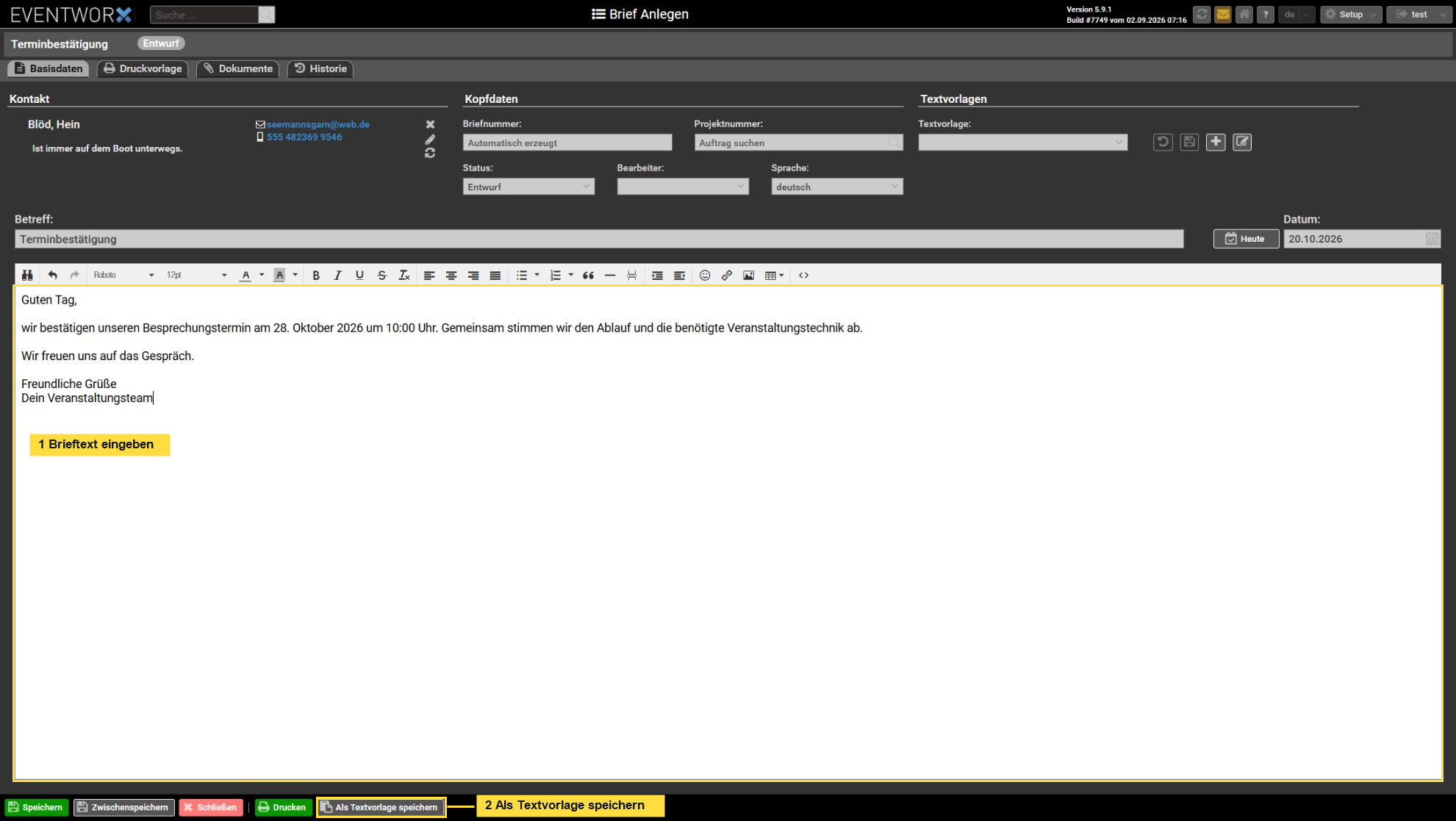
Gib den gewünschten Brieftext im Feld Inhalt ein.
Klicke auf Als Textvorlage speichern.
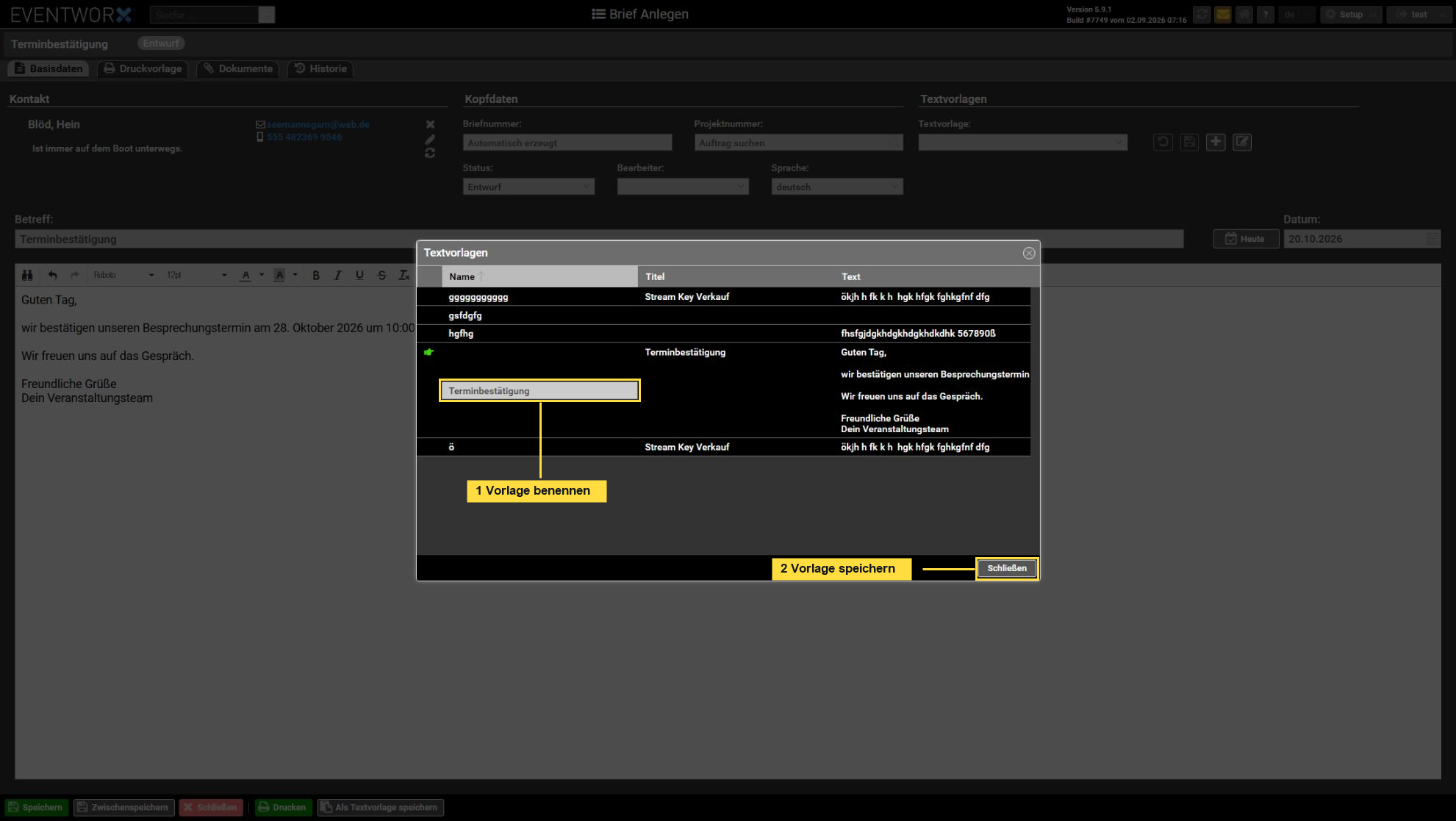
Gib im geöffneten Fenster unter Name eine aussagekräftige Bezeichnung ein, zum Beispiel „Terminbestätigung“.
Speichere die Textvorlage.
Gespeicherte Textvorlage verwenden
Öffne Office → Briefe.
Erstelle einen neuen Brief oder öffne einen vorhandenen Brief zur Bearbeitung.
Wähle den gewünschten Empfänger unter Kontakt aus.
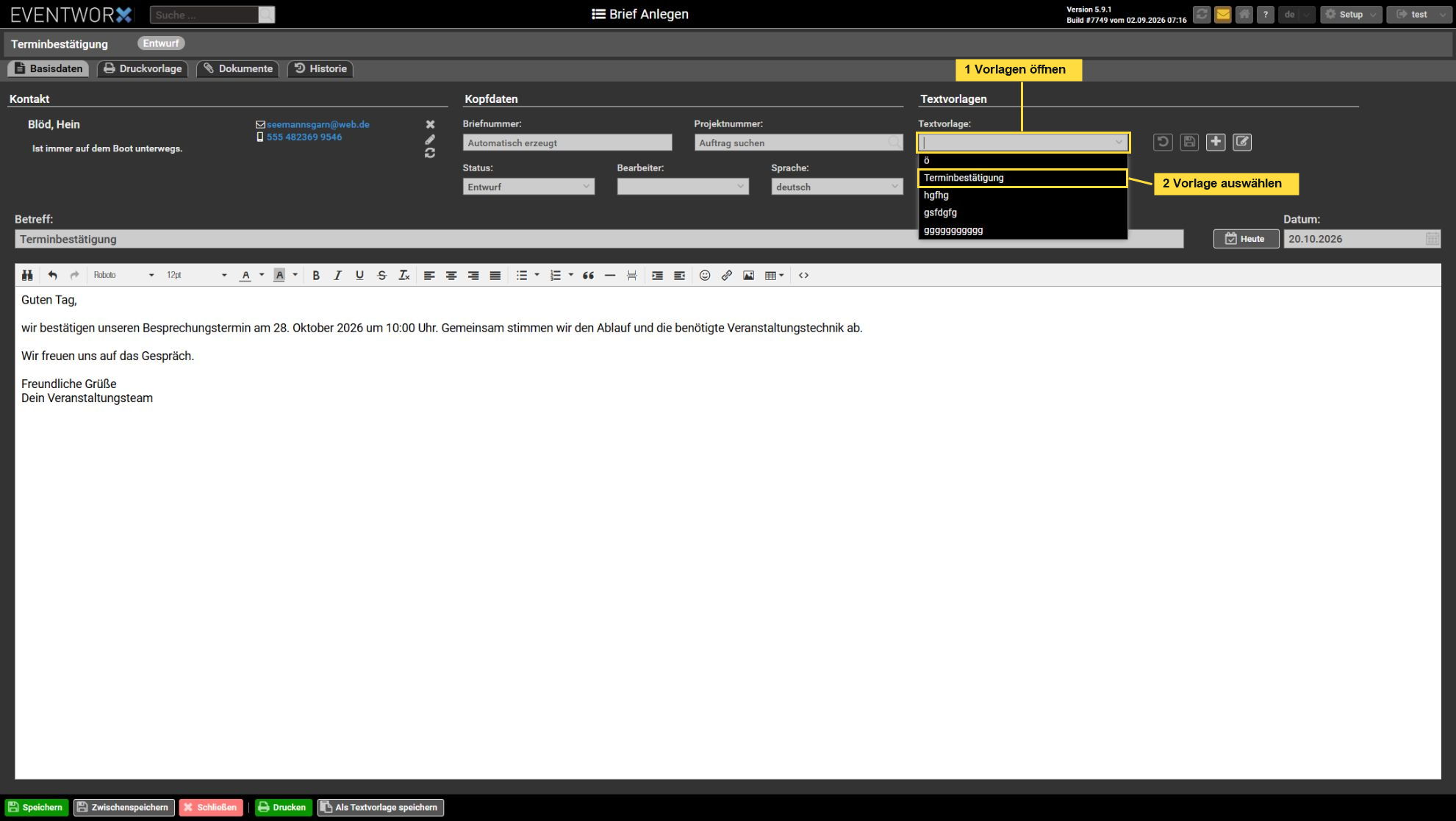
Öffne das Auswahlfeld Textvorlage.
Wähle die gespeicherte Vorlage aus.
Passe den Brieftext an den Empfänger und Anlass an.
Prüfe die Angaben und speichere den Brief.
Brief vor dem Speichern prüfen
Kontrolliere vor dem Speichern Empfänger, Betreff, Datum und Brieftext. Achte darauf, dass alle Angaben zum aktuellen Anlass passen.