
Unter Office → Mitarbeiter findest du die Übersicht deiner Mitarbeiter.
Mit der Suche und den Filtern grenzt du die Liste auf die gewünschten Personen ein.
Mitarbeiterübersicht öffnen
Öffne Office.
Wähle Mitarbeiter.
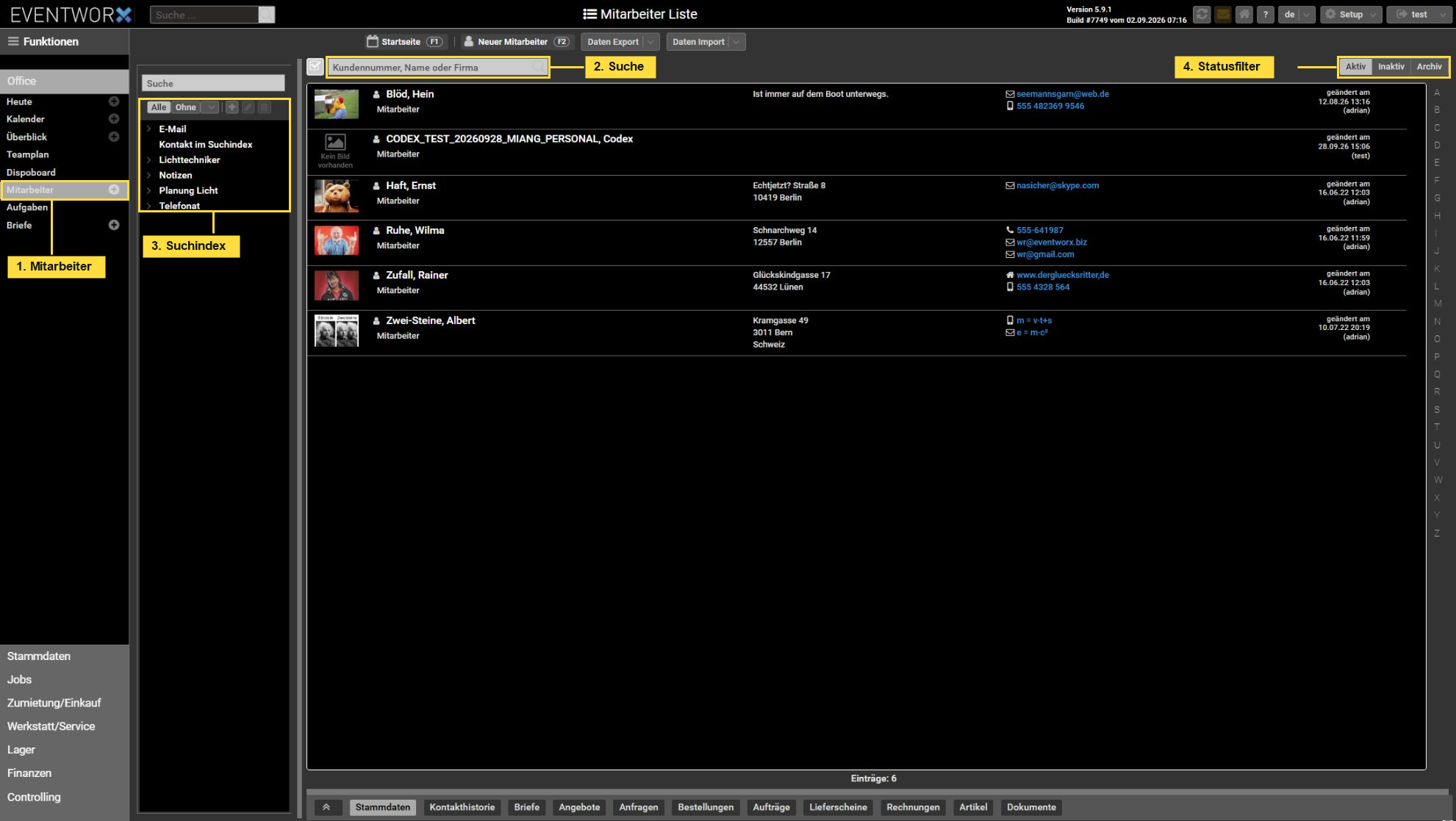
Nach einer Person suchen
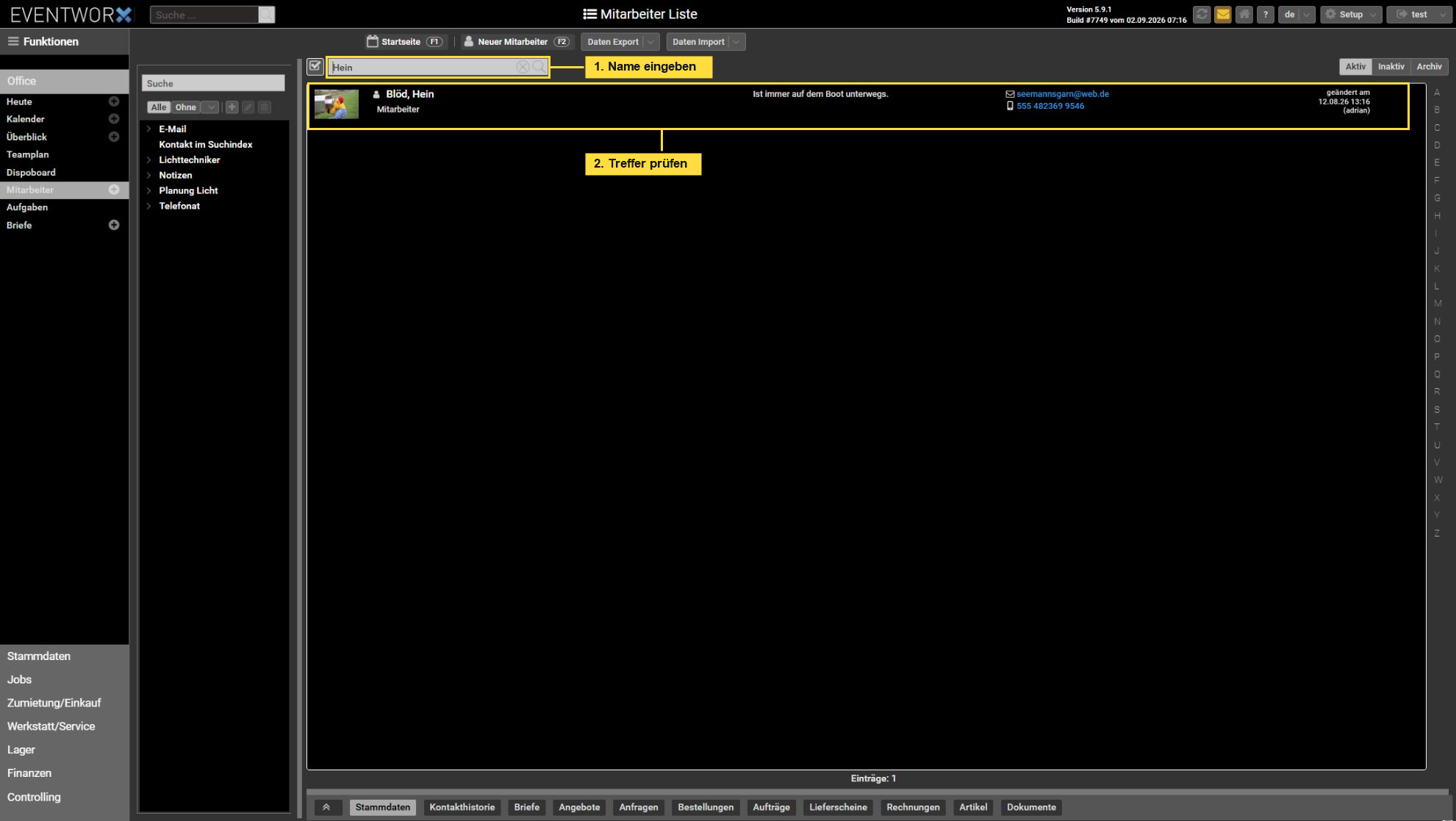
Über das Suchfeld kannst du gezielt nach einem Mitarbeiter oder Freelancer suchen.
Gib den Namen der gesuchten Person in das Suchfeld ein und prüfe die angezeigten Treffer.
Entferne den Suchbegriff, um die Namenssuche aufzuheben. Falls weiterhin Einträge fehlen, prüfe zusätzlich die aktiven Filter.
Aktive, inaktive und archivierte Einträge
Wähle den Status der Einträge, die du sehen möchtest:
| Filter | Funktion |
|---|---|
| Aktiv | Zeigt aktive Mitarbeiter. |
| Inaktiv | Zeigt inaktive Mitarbeiter. |
| Archiv | Zeigt archivierte Mitarbeiter. |
Suche eine fehlende Person bei Bedarf auch unter Inaktiv oder Archiv.
Mitarbeiter bearbeiten
Klicke mit der rechten Maustaste auf die gewünschte Person und wähle im Kontextmenü „Bearbeiten“.
Passe die benötigten Angaben an und speichere deine Änderungen.
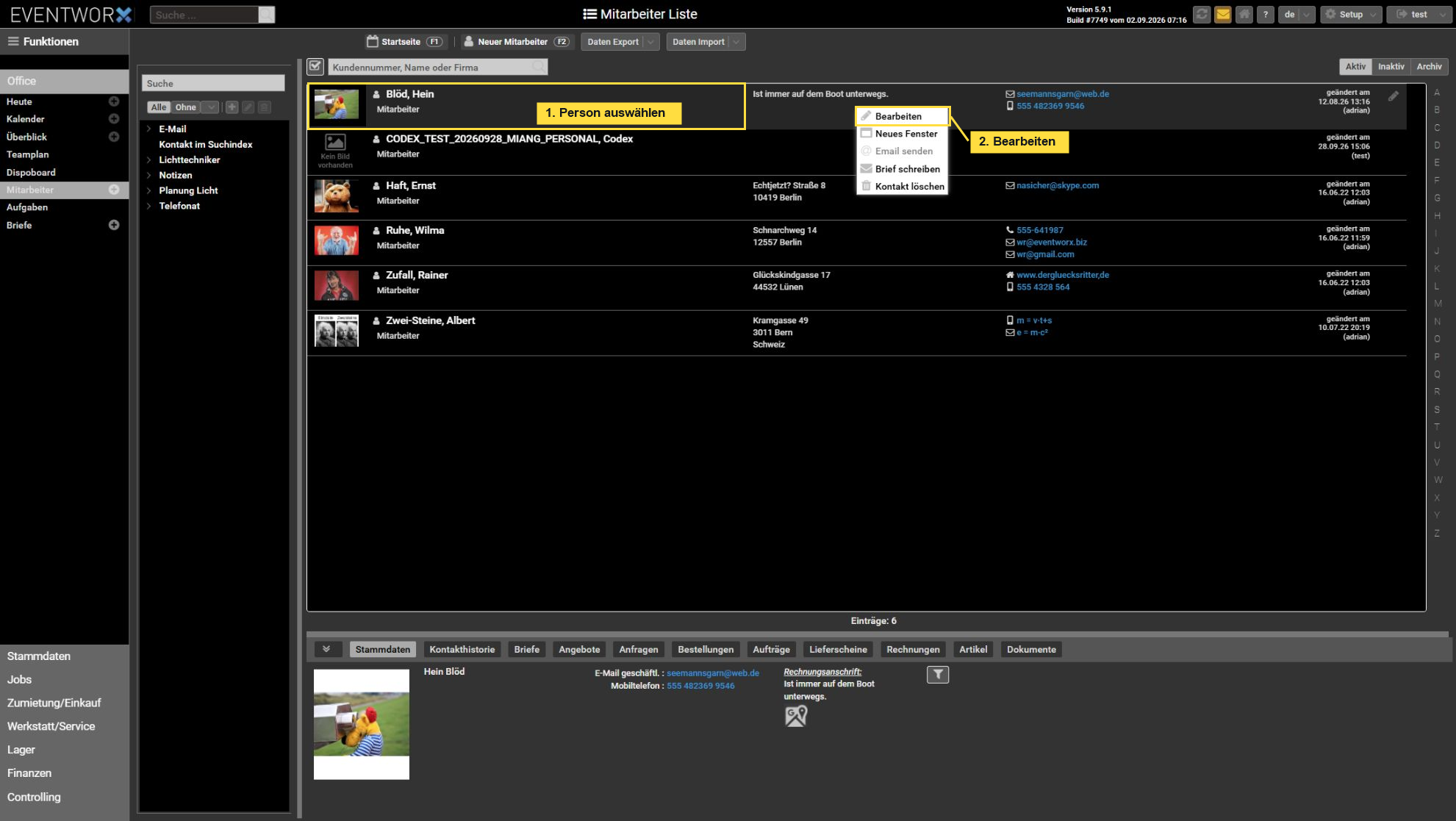
Vorsicht beim Löschen
Kontakt löschen entfernt den Mitarbeiterkontakt.
Verwende die Löschfunktion nur, wenn du den Kontakt tatsächlich entfernen möchtest. Zum Ausblenden bestimmter Einträge genügen die Such- und Statusfilter.