Mit dem Dispoboard behältst du die Verfügbarkeit deiner Artikel jederzeit im Blick. In einer übersichtlichen Zeitachse erkennst du, wann Material bereits für Jobs eingeplant ist, welche Mengen verfügbar sind und wo mögliche Engpässe entstehen.
Besonders bei häufig vermieteten Artikeln hilft dir das Dispoboard dabei, Überbuchungen frühzeitig zu erkennen und deine Materialplanung besser zu organisieren.
Du kannst mehrere individuelle Dispoboards erstellen, beispielsweise für Lichttechnik, Tontechnik oder Videotechnik.
Dispoboard öffnen und einrichten
Wo finde ich das Dispoboard?
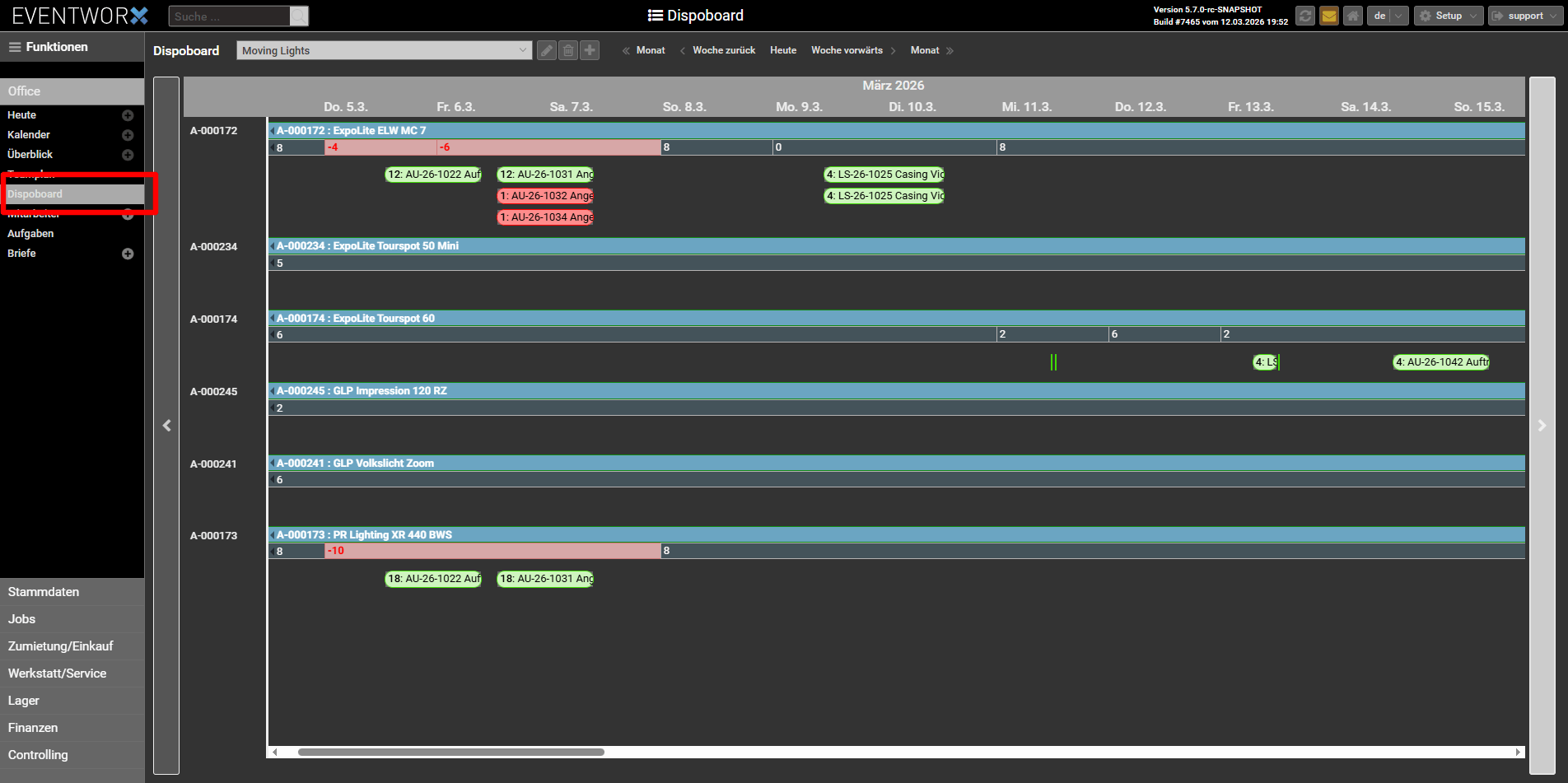
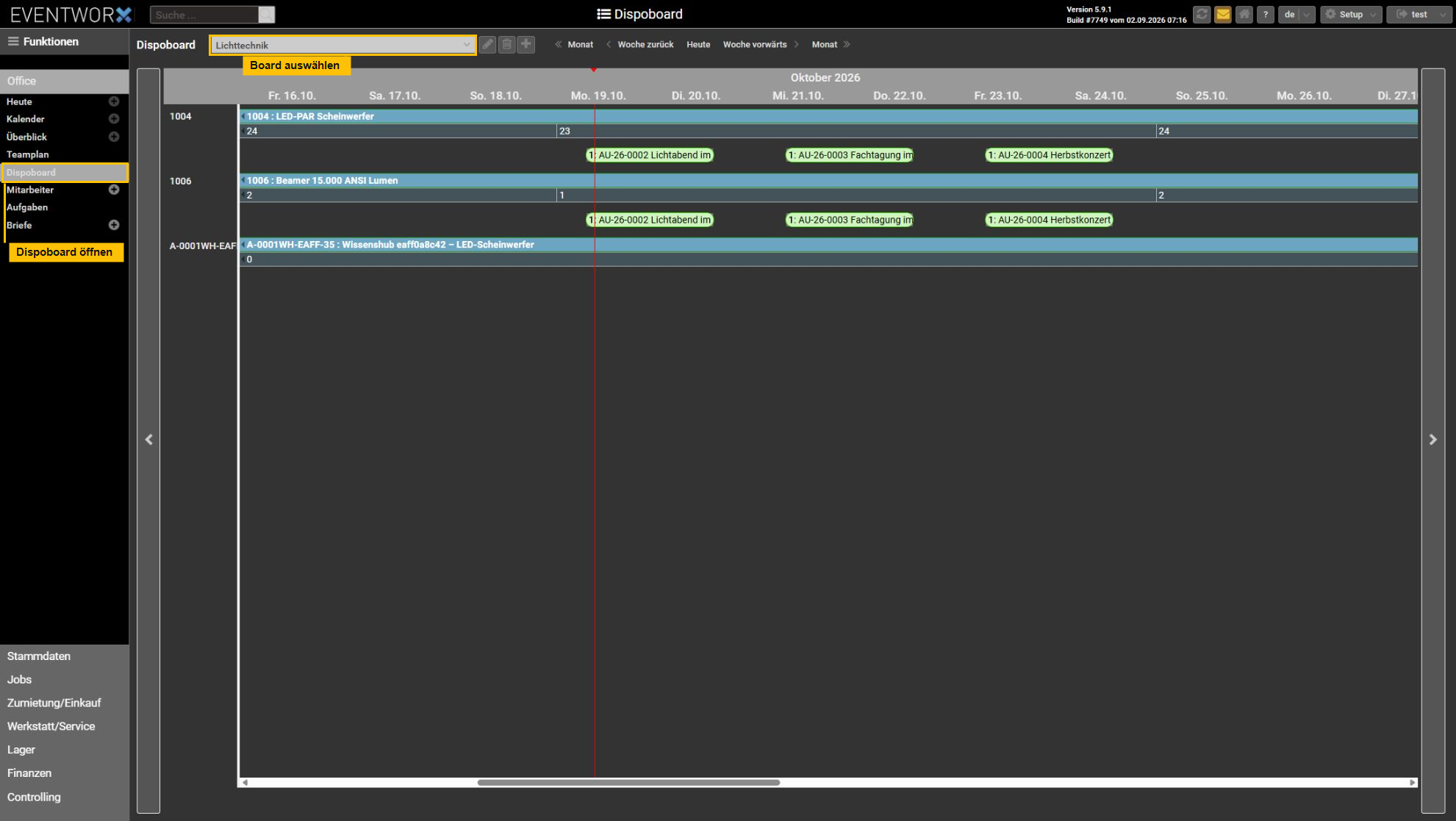
Öffne in eventworx den Bereich Office.
Klicke auf Dispoboard.
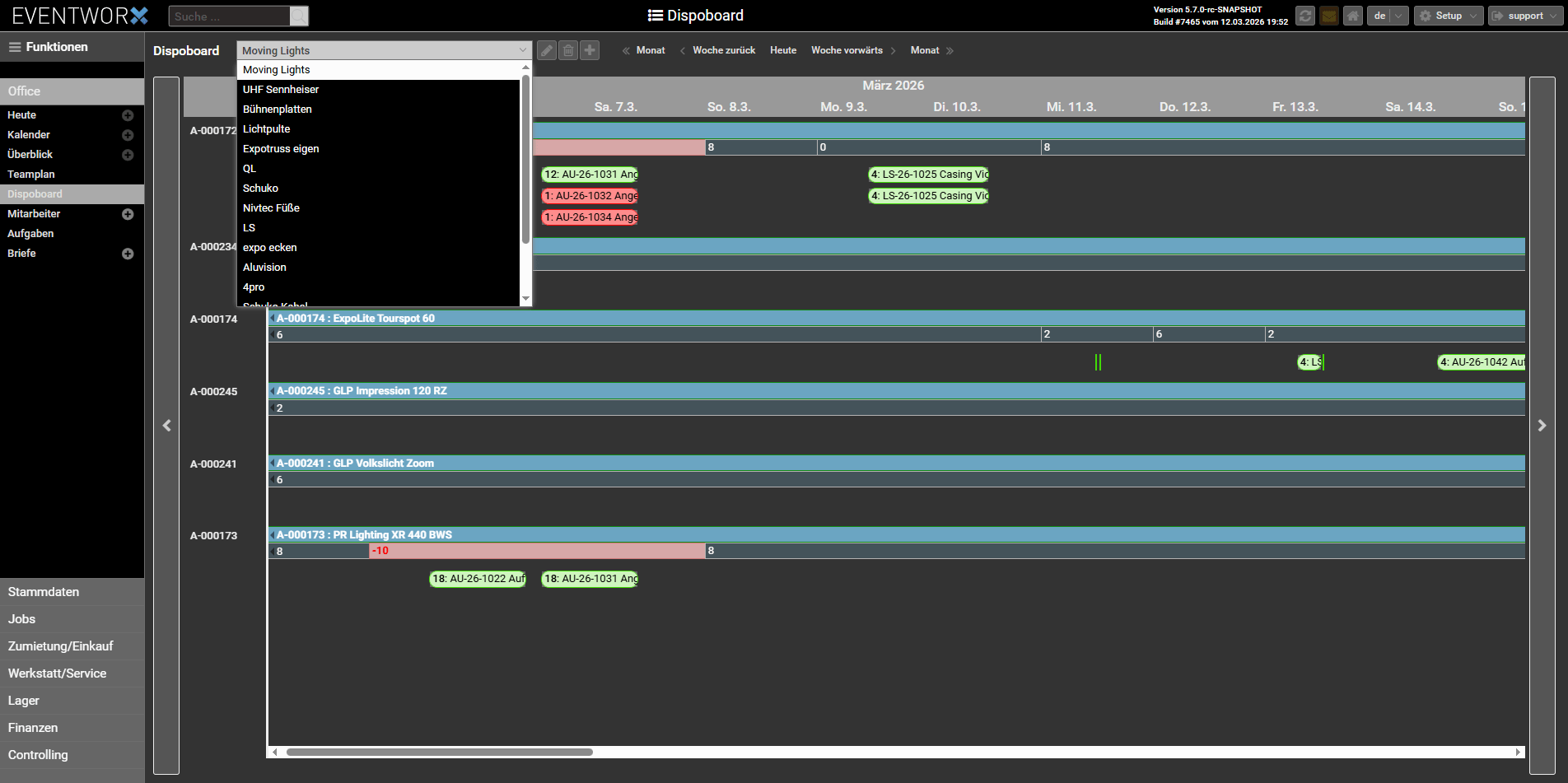
Wenn bereits Dispoboards angelegt wurden, kannst du das gewünschte Board über das Auswahlfeld oben links auswählen.
Ein neues Dispoboard anlegen
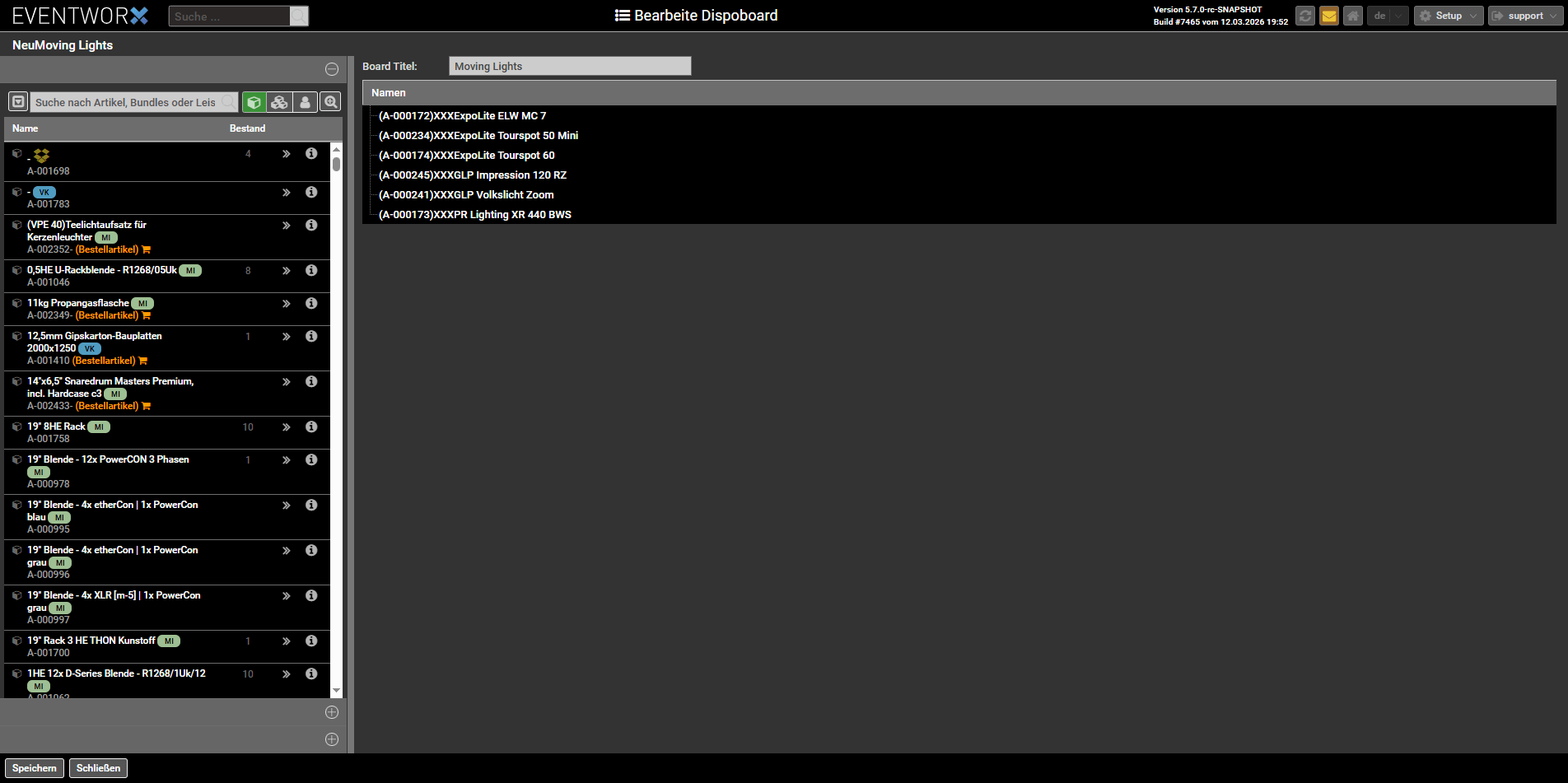
Du kannst eigene Dispoboards erstellen und selbst festlegen, welche Artikel darin angezeigt werden sollen.
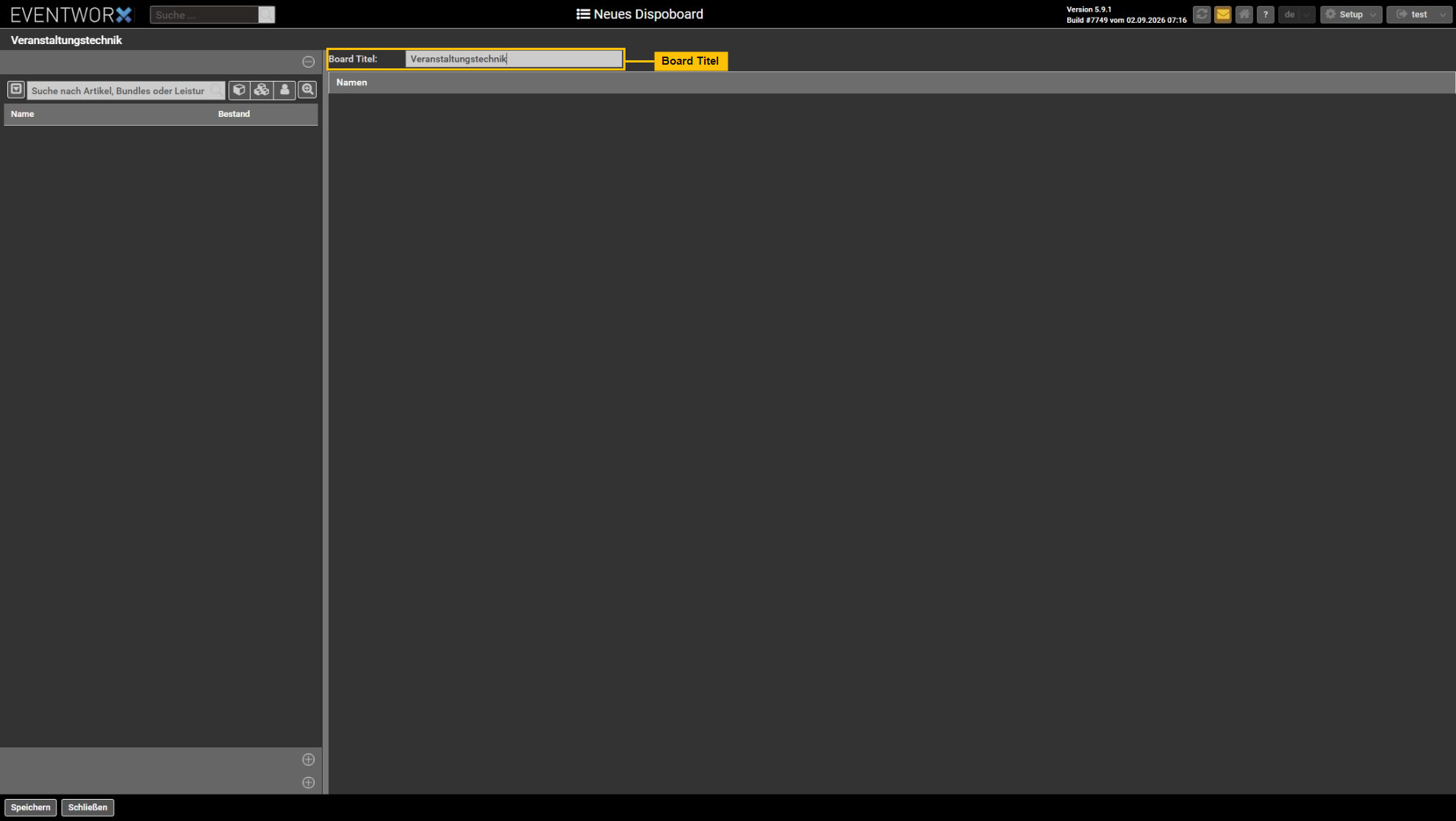
Öffne Office → Dispoboard.
Klicke oben rechts auf das Plus-Symbol.
Gib im Feld Board Titel einen passenden Namen ein, beispielsweise „Lichttechnik“.
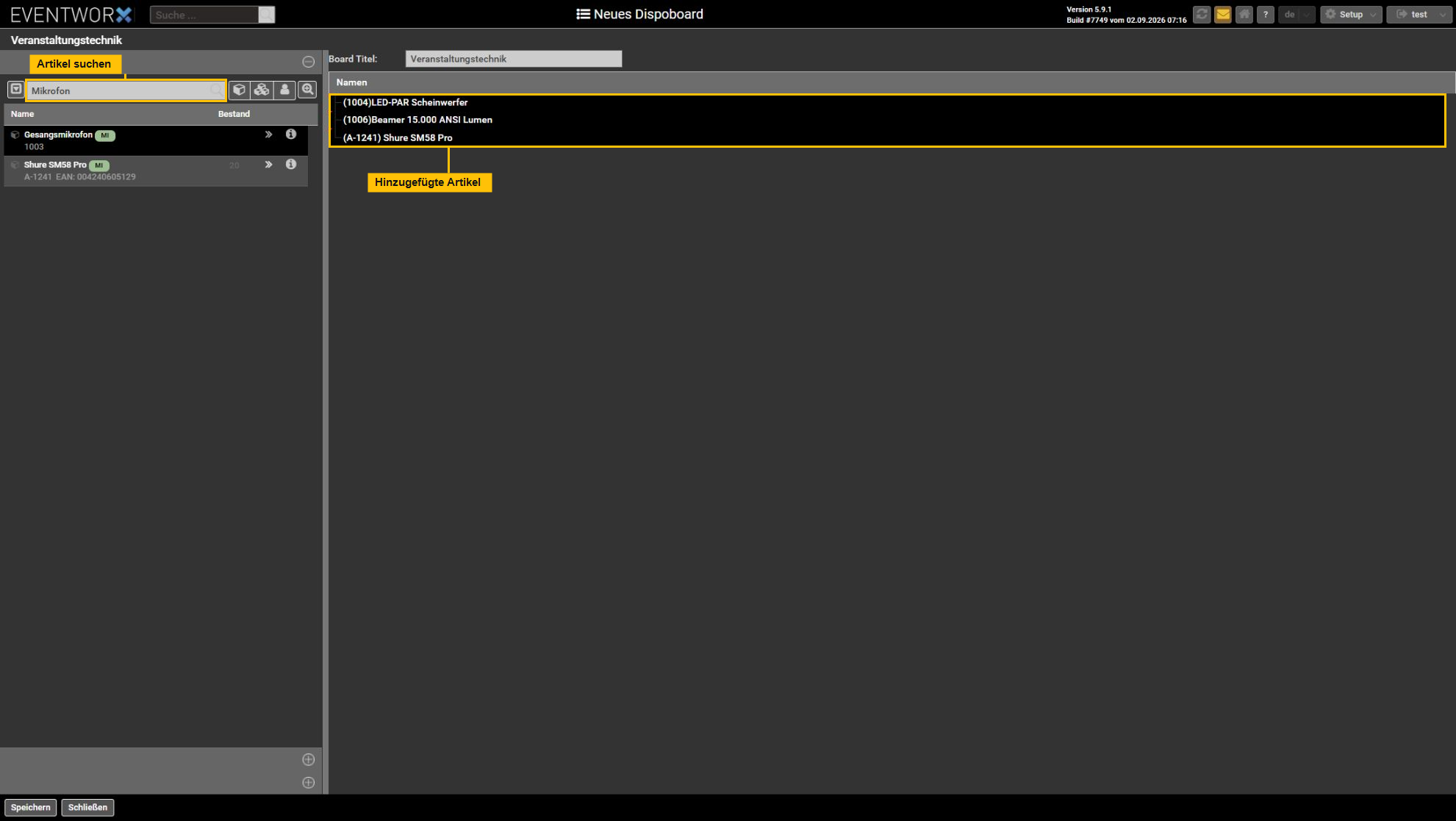
Suche über die Artikelsuche nach den gewünschten Artikeln.
Füge die Artikel deinem neuen Dispoboard hinzu.
Wiederhole die Artikelauswahl, bis alle gewünschten Artikel enthalten sind.
Speichere das Dispoboard.
Nach dem Speichern steht dir das neue Board im Auswahlfeld zur Verfügung.
Wichtig: Du kannst maximal acht Artikel pro Dispoboard hinterlegen. Wenn du mehr Artikel überwachen möchtest, erstelle zusätzliche Dispoboards.
Zwischen bestehenden Dispoboards wechseln
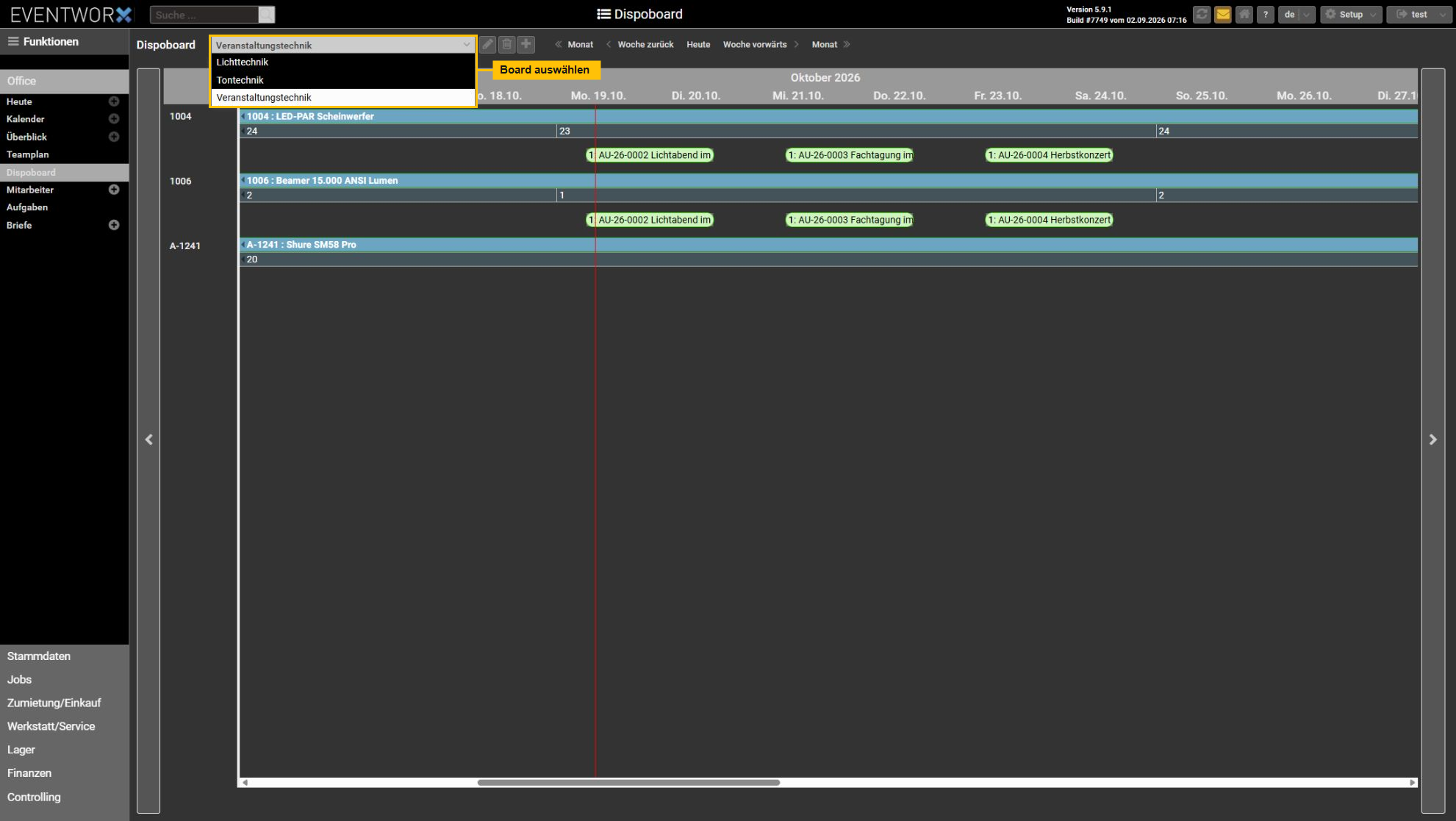
Wenn du mehrere Dispoboards angelegt hast, kannst du jederzeit zwischen ihnen wechseln.
Öffne Office → Dispoboard.
Klicke oben links auf das Auswahlfeld für die vorhandenen Boards.
Wähle das gewünschte Dispoboard aus.
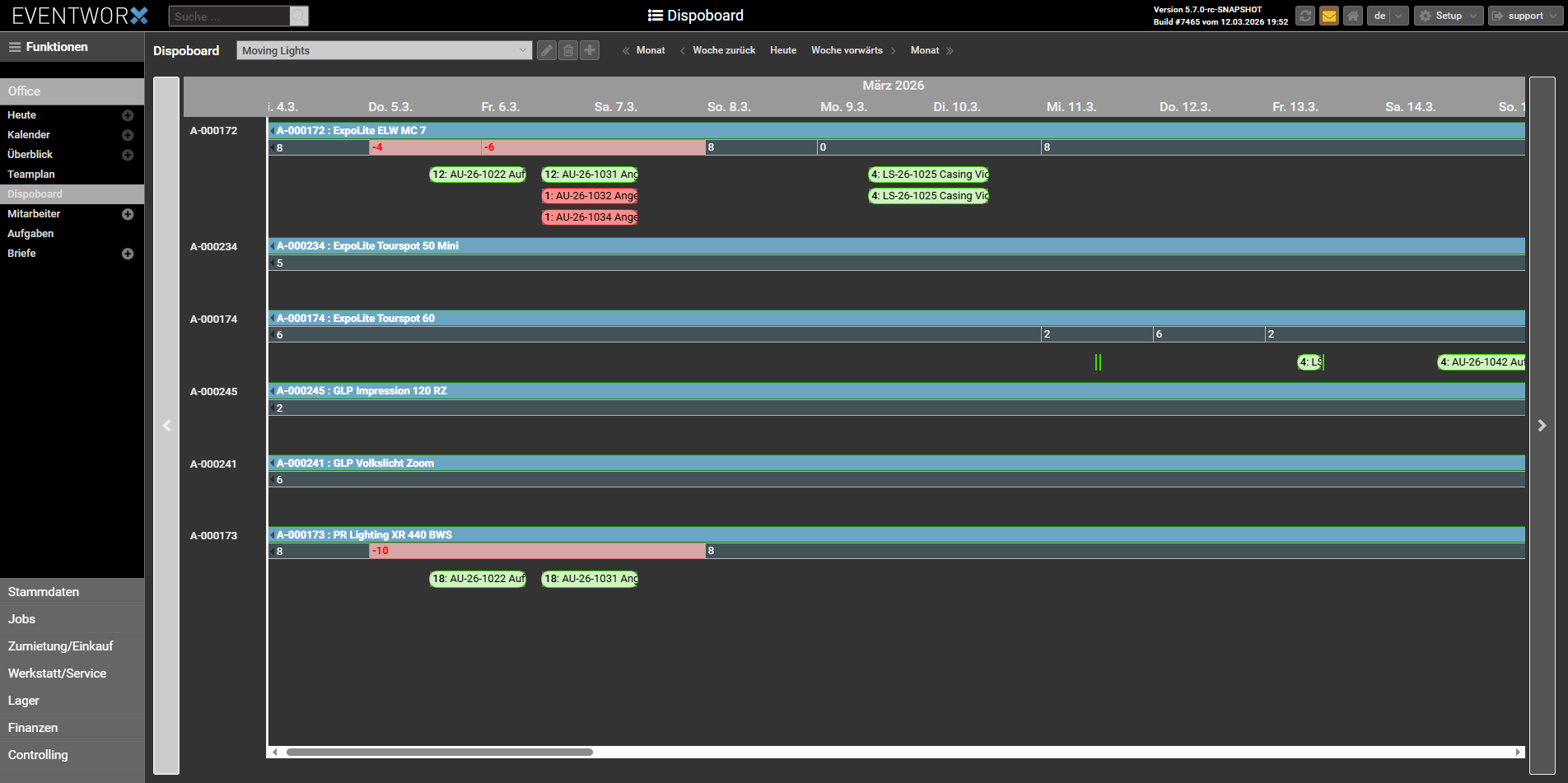
eventworx zeigt dir anschließend die zugehörigen Artikel und deren Verfügbarkeit an.
So kannst du unterschiedliche Materialgruppen getrennt betrachten, ohne jedes Mal eine neue Übersicht zusammenstellen zu müssen.
Materialverfügbarkeit im Dispoboard verstehen
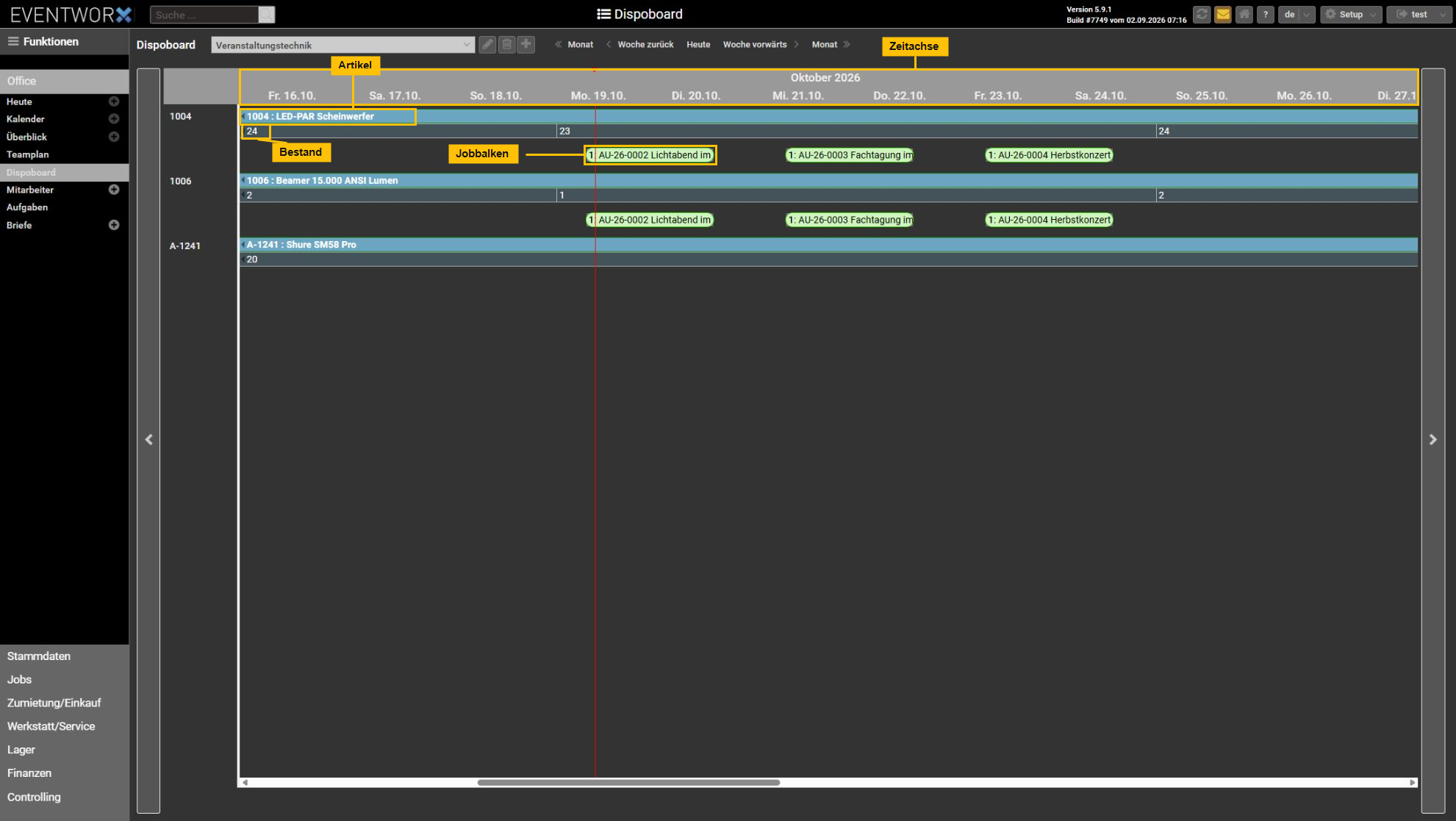
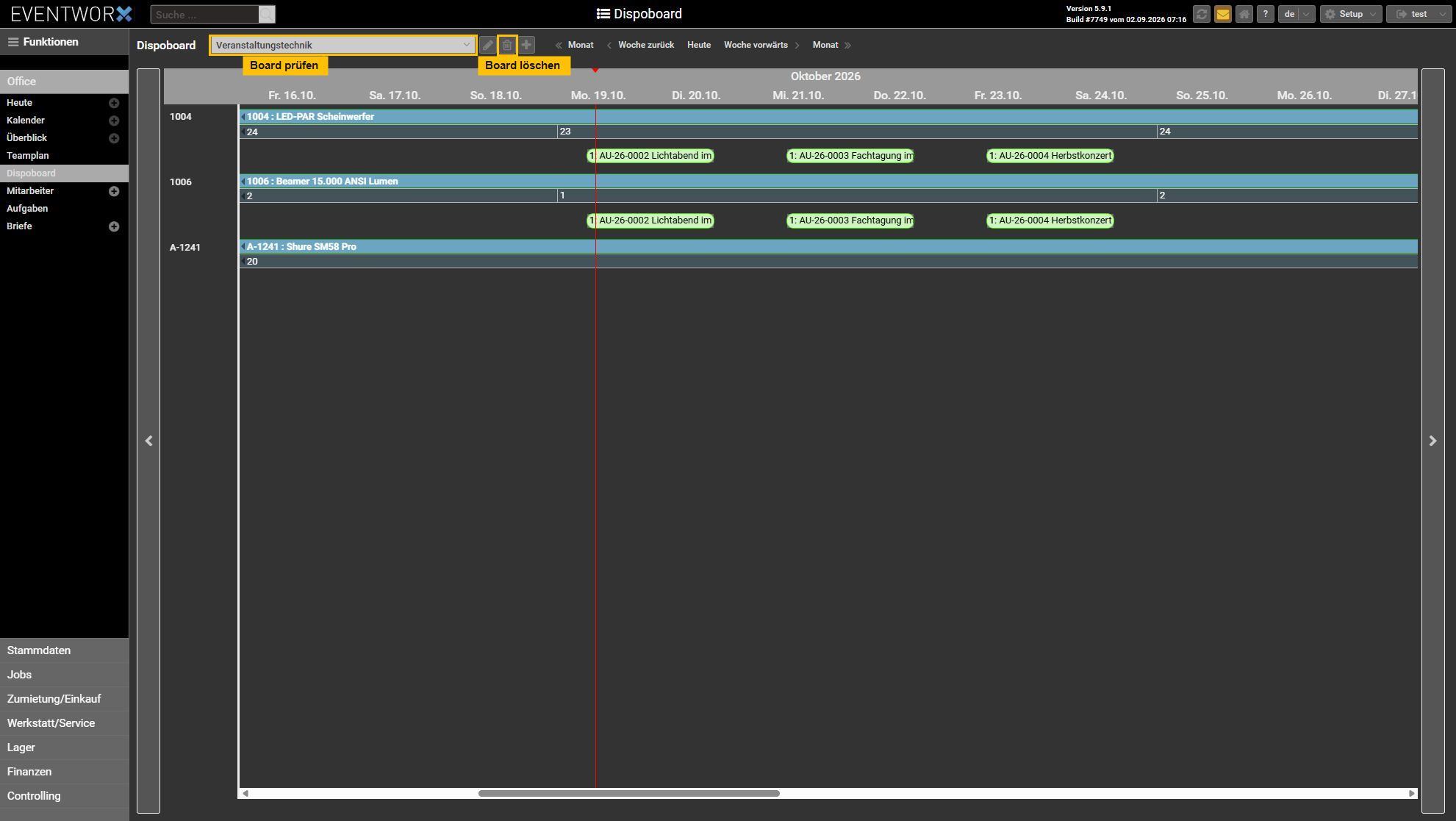
Das Dispoboard stellt deine ausgewählten Artikel entlang einer Zeitachse dar.
Du siehst dabei den Artikelbestand sowie farbige Balken, die geplante Vorgänge und Materialbelegungen darstellen.
Aufbau der Dispoboard-Ansicht
| Bereich | Beschreibung |
|---|---|
| Artikel | Zeigt die ausgewählten Artikel des Dispoboards. |
| Bestand | Zeigt den vorhandenen Bestand des jeweiligen Artikels. |
| Zeitachse | Zeigt den Zeitraum, für den die Materialverfügbarkeit betrachtet wird. |
| Farbige Balken | Stellen geplante Vorgänge und Materialbelegungen dar. |
| Verfügbarkeitswerte | Helfen dir zu erkennen, ob genügend Material verfügbar ist. |
| Negative Werte | Weisen auf einen Materialengpass beziehungsweise eine Überbuchung hin. |
Auf diese Weise kannst du mehrere wichtige Artikel gleichzeitig überwachen, ohne jeden einzelnen Job öffnen zu müssen.
Was bedeuten die farbigen Balken?
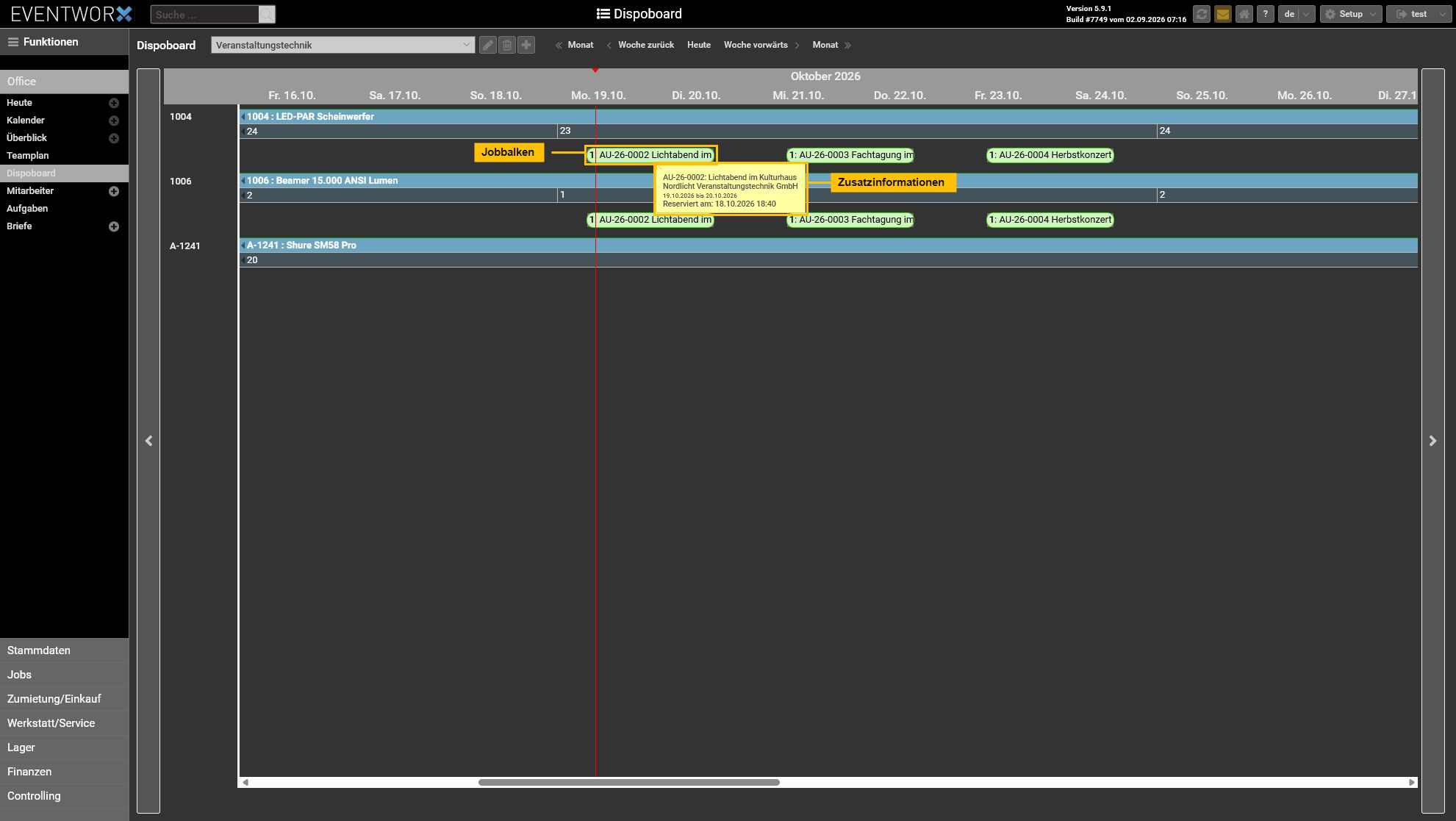
Innerhalb der Zeitachse zeigen farbige Balken an, wann Artikel durch Angebote, Aufträge oder andere Vorgänge eingeplant sind.
Dadurch kannst du erkennen, in welchen Zeiträumen das Material bereits benötigt wird.
Wenn du zusätzliche Informationen zu einem Balken benötigst, bewege den Mauszeiger darüber.
Je nach Vorgang werden beispielsweise folgende Informationen angezeigt:
Vorgangsnummer
Titel des Vorgangs
Zeitraum
Reservierungszeitpunkt
Die Informationen helfen dir dabei, eine Materialbelegung dem entsprechenden Vorgang zuzuordnen.
Wie erkenne ich eine Überbuchung?
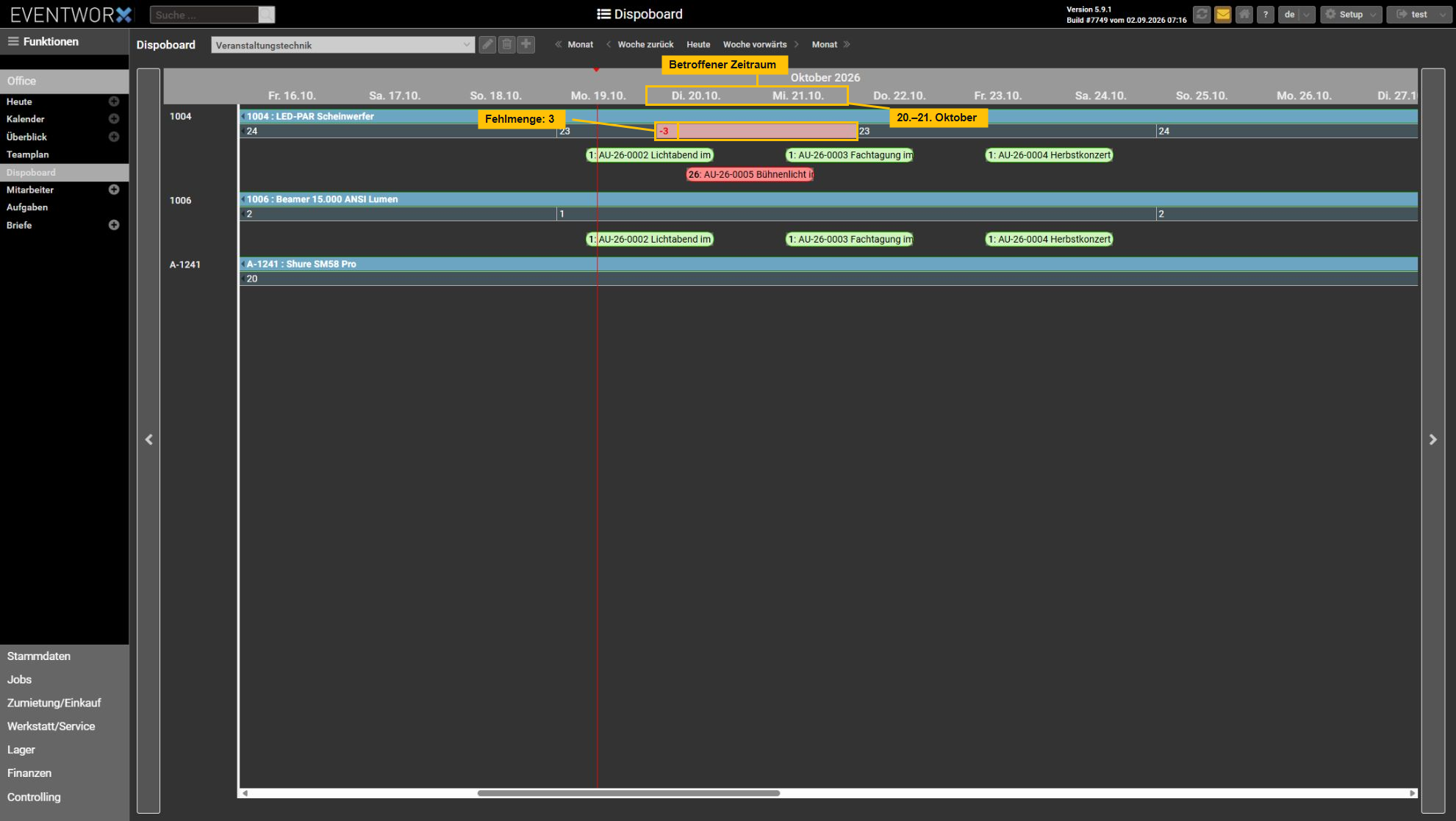
Wenn für einen bestimmten Zeitraum mehr Material benötigt wird, als verfügbar ist, zeigt eventworx einen negativen Verfügbarkeitswert an.
Negative Werte werden im Dispoboard rot hervorgehoben.
Beispiel:
Dir stehen im betrachteten Zeitraum 10 Scheinwerfer desselben Artikels zur Verfügung.
Für diesen Zeitraum werden insgesamt 12 Scheinwerfer eingeplant. Zusätzliche Mengen stehen in diesem Beispiel nicht zur Verfügung.
Dadurch ergibt sich eine Fehlmenge von 2 Scheinwerfern.
Die Verfügbarkeit beträgt in diesem Beispiel -2.
An dem negativen Wert erkennst du sofort, dass der vorhandene Bestand für die geplanten Vorgänge nicht ausreicht.
Du kannst dadurch frühzeitig reagieren und beispielsweise eine zusätzliche Anmietung oder eine andere Materialplanung prüfen.
Zeiträume im Dispoboard anzeigen
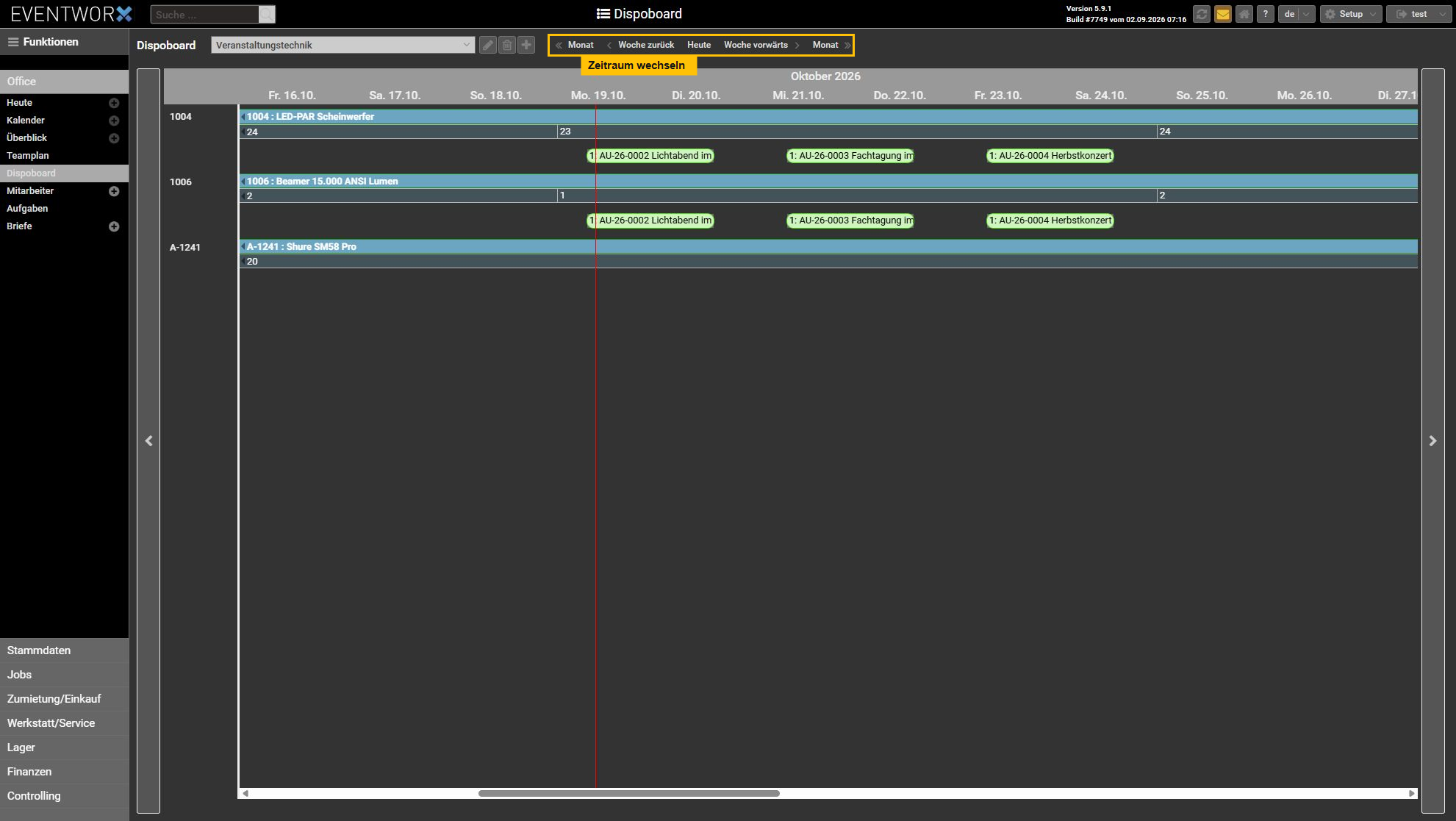
Du kannst im Dispoboard nicht nur die aktuelle Materialverfügbarkeit prüfen, sondern auch zukünftige Zeiträume betrachten.
Dafür stehen dir verschiedene Navigationsmöglichkeiten zur Verfügung.
Zeitraum wechseln
Über die Zeitsteuerung kannst du unter anderem:
Zur vorherigen Woche wechseln.
Zur nächsten Woche wechseln.
Über Heute zum aktuellen Zeitraum zurückkehren.
Die Monatsansicht verwenden.
So kannst du die Materialverfügbarkeit bereits im Voraus prüfen, beispielsweise für einen Auftrag, der erst in einigen Wochen stattfindet.
Materialverfügbarkeit für zukünftige Jobs prüfen
Wenn du wissen möchtest, ob ein Artikel in einem späteren Zeitraum verfügbar ist, gehe folgendermaßen vor:
Öffne das gewünschte Dispoboard.
Navigiere zu dem Zeitraum, in dem der geplante Job stattfinden soll.
Suche den betreffenden Artikel in der Übersicht.
Prüfe die vorhandenen Materialbelegungen und Verfügbarkeitswerte.
Achte insbesondere auf negative Werte, die einen Engpass anzeigen.
Damit kannst du die Materialverfügbarkeit überprüfen, bevor du weitere Aufträge für diesen Zeitraum planst.
Dispoboards bearbeiten und verwalten
Ein vorhandenes Dispoboard bearbeiten
Du kannst ein bestehendes Dispoboard nachträglich anpassen.
Das ist beispielsweise sinnvoll, wenn du andere Artikel beobachten oder einen Boardnamen ändern möchtest.
Öffne Office → Dispoboard.
Wähle das gewünschte Dispoboard aus.
Klicke auf Bearbeiten.
Passe den Board Titel oder die enthaltenen Artikel an.
Speichere deine Änderungen.
Nach dem Speichern kannst du das angepasste Dispoboard wieder auswählen.
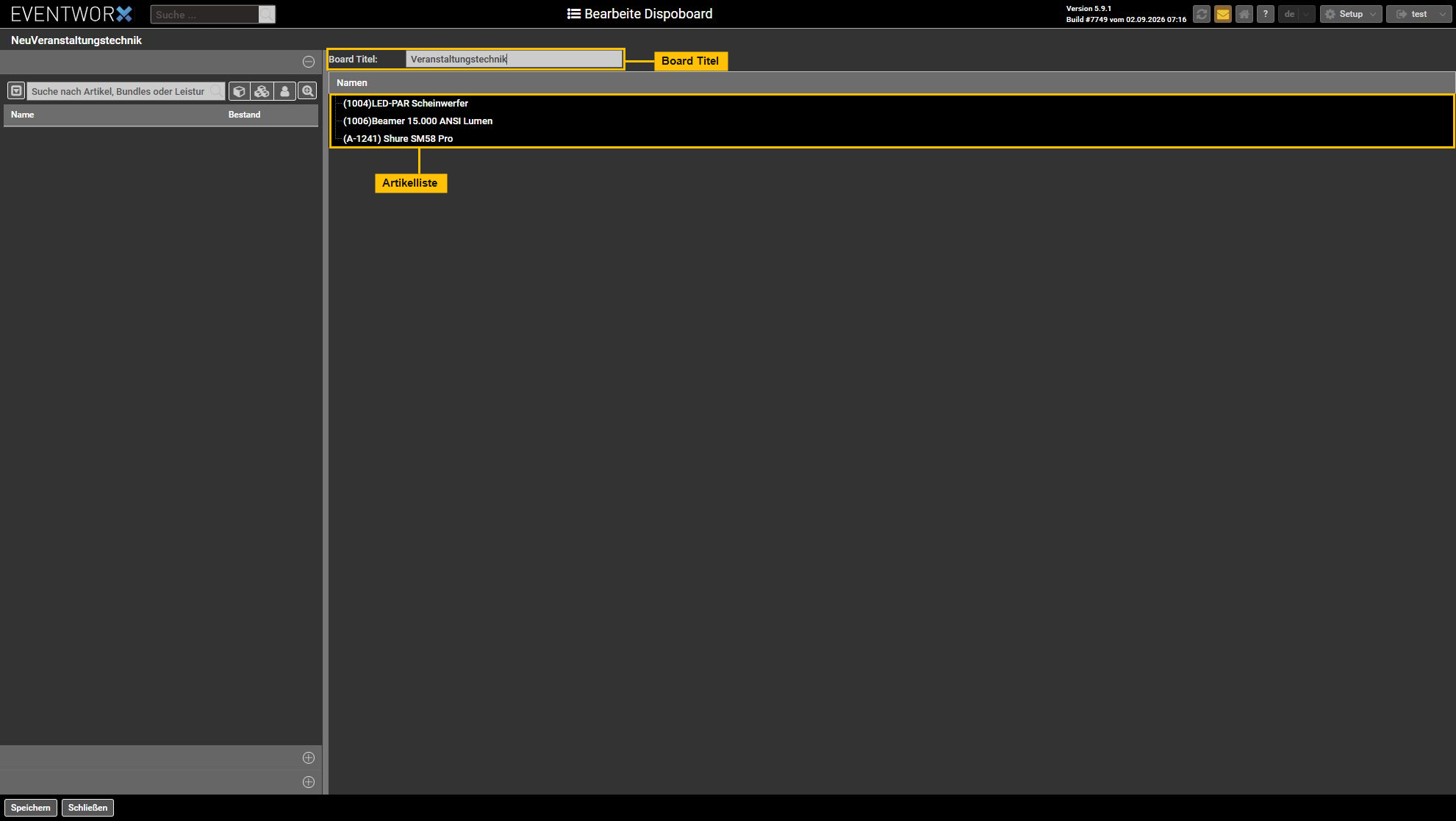
Einen Artikel aus dem Dispoboard entfernen
Wenn du einen Artikel nicht mehr in einem Dispoboard anzeigen möchtest, kannst du ihn aus der Artikelliste entfernen.
Öffne das gewünschte Dispoboard.
Klicke auf Bearbeiten.
Suche den Artikel, den du entfernen möchtest.
Verwende das Papierkorb-Symbol an der entsprechenden Artikelzeile.
Speichere das Dispoboard.
Hinweis: Du entfernst den Artikel damit aus der Anzeige des Dispoboards. Der Artikelstammdatensatz selbst wird dadurch nicht gelöscht.
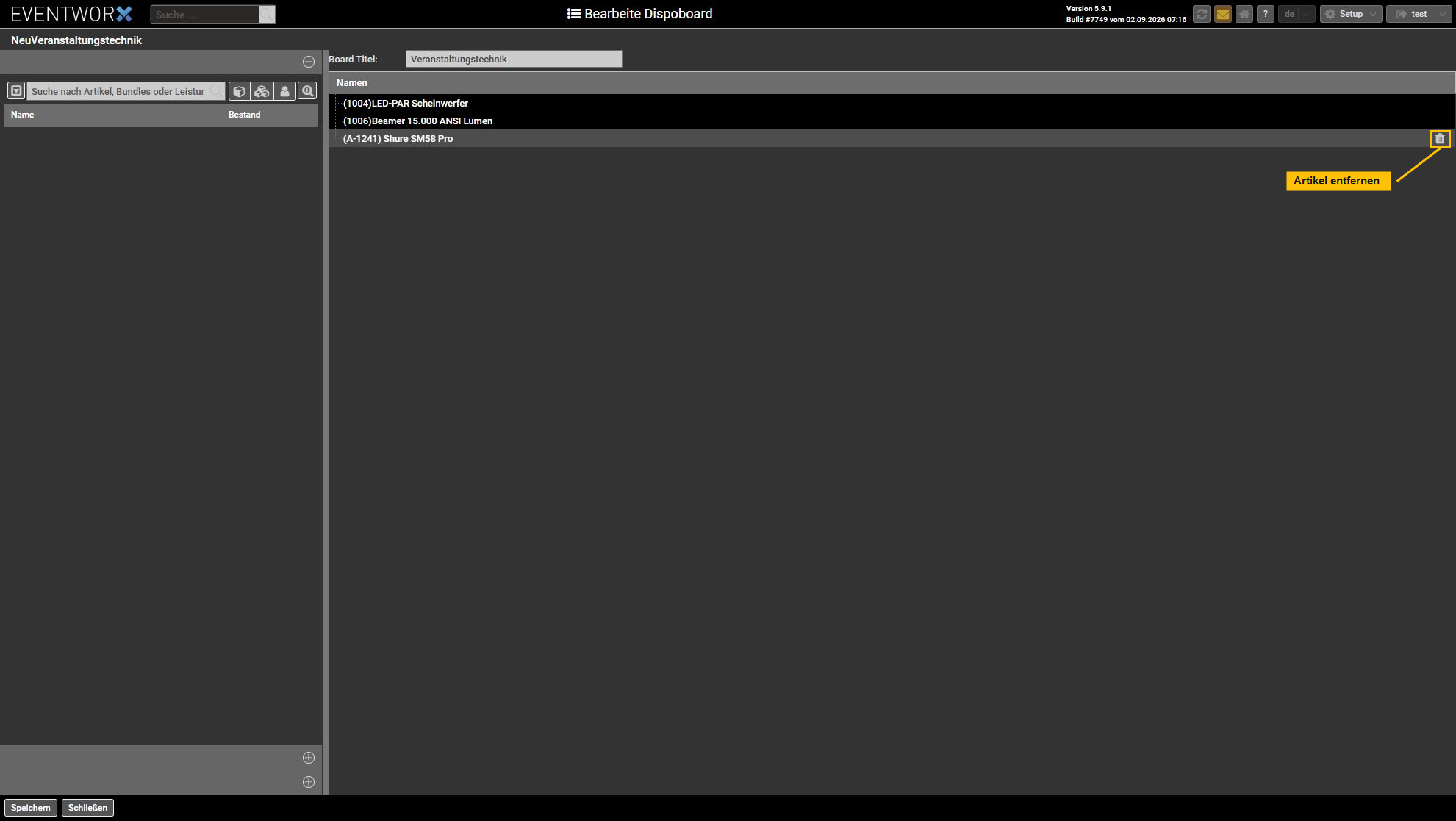
Ein Dispoboard löschen
Wenn du ein Dispoboard nicht mehr benötigst, kannst du es löschen.
Öffne Office → Dispoboard.
Wähle das Dispoboard aus, das du entfernen möchtest.
Klicke auf Löschen.
Achtung: Prüfe vor dem Löschen, ob das richtige Dispoboard ausgewählt ist.
Die Löschung entfernt das Dispoboard aus deiner Boardauswahl. Die darin verwendeten Artikelstammdaten bleiben davon unberührt.
Wie verwalte ich mehr als acht Artikel?
Ein Dispoboard kann maximal acht Artikel enthalten.
Verteile weitere Artikel auf zusätzliche Boards, beispielsweise nach Materialbereich.
Über die Boardauswahl wechselst du zwischen den angelegten Übersichten.
Beispiel:
Du möchtest deine wichtigsten Artikel aus drei Materialbereichen überwachen.
Du könntest dafür folgende Dispoboards erstellen:
| Dispoboard | Inhalt |
|---|---|
| Lichttechnik | Bis zu 8 häufig verwendete Lichtartikel |
| Tontechnik | Bis zu 8 häufig verwendete Tonartikel |
| Videotechnik | Bis zu 8 häufig verwendete Videoartikel |
So kannst du Licht, Ton und Video getrennt prüfen und schnell zwischen den Materialbereichen wechseln.
Das Dispoboard im Arbeitsalltag verwenden
Das Dispoboard ist besonders hilfreich, wenn du:
Die Verfügbarkeit häufig benötigter Artikel überprüfen möchtest.
Materialengpässe frühzeitig erkennen möchtest.
Die Auslastung bestimmter Artikel über mehrere Wochen vergleichen möchtest.
Geplante Materialbelegungen kontrollieren möchtest.
Mehrere Materialbereiche über unterschiedliche Dispoboards verwalten möchtest.
Statt jeden Job einzeln zu öffnen, bekommst du eine gemeinsame Übersicht über die ausgewählten Artikel und deren zeitliche Belegung.
Zusammenfassung
Mit dem Dispoboard kannst du deine Materialverfügbarkeit übersichtlich und vorausschauend planen.
Du erkennst, wann Artikel bereits eingeplant sind, welche Mengen verfügbar bleiben und wo es zu Überbuchungen kommt.
Dank individuell anlegbarer Dispoboards kannst du deine wichtigsten Artikel nach Materialbereichen organisieren und jederzeit zwischen den verschiedenen Übersichten wechseln.
Tipp: Lege für die Artikel, die du besonders häufig vermietest, ein eigenes Dispoboard an. So hast du gerade bei stark nachgefragtem Material mögliche Engpässe schnell im Blick.
Video Referenz: Dispoboard