
In diesem letzten Teil der Serie zu den Druckvorlagen erfährst Du, wie Du Deine Dokumente noch flexibler und sauberer gestaltest. Du lernst, wie sogenannte Bedingungen funktionieren, wie Du Linien in Tabellen einfügst und wie Du über kleine Anpassungen im Quelltext das Layout weiter optimierst.
Diese Funktionen helfen Dir dabei, Deine Dokumente professionell aufzubauen und unnötige Leerzeilen oder unübersichtliche Tabellen zu vermeiden.
Video Referenz: Druckvorlagen in eventworx (Teil 9): Bedingungen und der Quelltext
Bedingte Zeilen verstehen
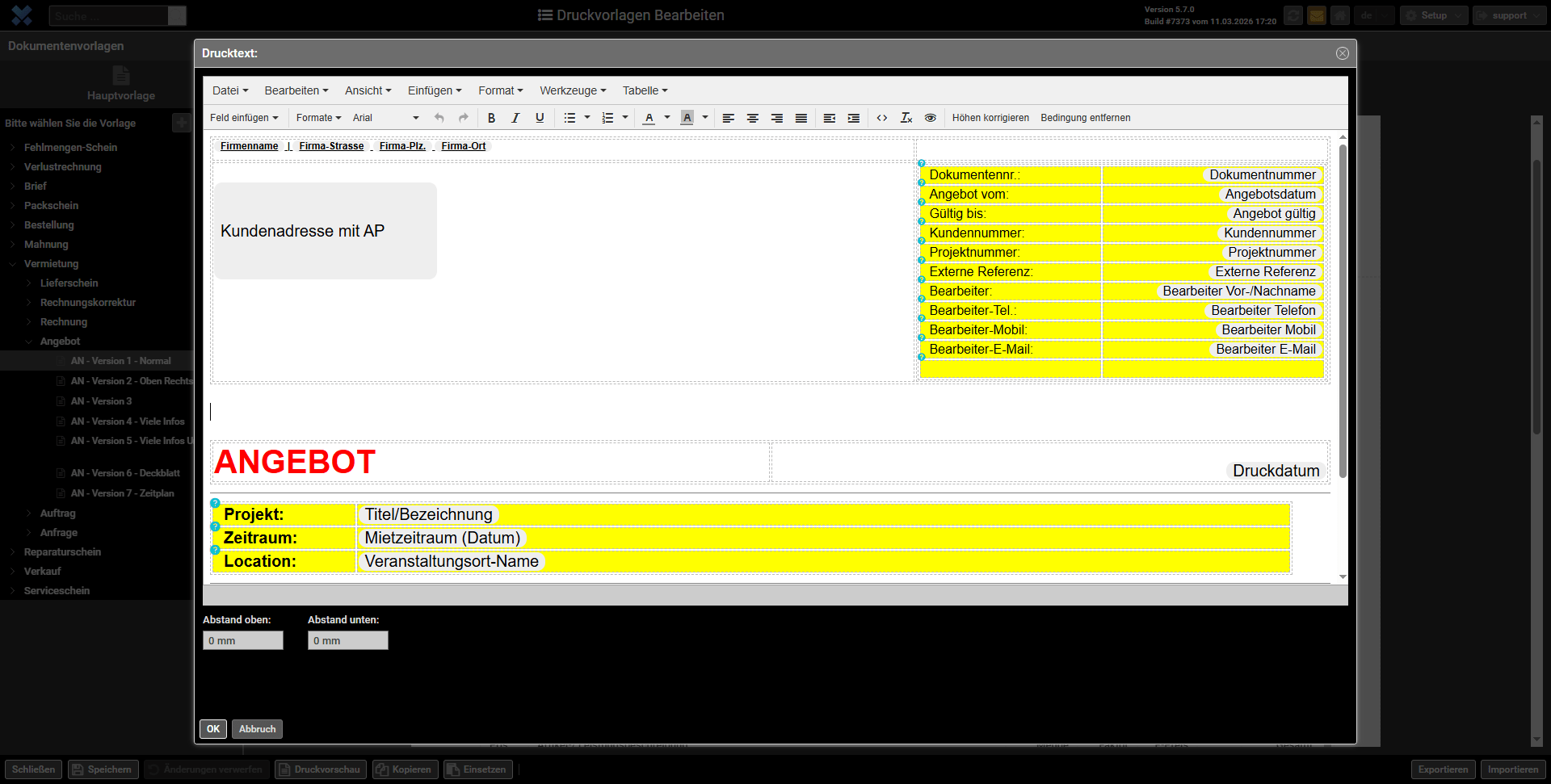
In manchen Druckvorlagen sind einzelne Zeilen gelb markiert. Diese Markierung zeigt an, dass für diese Zeile eine Bedingung hinterlegt ist.
Eine Bedingung sorgt dafür, dass ein bestimmter Inhalt nur dann gedruckt wird, wenn im Job auch tatsächlich Daten vorhanden sind. Dadurch entstehen keine leeren Felder im Dokument.
Ein typisches Beispiel ist die externe Referenz oder die Bestellnummer des Kunden. Diese Zeile erscheint im Dokument nur dann, wenn im Job unter den Basisdaten auch wirklich eine Referenz eingetragen wurde.
Bleibt das Feld leer, blendet Eventworx die gesamte Zeile im Dokument automatisch aus.
Bedingungen entfernen oder anpassen
Manchmal möchtest Du eine solche Bedingung entfernen, damit ein Feld immer angezeigt wird.
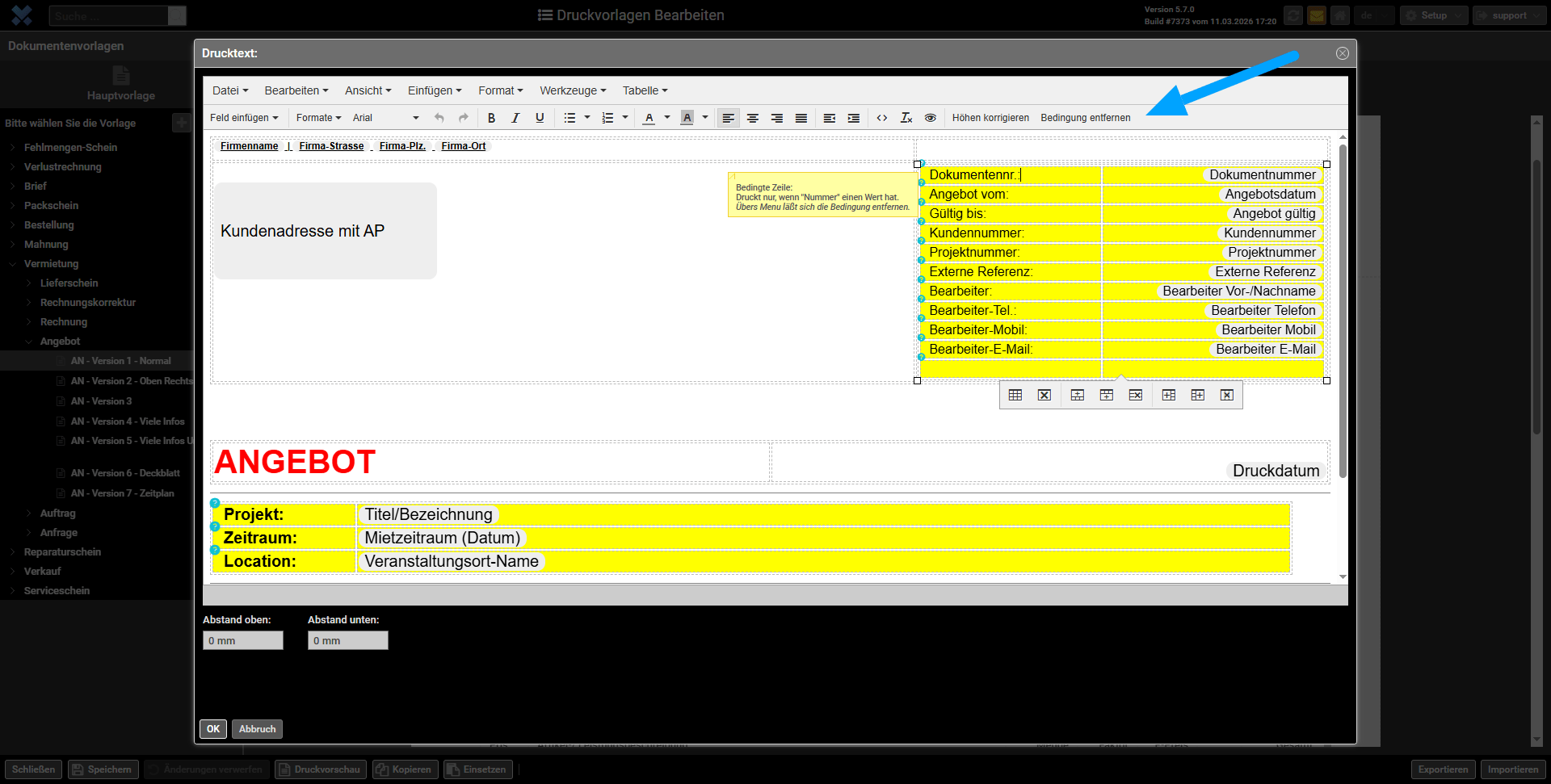
Dazu klickst Du in die entsprechende Zeile und nutzt in der Editor-Leiste die Funktion Bedingung entfernen. Die Zeile verliert anschließend ihre gelbe Markierung und wird künftig immer gedruckt.
Achte besonders darauf, wenn Du in einer gelb markierten Zeile einen Platzhalter austauschst und du die bestehende Bedingung nicht entfernst. Die ursprüngliche Bedingung wird im Hintergrund bestehen bleiben. In diesem Fall wird die Zeile weiterhin nur angezeigt, wenn das ursprüngliche Feld gefüllt ist.
Linien in Tabellen hinzufügen
Gerade bei Lieferscheinen oder Packlisten kann es sinnvoll sein, Tabellen stärker zu strukturieren. Dafür kannst Du Linien zwischen Zeilen oder Spalten einfügen.
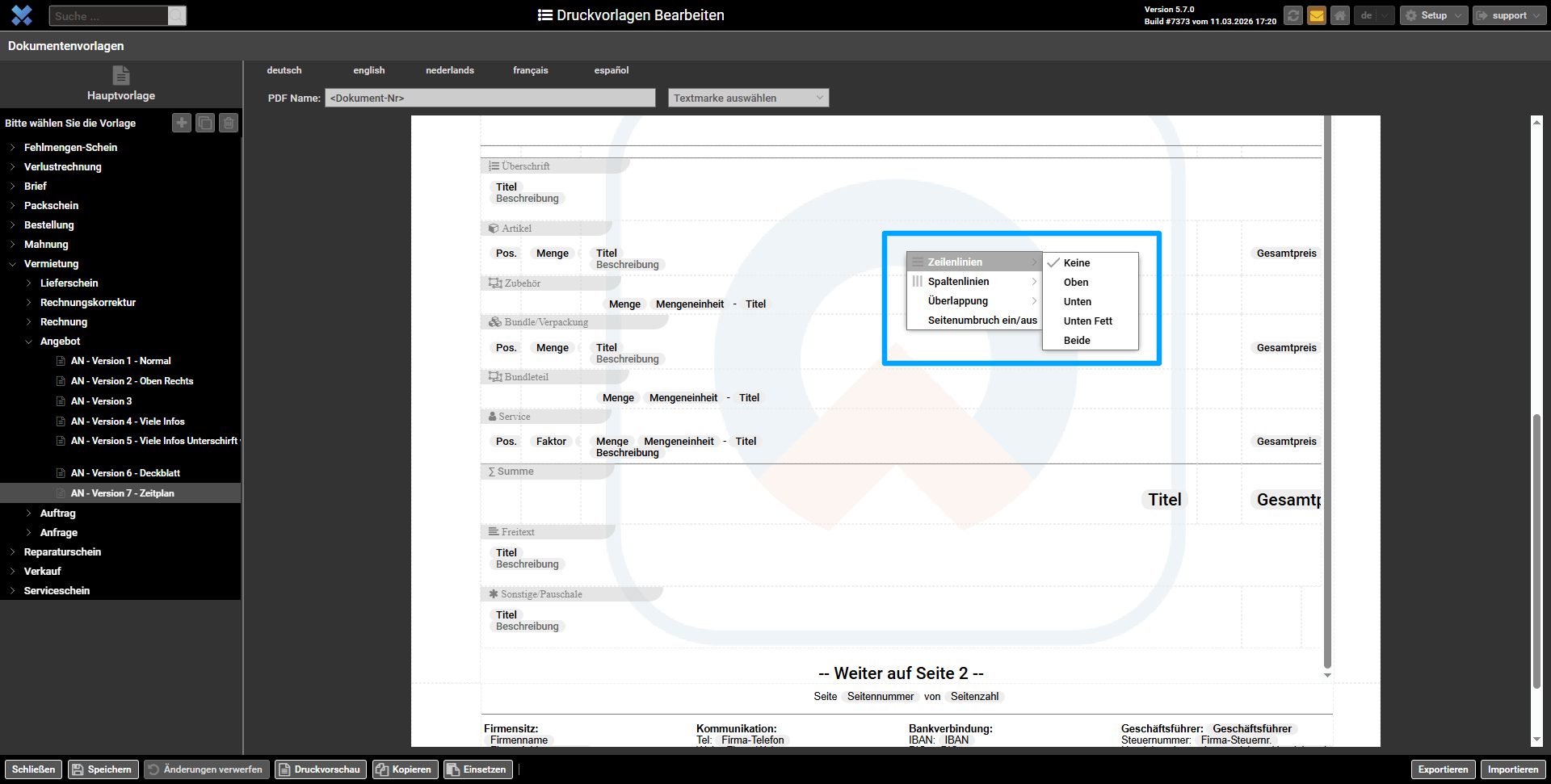
Klicke dazu in der Artikeltabelle mit der rechten Maustaste in eine Zelle. Im Kontextmenü kannst Du anschließend auswählen, ob Du eine Zeilenlinie oder eine Spaltenlinie hinzufügen möchtest.
Du kannst außerdem festlegen, ob die Linie dünn oder stärker dargestellt werden soll.
Mit diesen Linien lassen sich Positionen klar voneinander abgrenzen und längere Tabellen deutlich übersichtlicher gestalten.
Im Quelltext Abstände in Tabellen optimieren
Wenn Dir die Abstände zwischen den Positionen zu eng erscheinen, kannst Du diese über den Quelltext anpassen. Dadurch erhält Deine Tabelle etwas mehr Luft zwischen den einzelnen Zeilen.
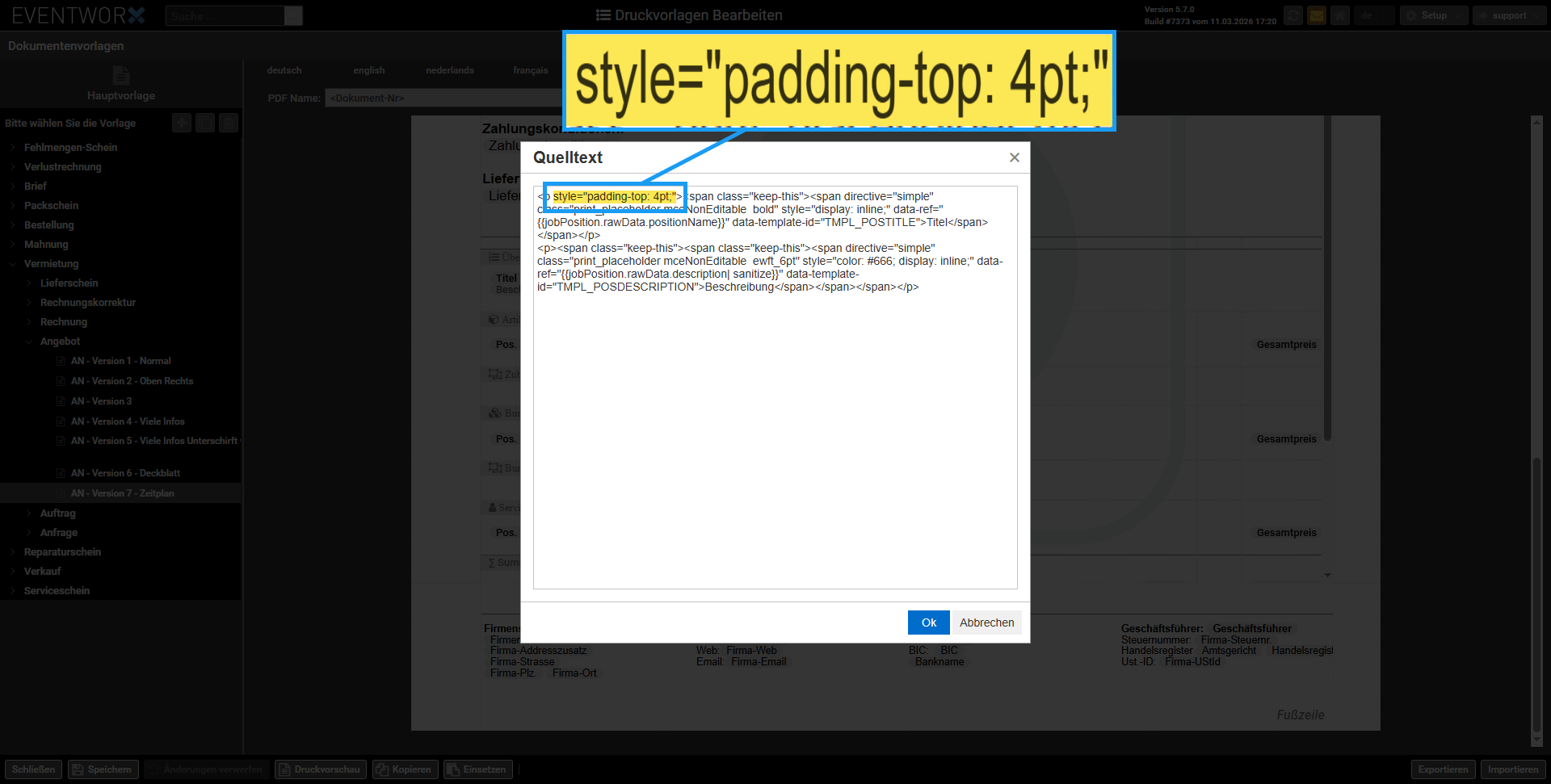
Öffne dazu den Quelltext der Tabelle über das Symbol < >. In der entsprechenden Tabellenzeile kannst Du anschließend eine kleine CSS-Anweisung hinzufügen.
Beispiel:
padding-top: 4pt; oder auch padding-top: 4px;
Damit vergrößerst Du den Abstand oberhalb der jeweiligen Tabellenzeile. Den Wert kannst Du je nach Bedarf erhöhen oder reduzieren.
Hinweis zu komplexeren Anpassungen
Viele Designanpassungen lassen sich direkt im Editor vornehmen. Für spezielle Layoutwünsche oder komplexere Bedingungen kann jedoch auch eine Anpassung im Quelltext erforderlich sein.
Wenn Du unsicher bist, lohnt es sich, zunächst eine Kopie Deiner Vorlage anzulegen und mit kleinen Änderungen zu experimentieren.
Abschluss der Druckvorlagen-Serie
Mit diesem Artikel endet die Serie zu den Druckvorlagen in Eventworx. In den vorherigen Teilen hast Du bereits gelernt:
- wie Du das Grundlayout und Dein Briefpapier einrichtest
- wie Tabellen, Spalten und Summenblöcke aufgebaut sind
- wie Du Standardtexte verwendest
- wie Du mehrsprachige Dokumente erstellst
Mit den zusätzlichen Möglichkeiten aus diesem letzten Teil kannst Du Deine Dokumente nun noch feiner anpassen und optimal an Deine Anforderungen anpassen.