
Standardtexte, Lieferbedingungen & Onlinebestätigung konfigurieren
Dieser Bereich in den Programmeinstellungen legt einige grundlegenden Texte für Dokumente und digitale Prozesse fest.
Statt wiederkehrende Sätze oder rechtliche Hinweise jedes Mal neu zu schreiben, kannst du hier Vorlagen anlegen und zentral pflegen.
Das spart Zeit und sorgt für ein einheitliches, professionelles Auftreten deiner Kommunikation.
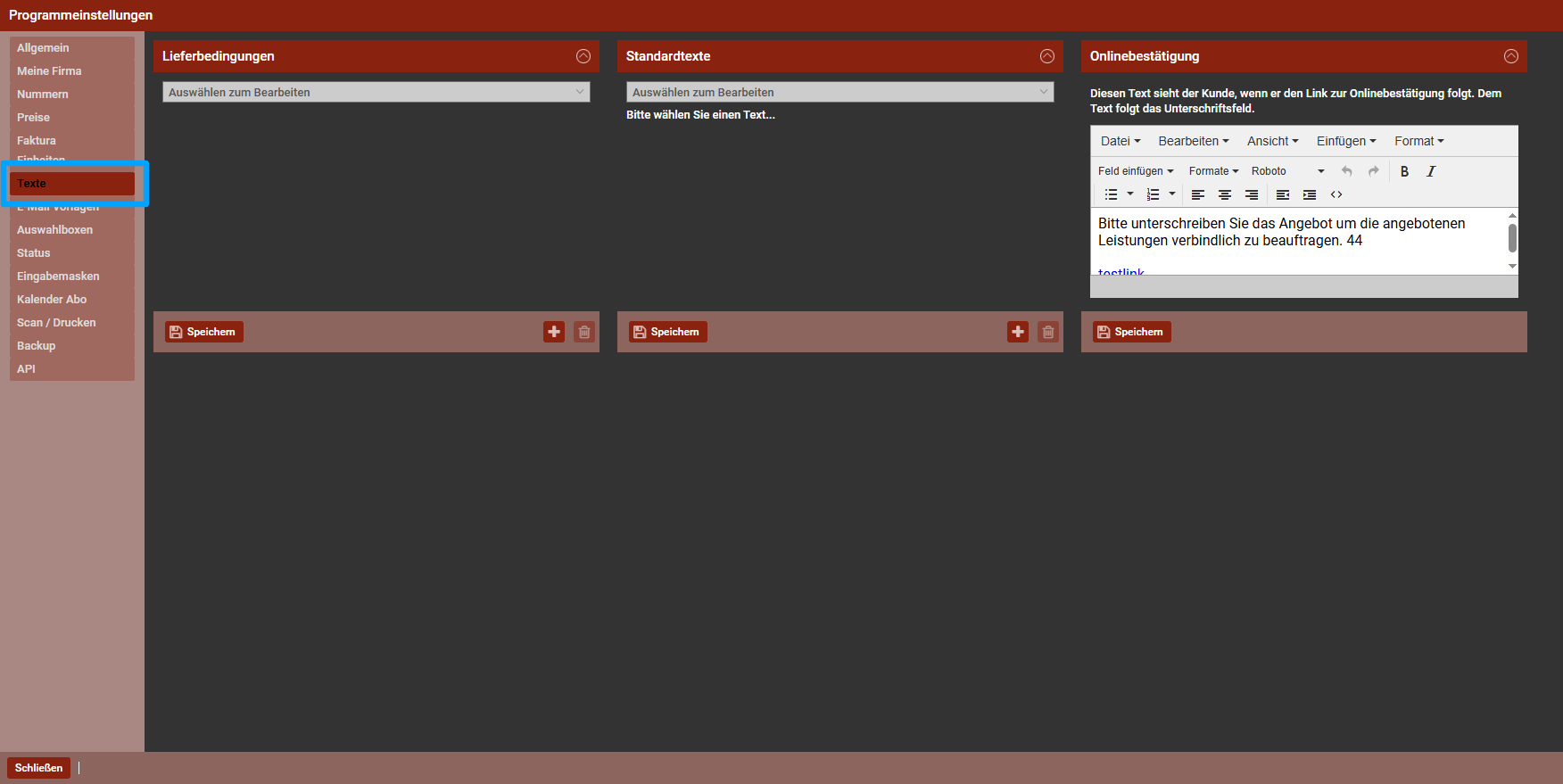
Lieferbedingungen: Das rechtliche Fundament
Lieferbedingungen erklären deinem Kunden, wie, wann und unter welchen Rahmenbedingungen Ware geliefert wird. Sie erscheinen automatisch auf Belegen und schützen dich rechtlich, indem sie klare Erwartungen festlegen.
Im Job kannst du dann zwischen den verschiedenen Lieferbedingungen wechseln.
So richtest du Lieferbedingungen ein
- Im linken Block findest du das Feld Lieferbedingungen.
- Drücke auf den + Button für eine neue oder suche Dir im Dropdown eine bereits vorhandene Standard Vorlage aus.
- Klicke auf Bearbeiten, um den Editor zu öffnen.
- Passe den Text nach deinen aktuellen Vorgaben an (z. B. Anlieferungsbedingungen, Transportbedingungen oder ähnliches).
- Klicke auf Speichern, damit deine Änderungen systemweit bei neuen Belegen verwendet werden.
Auswirkung im Job
Standardtexte: Deine Vorlagen für wiederkehrende Inhalte
Standardtexte sind Texte, sind wiederkehrende Texte die du Druckdokumente ein- und ausschalten kannst, immer dann wen du sie mal benötigste.
So legst du Standardtexte an
- Im Bereich Standardtexte findest du ein Dropdown.
- Wähle einen bestehenden Text zum Bearbeiten oder klicke auf das rote Plus-Icon, um einen neuen Text zu erstellen.
- Vergib einen aussagekräftigen Titel oben im Feld (z. B. „Stromversorgung 2x125A“).
- Gib deinen Text im Editor ein und nutze Formatierungen für bessere Lesbarkeit (Liste, Fett, Hervorhebungen etc.).
- Klicke auf Speichern.
Auswirkung im Job
Onlinebestätigung: Der digitale Abschluss für Angebote
Die Onlinebestätigung ist der letzte Text, den dein Kunde sieht, bevor er ein Dokument digital bestätigt oder unterschreibt.
Dieser Text sollte Hinweise zum digitalen Prozess oder Hinweise zum nächsten Schritt enthalten.
So nutzt du die Onlinebestätigung
- Im rechten Block findest du den Bereich Onlinebestätigung.
- Öffne den Editor durch Klick auf Bearbeiten (oder beginne direkt im Feld, wenn es leer ist).
- Formuliere einen klaren, hilfreichen Text; z. B.: Mit Ihrer Unterschrift bestätigen Sie die oben genannten Leistungen und Bedingungen verbindlich.
- Klicke auf Speichern, damit der Text bei der Onlinebestätigung erscheint.