
Preise, Mietstaffeln und DATEV konfigurieren
Hier legst du alles fest, was du brauchst, damit Preise korrekt berechnet, strukturiert angezeigt und dein DATEV Export richtig übermittelt wird.
Du kannst:
- Preislisten anlegen und verwalten – also z. B. Netto- oder Brutto-Preise für unterschiedliche Kunden oder Einsatzszenarien.
- Mietzeitstaffeln festlegen – wie sich der Preis verändert, je länger ein Artikel gemietet wird.
- DATEV Erlöskonten zuweisen – damit deine Umsätze später im richtigen Buchhaltungskonto landen.
- den automatischen DATEV-Export einrichten – zum regelmäßigen Versand an deine vordefinierte Mailadresse.
Auf dieser Seite findest du alle Einstellungen, die du dazu brauchst – Schritt für Schritt erklärt.
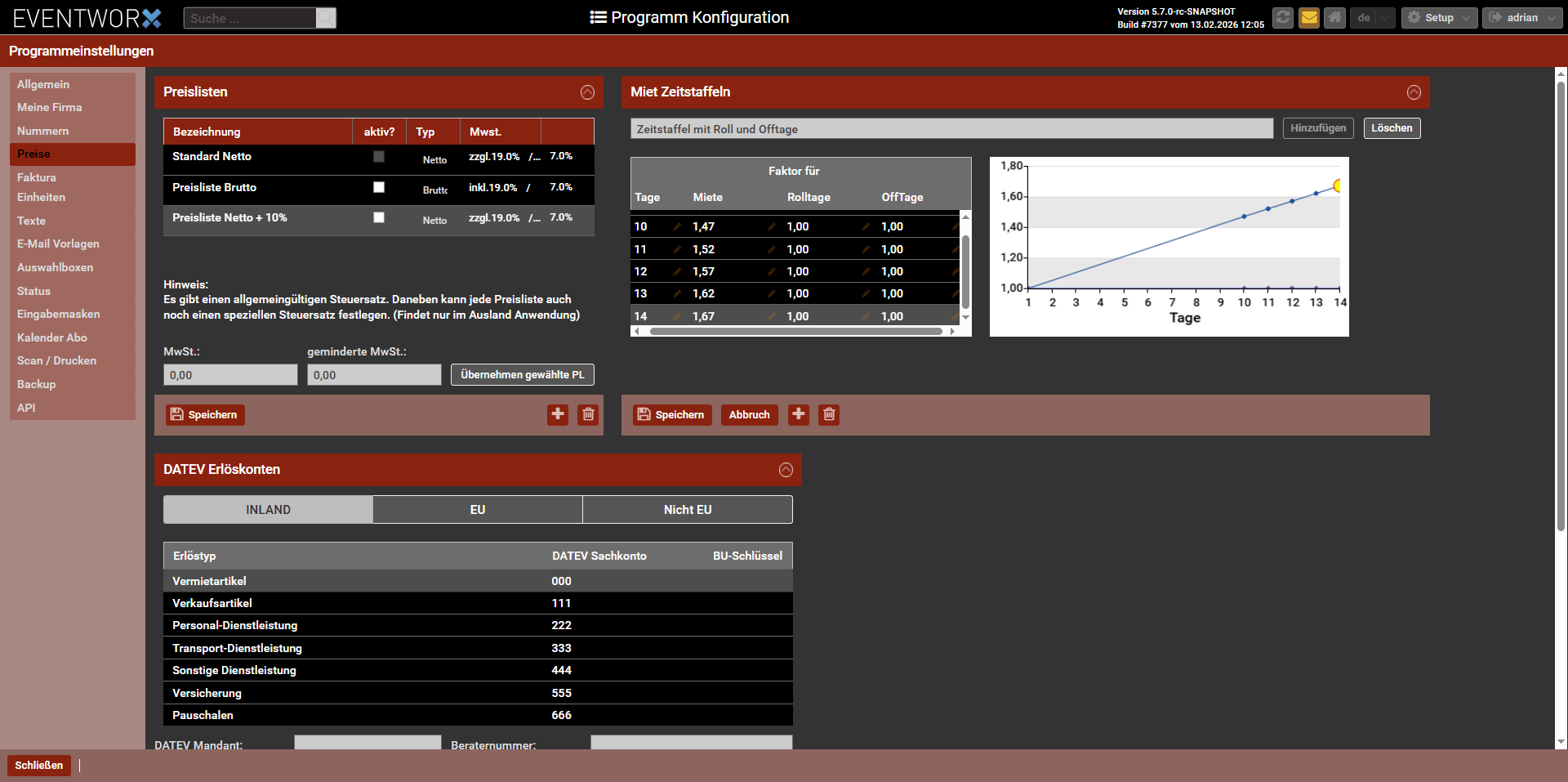
Preislisten verwalten
In diesem Bereich definierst du die verschiedenen Preismodelle, die deinem Unternehmen zur Verfügung stehen (z. B. B2B-Listen, Sonderpreisliste für Stammkunden oder spezielle Rabattlisten).
Preislisten bestimmen, welche Preise in Aufträgen, Artikeln oder Kundenkonditionen verwendet werden. Du kannst beliebig viele Preislisten anlegen und jeweils festlegen, ob sie netto oder brutto Preise enthalten und welche Steuersätze gelten.
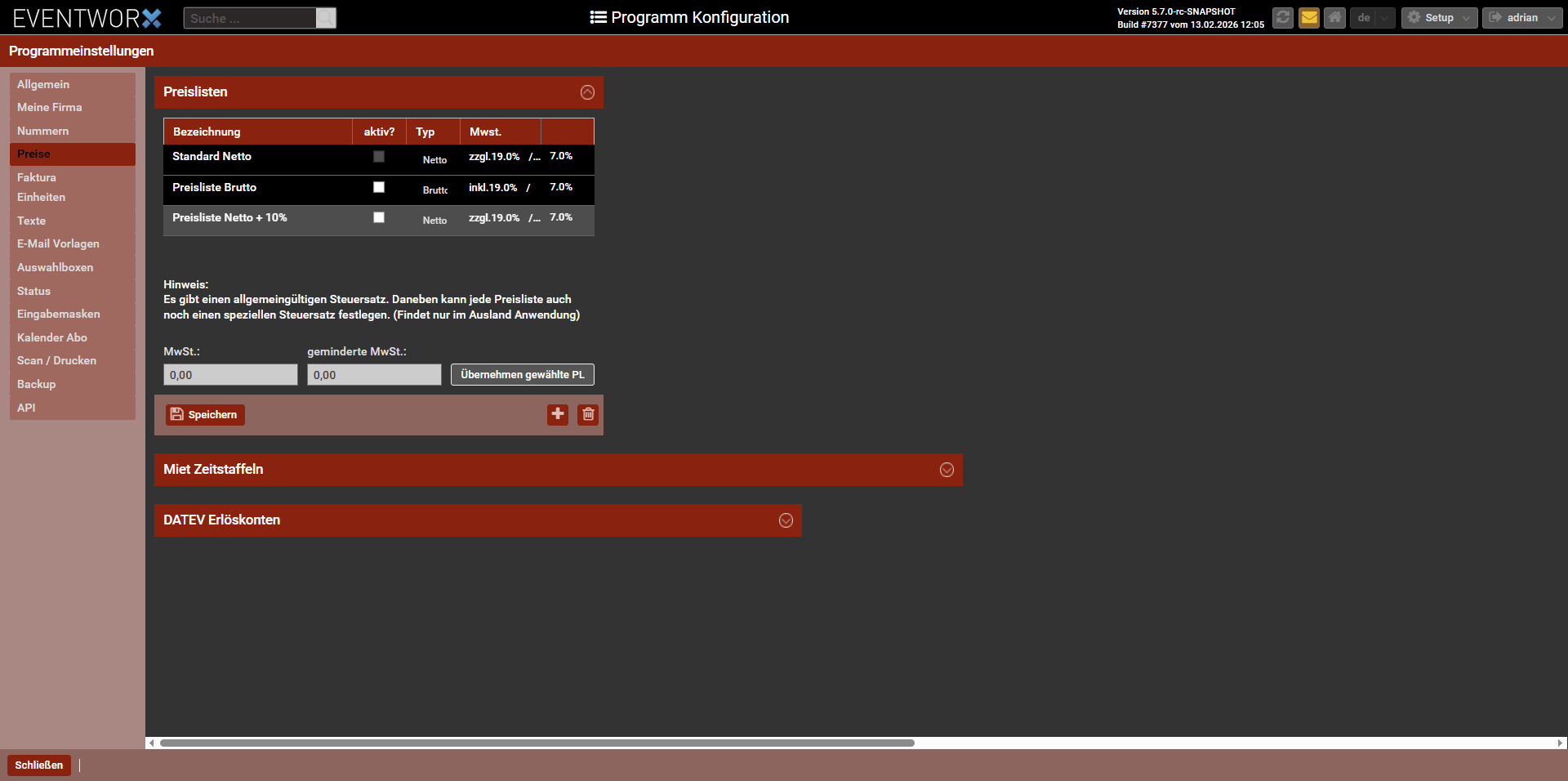
Neue Preisliste anlegen
- Liste hinzufügen:
- Klicke im Bereich „Preislisten“ auf das rote Plus-Symbol (+). Eine neue Zeile erscheint.
- Bezeichnung vergeben:
- Trage einen eindeutigen Namen ein (z. B.
Preisliste Netto + 10%oderVIP Kunden).
- Trage einen eindeutigen Namen ein (z. B.
- Typ definieren (Netto/Brutto):
- Klicke auf das Feld Typ, um zwischen
Netto(Preise exkl. MwSt.) undBrutto(Preise inkl. MwSt.) zu wechseln. - Hinweis: Standardmäßig wird im B2B-Bereich meist „Netto“ verwendet.
- Klicke auf das Feld Typ, um zwischen
- Steuersätze hinterlegen:
- Trage unter MwSt. den Standardsteuersatz ein (z. B.
19.0für Deutschland). - Trage daneben den ermäßigten Steuersatz ein (z. B.
7.0). - Wenn du auf „Übernehmen gewählte PL“ klickst, werden die Werte in die aktuell ausgewählte Preisliste übernommen.
- Trage unter MwSt. den Standardsteuersatz ein (z. B.
- Speichern:
- Klicke um die neue Liste dauerhaft zu speichern.
Verwendung in der Praxis
- Im Artikel: Du kannst für jeden Artikel im Reiter „Preise“ festlegen, was er in dieser speziellen Liste kostet. Bleibt das Feld leer, greift das System automatisch auf den Preis der „Standardpreisliste“ zurück.
- Beim Kunden: In den Stammdaten eines Kunden (Reiter „Konditionen“) kannst du eine Standardpreisliste zuweisen. Wählst du diesen Kunden im Auftrag aus, wechseln die Preise automatisch auf dessen Liste.
Mietzeitstaffeln (Faktoren) konfigurieren
Mietzeitstaffeln steuern, wie sich der Mietpreis im Verhältnis zur Dauer der Miete entwickelt (Degression). Hier legst du fest, dass z. B. 3 Tage Miete nicht das Dreifache, sondern nur das 2,5-fache kosten.
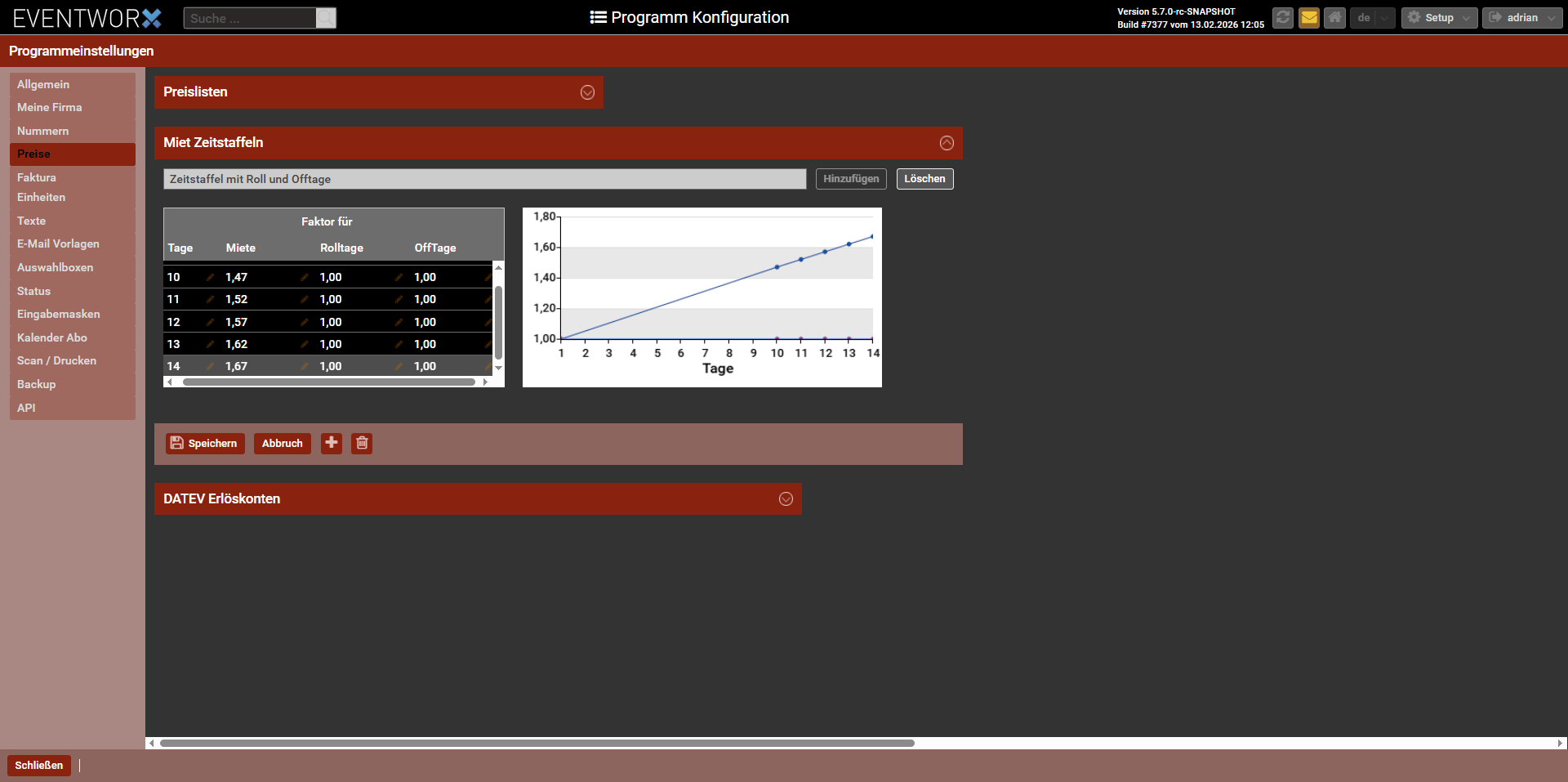
Staffel anlegen und bearbeiten
- Neue Staffel:
- Gib im Textfeld einen Namen ein (z. B.
Mietstaffel B2BoderTouring Staffel) und klicke auf Hinzufügen.
- Gib im Textfeld einen Namen ein (z. B.
- Tage definieren:
- Die Tabelle zeigt links die Tage und rechts den Faktor.
- Beispiel: Tag 1 = Faktor 1,0.
- Um einen weiteren Tag hinzuzufügen, klicke auf das Plus-Symbol (+) unter der Liste.
- Faktoren anpassen:
- Trage in die Spalte Faktor den Multiplikator ein.
- Beispiel für lineare Steigerung: Tag 1 =
1,0, Tag 2 =1,5, Tag 3 =2,0. - Visuelles Feedback: Das Diagramm rechts neben der Tabelle zeigt dir sofort die Kurve der Preisentwicklung an. Flacht die Kurve ab, wird der Artikel pro Tag relativ günstiger.
- Sprünge und Interpolation:
- Du musst nicht jeden einzelnen Tag definieren. Wenn du Tag 1 (
1,0) und Tag 10 (5,0) definierst, berechnet das System die Tage 2–9 automatisch linear dazwischen.
- Du musst nicht jeden einzelnen Tag definieren. Wenn du Tag 1 (
Sonderfunktionen: Roll- und Offtage
Diese Funktionen sind speziell für z.B. das Tourneegeschäft relevant:
- Rolltage (Transport): Tage, an denen das Material nur transportiert, aber nicht genutzt wird.
- Offtage (Spielfrei): Tage während einer Tournee, an denen keine Show stattfindet.
- Einstellung: Du kannst in der Tabelle für jeden Tag definieren, wie diese Sonder-Tage faktorisiert werden (z. B. Faktor
1,0für kostenlos oder1,5für halben Preis). Wenn du diese Funktion nicht nutzt, lasse die Faktoren auf 1,0 oder ignoriere die Spalten.
DATEV Erlöskonten & Export einrichten
Dieser Bereich ist essenziell für die korrekte Übergabe der Buchungsdaten an deinen Steuerberater. Es handelt sich um einen „DATEV Light“-Export für Ausgangsrechnungen und Stammdaten.
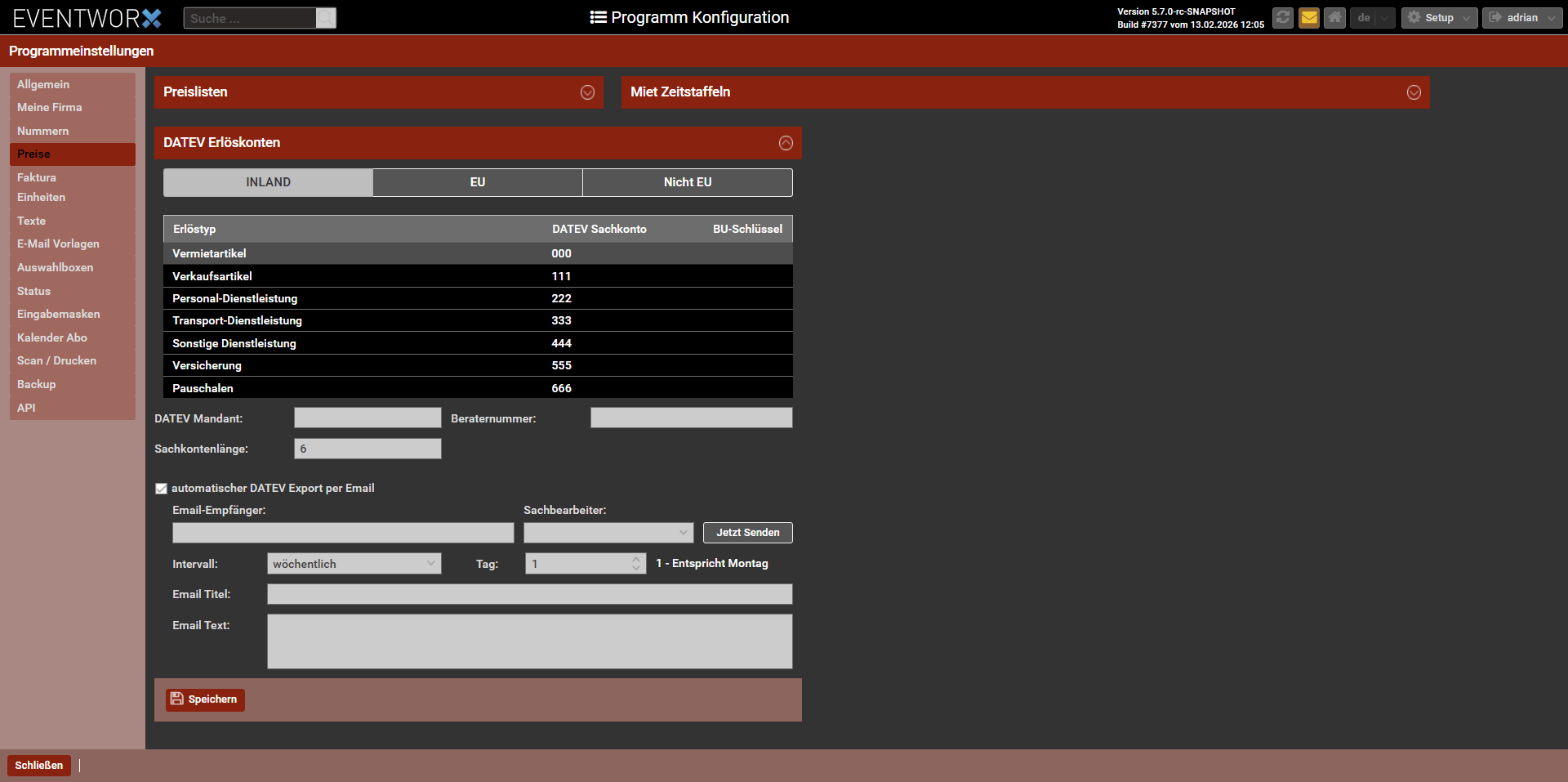
Erlöskonten zuweisen (Mapping)
Das System muss wissen, auf welches Buchhaltungskonto (SKR03/SKR04) die Umsätze gebucht werden sollen.
- Steuergebiete beachten: Es gibt drei Reiter, die zwingend separat konfiguriert werden müssen:
- INLAND: Für Umsätze im eigenen Land (mit MwSt.).
- EU: Für innergemeinschaftliche Lieferungen (Reverse Charge).
- NICHT EU: Für Exporte in Drittländer (z. B. Schweiz).
- Konten eintragen:
- Gehe die Liste der Erlösarten durch (Vermietartikel, Verkaufsartikel, Personal, Transport, Versicherung).
- DATEV Sachkonto: Trage hier die Kontonummer aus deiner Buchhaltung ein (z. B.
4400für Erlöse 19% im SKR03 oder8400im SKR03). - BU-Schlüssel: Falls notwendig, trage den Berichtigungsschlüssel ein (z. B.
40bei Inland). Achtung: Bei Automatik-Konten oft nicht nötig – kläre dies mit der Buchhaltung.
- Wiederholung:
- Wiederhole dies für die Reiter EU und NICHT EU mit den dort gültigen Konten (z. B. steuerfreie innergem. Lieferung).
Automatischen Export per E-Mail konfigurieren
Du kannst das System so einstellen, dass es die Datenpakete automatisch versendet.
- Aktiviere die Checkbox:
- automatischer DATEV Export per Email.
- Fülle die Pflichtfelder aus:
- Email-Empfänger: Die Adresse deiner Buchhaltung oder deine eigene zur Kontrolle.
- Intervall: Wähle den Turnus (z. B.
wöchentlichodermonatlich). - Tag: Lege den Wochentag fest (z. B.
1für Montag). Das System sendet dann rückwirkend die Daten des vergangenen Intervalls. - Betreff & Text: Definiere eine Standard-Nachricht (z. B. „Anbei die Export-Daten KW…“).
- Speichern:
- Klicke unten auf den Button Speichern.
Wichtige Einschränkungen (DATEV Light)
- Es werden nur Ausgangsrechnungen (und Gutschriften) sowie die zugehörigen Kundenstammdaten als .csv Datei exportiert.
- Eingangsrechnungen sind nicht enthalten.
- Mischpositionen: Enthält eine Rechnung sowohl Vermiet- als auch Verkaufsartikel, fasst Eventworx diese technisch unter Vermietung zusammen, um Buchungssplittung zu vermeiden.