
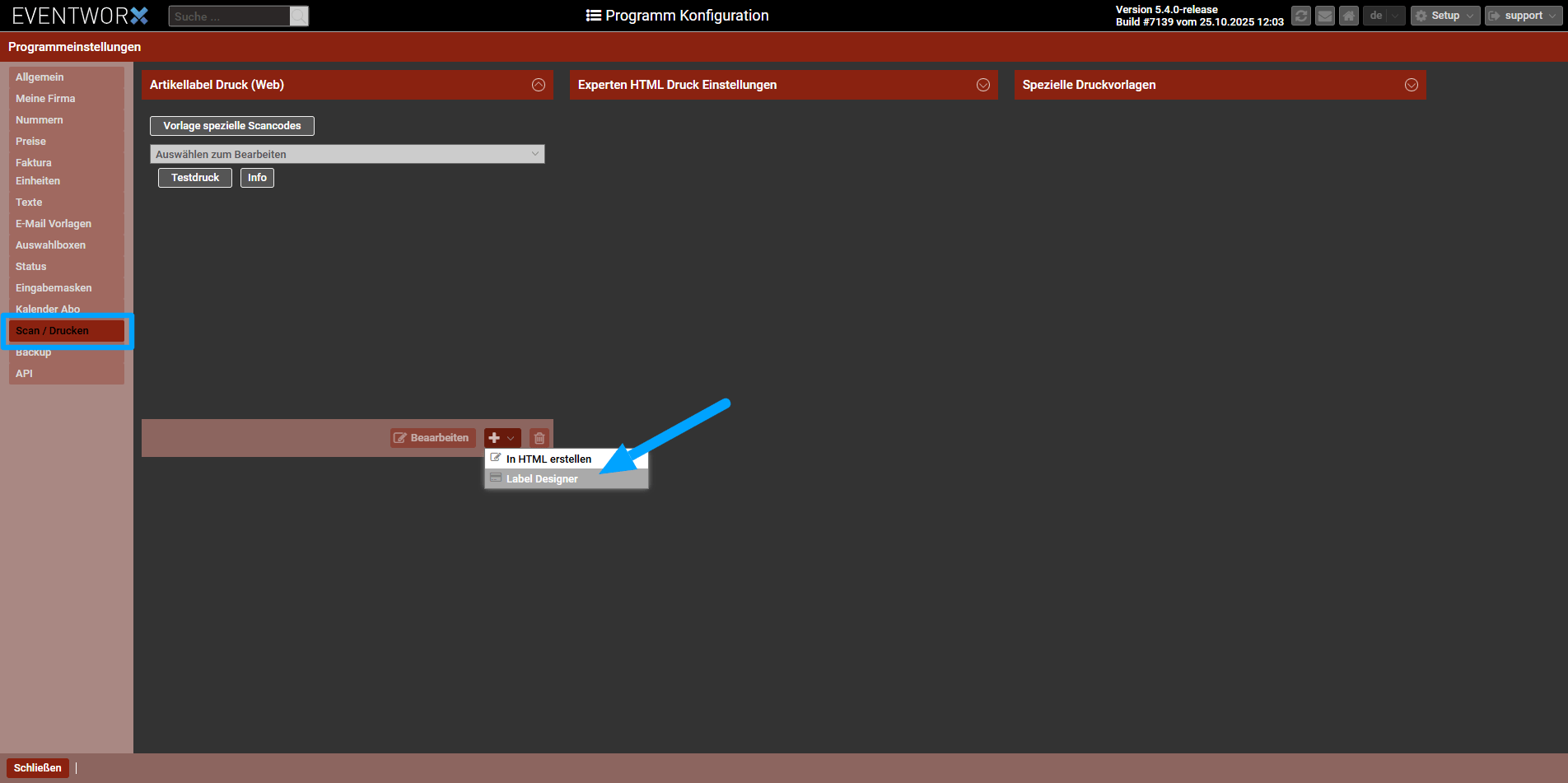
Der Label Designer in Eventworx ermöglicht es dir, eigene Etiketten zu erstellen, zu gestalten und direkt im Alltag zu verwenden. Du findest ihn über Setup oben rechts. Dort öffnest du die Programmeinstellungen und navigierst links zum Bereich Scan Drucken.
Unter Artikellabel Druck Web erscheint eine Plus Schaltfläche, mit der du den Designer startest.
Arbeitsfläche einrichten
Im Designer legst du zuerst die Größe deines Etiketts fest.
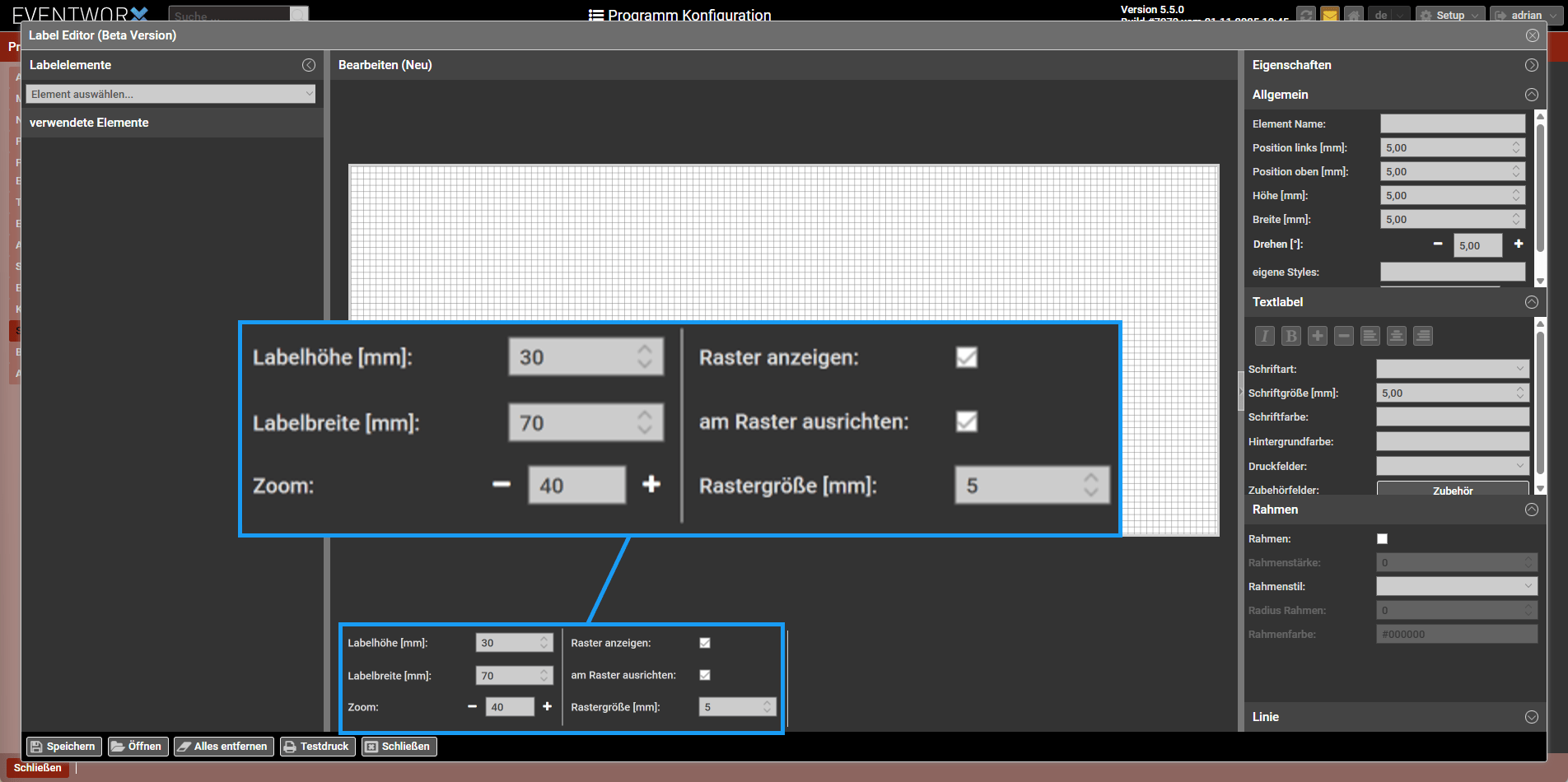
Zur Orientierung kannst du die Zoomfunktion nutzen, um die Arbeitsfläche auf eine angenehme Größe einzustellen. Zusätzlich lässt sich ein Raster einblenden, dessen Rastergröße du frei bestimmen kannst. Auf Wunsch können die Elemente automatisch am Raster ausgerichtet werden.
Elemente hinzufügen und bearbeiten
LinkLinks im Designer findest du die komplette Elementliste. Darüber fügst du alle Inhalte ein, aus denen dein Etikett bestehen soll. Jedes Element hat seinen eigenen Zweck.
Textfelder sind zum Beispiel für alle dynamischen Informationen gedacht, Bilder für Logos oder Symbole, Barcodes und QR Codes für die scannbaren Daten, und Linien oder Rahmen helfen dabei, Bereiche optisch voneinander zu trennen. Die wichtigsten Elemente stehen dir jederzeit direkt im Zugriff.s in der Elementliste findest Du alle Werkzeuge, um deine Etiketten mit Inhalten zu füllen.
| Element Typ | Zweck | Hinweise |
|---|---|---|
| Textlabel | Für alle textbasierten Informationen (Artikelname, Seriennummer, Bezeichnungen etc.). | Hier werden dynamische Druckfelder eingefügt. |
| Bild | Zum Einfügen von Logos oder anderen Grafiken. | Unterstützt gängige Bildformate. |
| Barcode / QR-Code | Zum Generieren von scannbaren Codes. | Bei QR-Codes muss das Element quadratisch sein (Breite = Höhe). |
| Linie | Zur optischen Trennung von Bereichen. | Kann als horizontale oder vertikale Linie verwendet werden. |
| Rahmen | Zum Hervorheben oder Umranden von Elementen. | Dicke und Farbe sind frei wählbar. |
Das Textlabel für dynamische Daten
Das Textlabel ist eines der wichtigsten Elemente, weil es die Verbindung zwischen dem Etikettenlayout und den echten Daten aus deinem Artikelbestand herstellt. Du findest es in der Elementliste und kannst es einfach in die Arbeitsfläche hinzufügen.
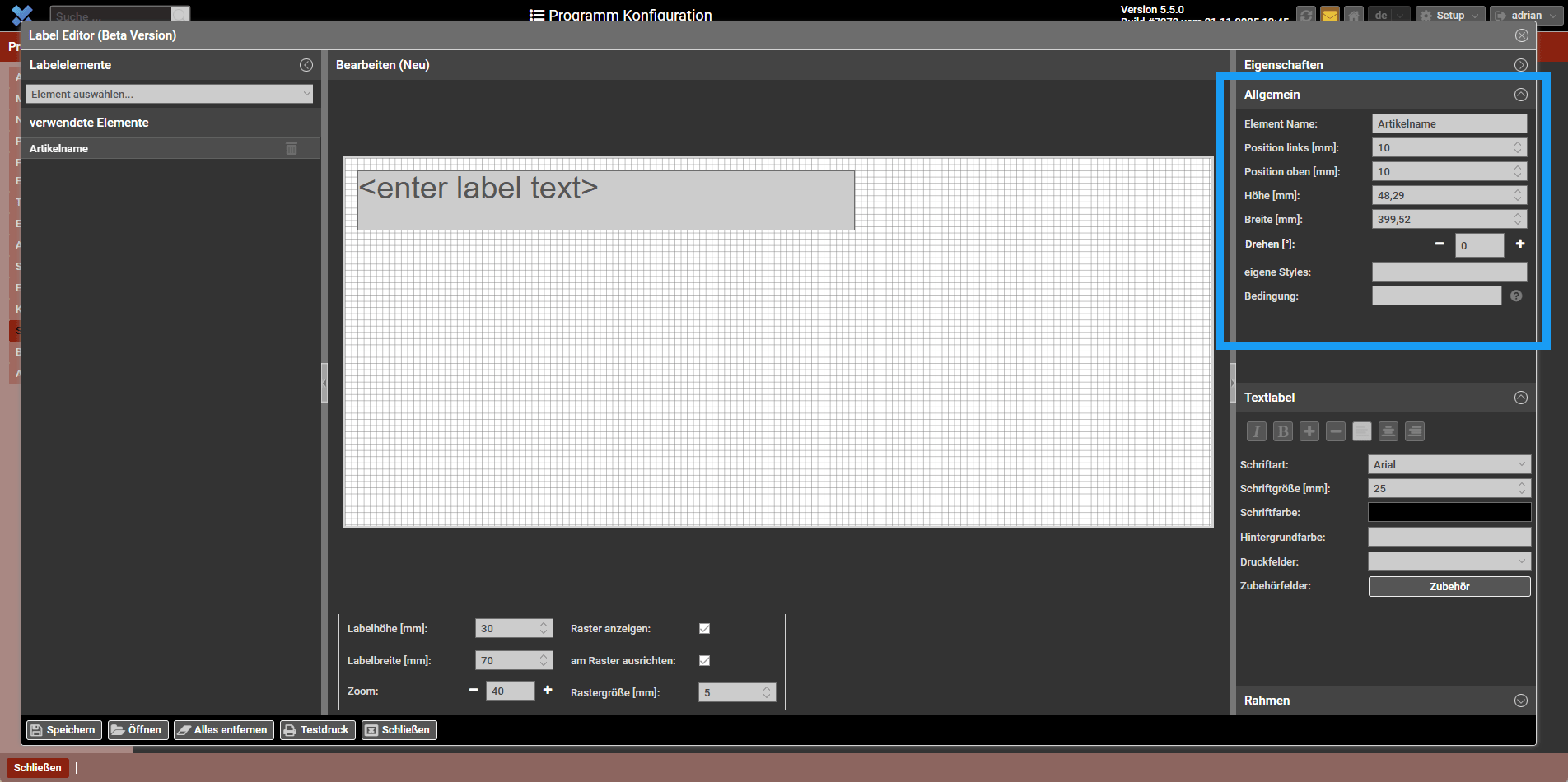
Sobald das Textfeld platziert ist, legst du rechts die Eigenschaften fest. Ein klarer Name hilft dir später bei der Übersicht, zum Beispiel Artikelbezeichnung.
Über Größe und Position bestimmst du, wie breit das Feld sein soll und wo es auf dem Etikett stehen soll. Du kannst diese Werte entweder manuell eintragen oder das Feld per Drag and Drop verschieben.
Dynamische Inhalte Und Gestaltung des Textes
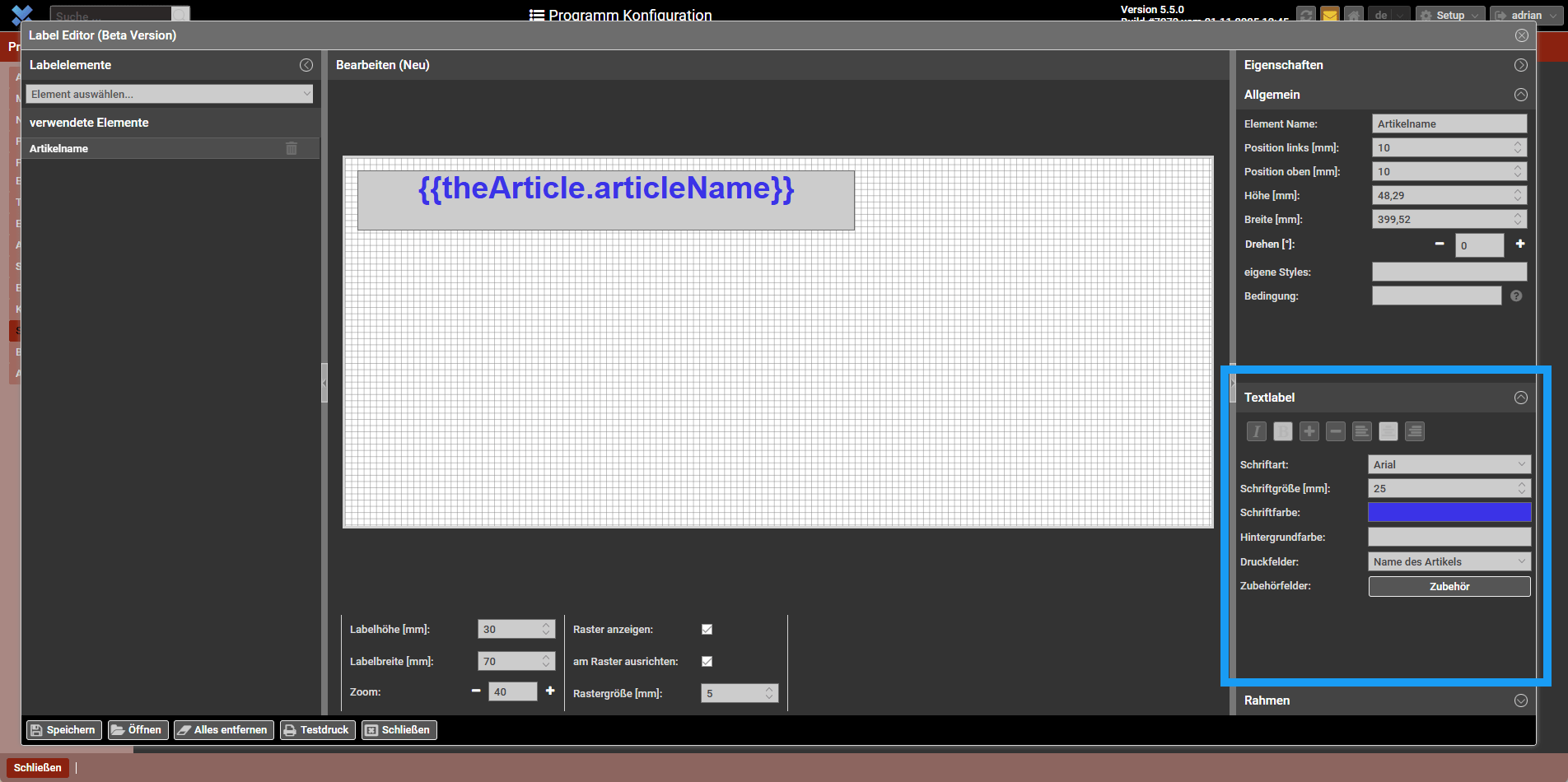
Damit das Etikett später automatisch mit Daten gefüllt wird, wählst du die passende Datenquelle aus.
Auf der rechten Seite findest du dafür den Bereich Druckfelder. Ein Klick darauf zeigt dir alle verfügbaren Werte. Wenn du zum Beispiel den „Namen des Artikel“ auswählst, erscheint im Textfeld ein Platzhalter wie {{theArticle.articleName}}. Beim Ausdruck ersetzt Eventworx diesen Platzhalter durch den echten Namen des Artikels.
Danach kannst du bestimmen, wie der Text aussehen soll. Größe, Stil, Farbe und Ausrichtung lassen sich frei anpassen. Besonders bei kleinen Etiketten lohnt es sich, mit der Schriftgröße zu experimentieren, damit alles gut lesbar bleibt und harmonisch wirkt.
Bilder und Logos einfügen
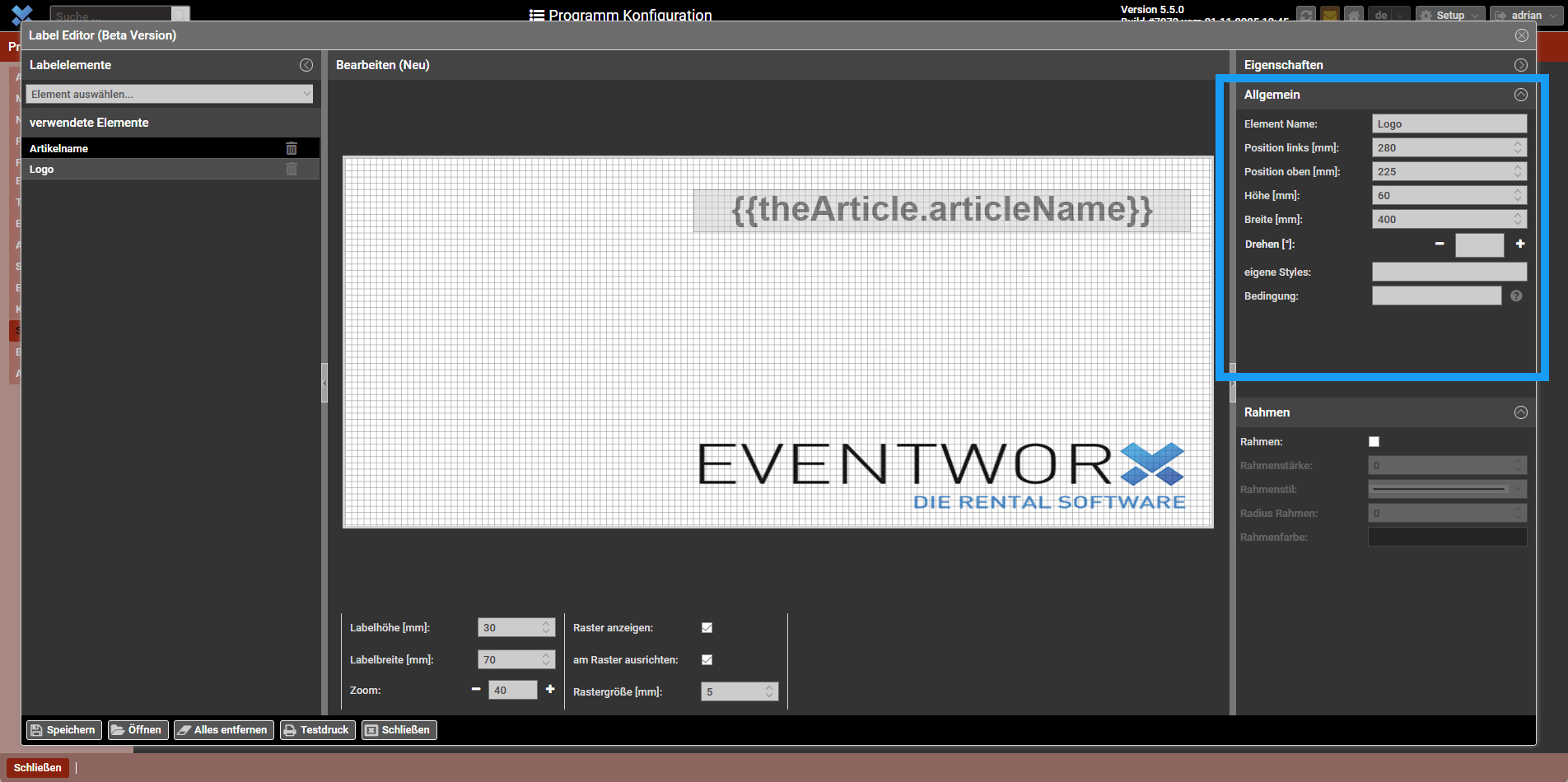
Wenn du ein Logo oder Piktogramme einbauen möchtest, wählst du das Element Bild. Nach einem Doppelklick auf das Bildfeld lädst du deine Datei hoch und platzierst sie wie gewünscht.
Auch hier kannst Du einen Elementnamen setzen, die Größe und Position lassen sich jederzeit per Drag and Drop oder durch feste Werte anpassen.
Barcodes und QR Codes
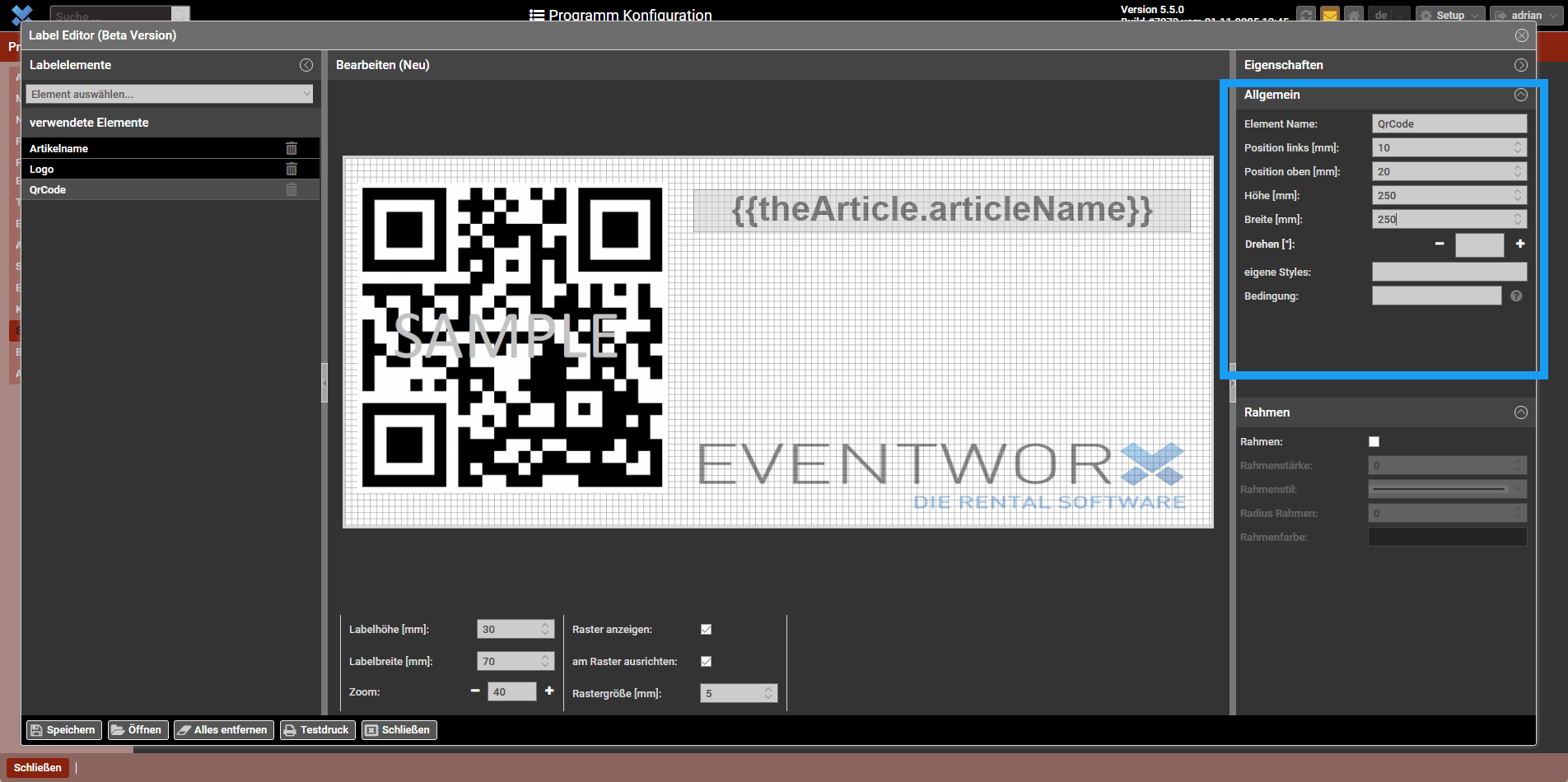
Für Barcodes oder QR Codes stehen eigene Elemente bereit. Diese funktionieren ebenso einfach wie Bilderelemente. Bei QR Codes solltest du darauf achten, dass Höhe und Breite identisch sind, damit der Code zuverlässig gescannt werden kann. Beispiel 250 auf 250.
Gestaltung und Feinschliff
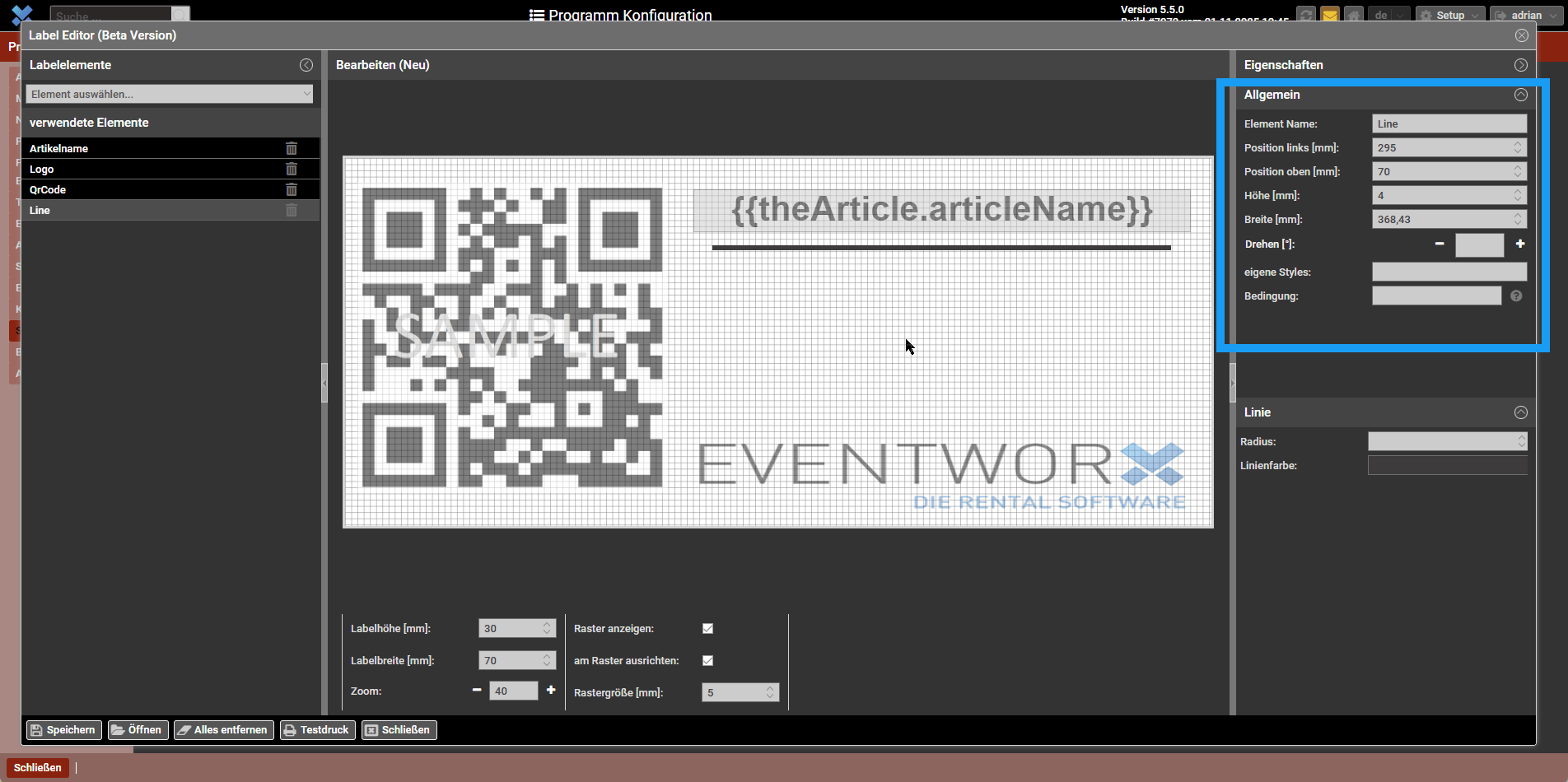
Damit dein Etikett übersichtlich wirkt, kannst du Linien oder Rahmen einfügen. Je nach Aufbau eignet sich das gut für Abtrennungen oder optische Strukturen.
Wenn du dich mit CSS auskennst, kannst du auch bei allen Elementen im Feld für eigene Styles zusätzliche Gestaltung anwenden. Einige dieser Effekte werden erst beim tatsächlichen Ausdruck sichtbar.
Speichern und Testdruck durchführen
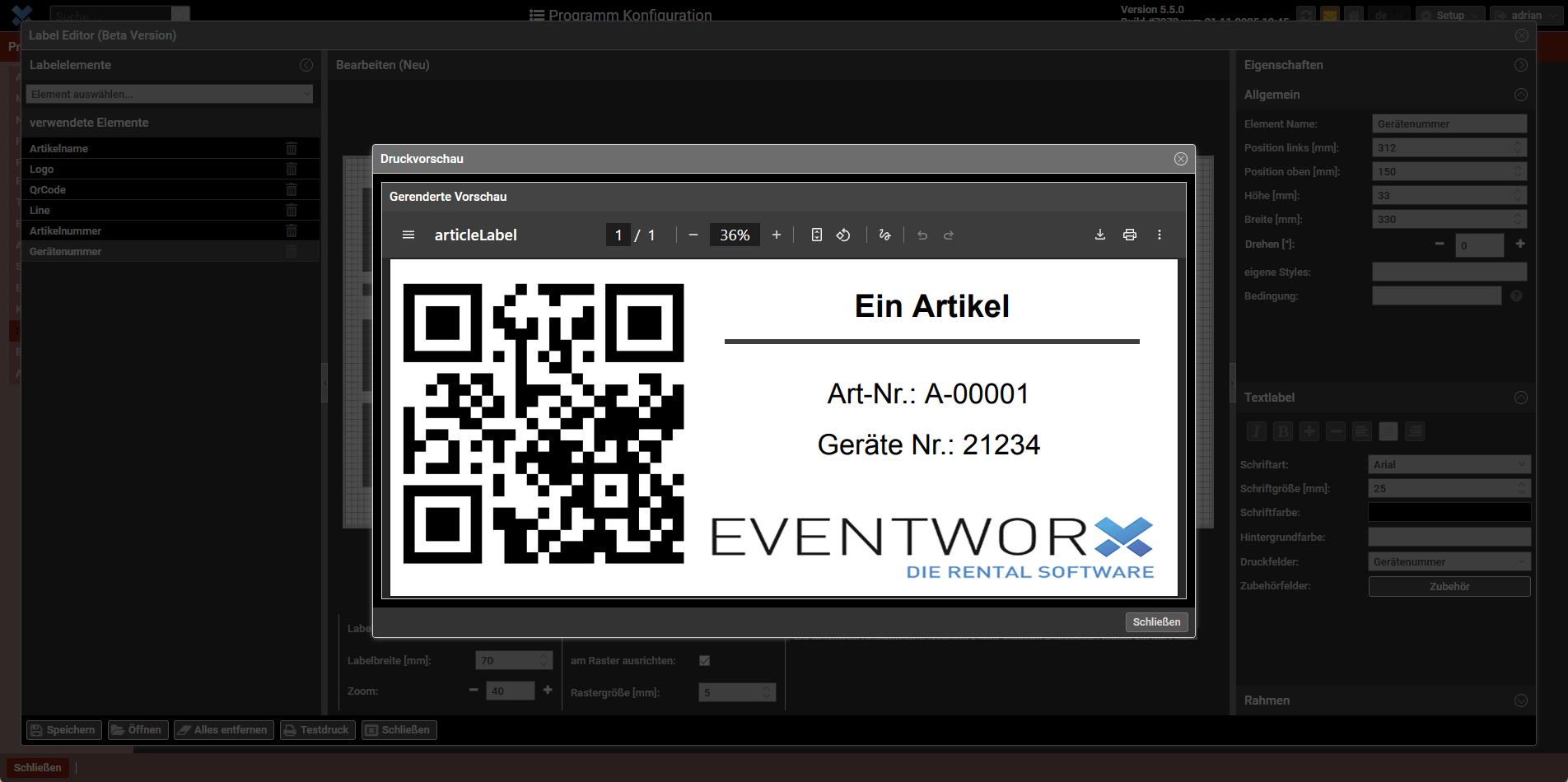
Sobald dein Layout fertig ist, gehts du auf speichern und gibst ihm einen klaren Namen. Zum Abschluss solltest du mit dem Testdruck das Etikett testen. In der Vorschau kannst du überprüfen, ob alle Felder korrekt platziert sind, Abstände stimmen und Barcodes gut lesbar sind.
Wenn alles passt, ist dein Etikett einsatzbereit.
Video Anleitung
Folgt demnächst.