
Eigene Felder für Stammdaten und Artikeldaten anlegen
In Eventworx kannst du zusätzliche Felder für Stammdaten (z. B. Kunden, Kontakte, Lieferanten) oder Artikeldaten anlegen und verwalten.
Diese Felder erscheinen dann überall dort, wo entsprechende Daten erfasst werden – z. B. im Kundenstamm, bei Artikeln oder in Eingabemasken für Jobs.
Für neue oder spezielle Informationen ist es oft besser, das Feld direkt unter Stammdaten → Artikel / Kunden / Kontakte anzulegen
Der Vorteil: Du kannst genau die Informationen erfassen, die für dein Unternehmen relevant sind, ohne Workarounds oder externe Notizen.
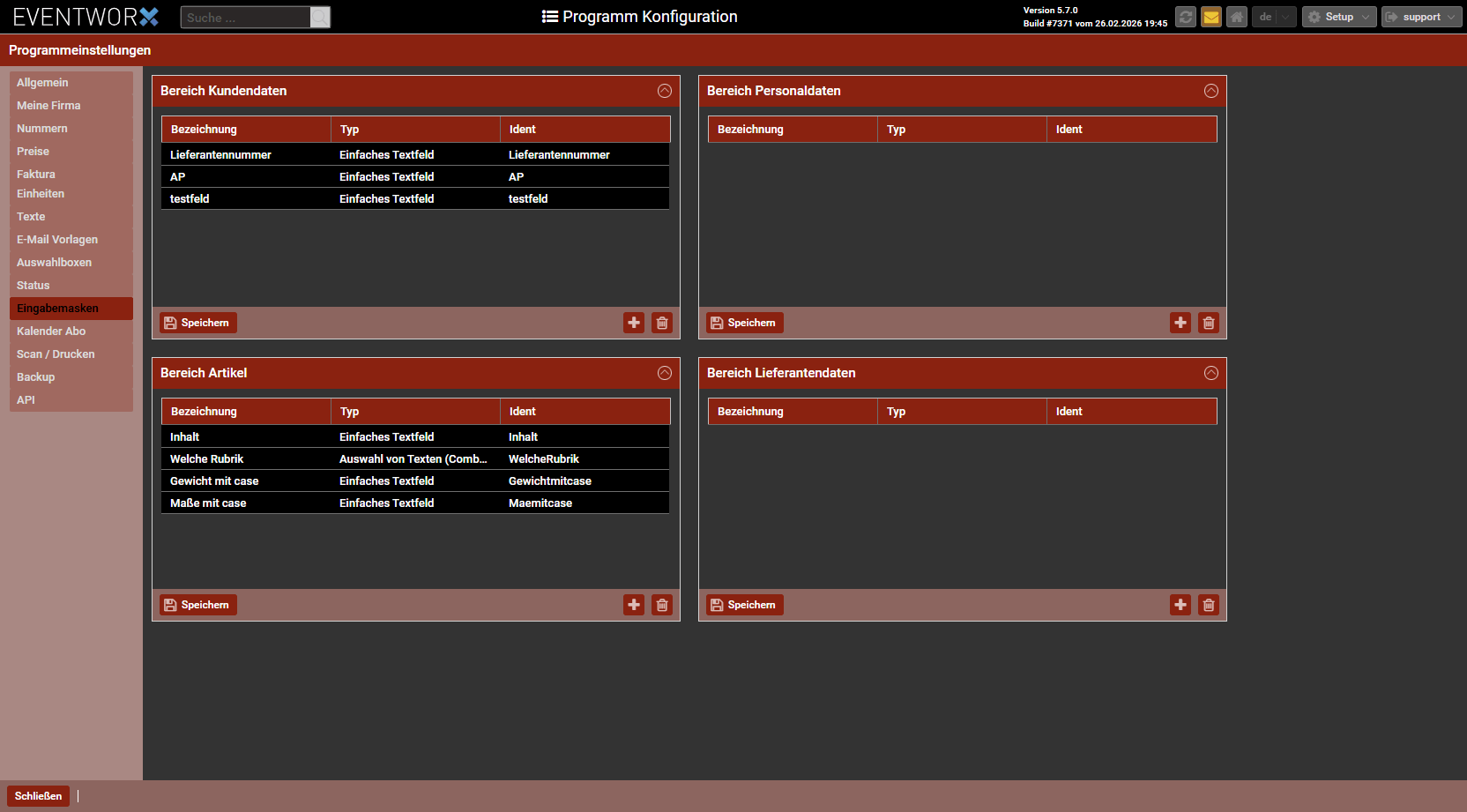
Übersicht der bestehenden Felder
In jedem Bereich siehst du eine Tabelle mit den bereits definierten Feldern:
| Spalte | Bedeutung |
|---|---|
| Bezeichnung | Name des Feldes, wie er im angezeigt wird |
| Typ | Art des Feldes (z. B. Einfaches Textfeld, Auswahlbox etc.) |
| Ident | Interner Identifikator, der im System verwendet wird. Dieser sollte keine Umlaute, Leerzeichen oder Sonderzeichen enthalten. |
Beispiel (Artikelbereich):
- Inhalt → Einfaches Textfeld
- Welche Rubrik → Auswahl von Texten
- Gewicht mit Case → Einfaches Textfeld
- Maße mit Case → Einfaches Textfeld
Neues Feld hinzufügen
Du kannst hier neue Felder anlegen.
Tipp: Für neue oder spezielle Informationen ist es oft besser, das Feld direkt unter Stammdaten → Artikel / Kunden / Kontakte anzulegen. Dann erscheint es automatisch in allen relevanten Formularen.
Trotzdem kannst du es auch direkt hier tun — zum Beispiel, wenn du bestehende Felder nachträglich entfernen oder umbenennen willst.
So legst du ein neues Feld an
- Wähle den Bereich, in dem du ein Feld hinzufügen möchtest (z. B. Bereich Kundendaten oder Bereich Artikel).
- Klick auf das Plus-Icon (+) unten rechts im jeweiligen Block.
- Eine neue Zeile erscheint.
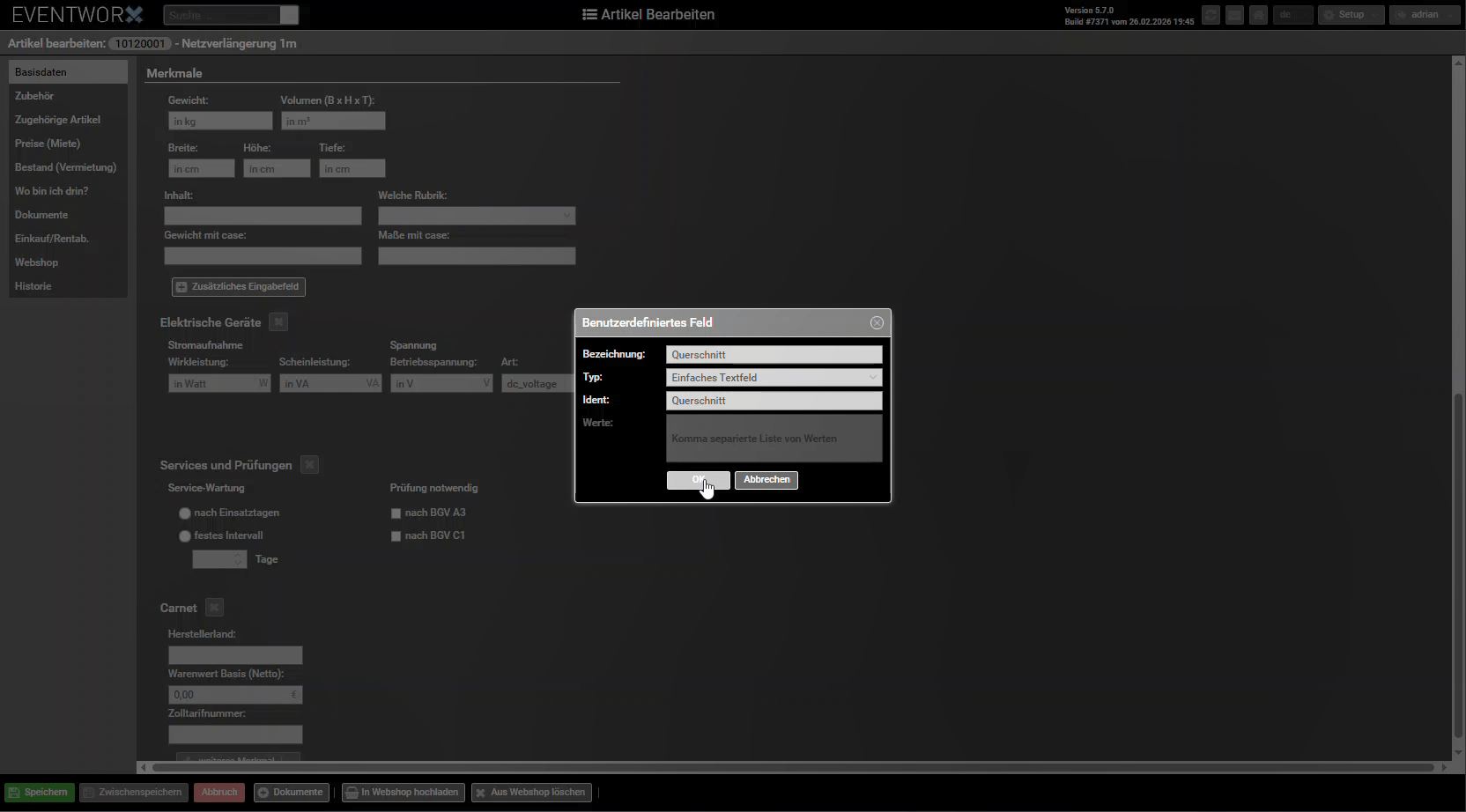
- Trage folgende Informationen ein:
- Bezeichnung: Der Name, der dem Benutzer angezeigt wird
- Typ: Wähle aus, was für ein Feld es sein soll (Textfeld, Auswahlbox, Datum etc.)
- Ident: Interne Kennung, unter der das Feld im System geführt wird
- Klick auf Speichern, damit das neue Feld dauerhaft aktiv ist.
Felder bearbeiten oder entfernen
Feld bearbeiten
- Klick auf den Eintrag, den du anpassen möchtest.
- Nimm die gewünschten Änderungen vor (z. B. andere Bezeichnung oder Feldtyp).
- Klick auf Speichern.
Feld entfernen
- Wähle das Feld, das du löschen willst.
- Klick auf das Papierkorb-Icon (🗑) rechts neben dem Feld.
- Bestätige den Löschvorgang.
- Das Feld wird dann überall aus der Datenbank gelöscht.
Empfehlung zur Nutzung
Obwohl du Felder hier im Bereich Eingabemasken anlegen kannst, empfehlen wir grundsätzlich, neue Felder direkt in den Stammdaten zu erstellen (z. B. über Stammdaten → Kunde → Neues Feld).
Dadurch werden sie direkt dort eingebunden, wo sie sinnvoll sind, und stehen in allen relevanten Formularen automatisch zur Verfügung.
Hinweise zur Feld-Typwahl
| Typ | Nutzung |
|---|---|
| Einfaches Textfeld | Freier Text, z. B. Produktmerkmal, Kurzinfo |
| Auswahl von Texten | Dropdown mit vordefinierten Texten |
| Datum | Datumsangabe |
| Checkbox | Ein/Aus |
Die Wahl des Typs beeinflusst, wie die Daten später eingegeben und angezeigt werden.
Fazit
Mit den Eingabemasken Einstellungen kannst du dein Datensystem flexibel anpassen und erweitern.
Ob zusätzliche Kundeninformationen, Artikeldetails oder spezielle Kontodaten. Diese Felder helfen dir, alle relevanten Informationen strukturiert zu erfassen und in deiner täglichen Arbeit zu nutzen.