E-Mail-Vorlagen helfen dir dabei, Angebote, Rechnungen, Mahnungen, Bestellungen oder beliebige andere Nachrichten professionell, einheitlich und automatisiert für den E-Mailversand zu erzeugen.
Damit musst du nicht bei jeder E-Mail neu überlegen, wie der Text aussehen soll, ein einmal definiertes Template wird beim Versand automatisch verwendet und durch Platzhalter und Textmarken personalisiert.
Du kannst deine E-Mail-Vorlagen in mehreren Sprachen anlegen.
Wenn beim Kunden im System Englisch eingestellt ist, verwendet Eventworx automatisch die passende englische Vorlage beim E-Mail-Versand.
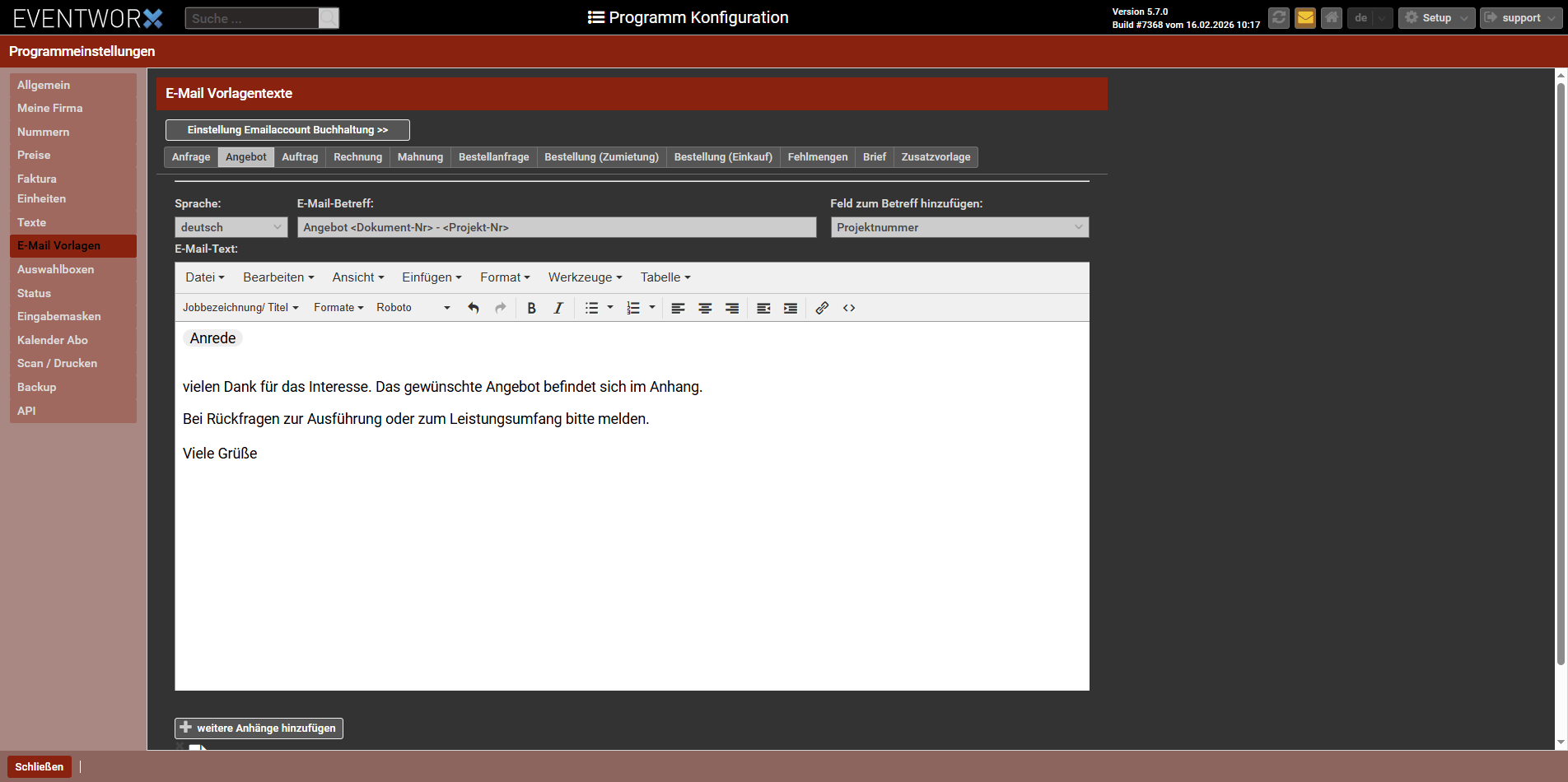
Die Reiter Im oberen Bereich entsprichen je einem E-Mail-Dokumenttyp, für den du eine Vorlage anlegen oder bearbeiten kannst.
Betreffzeile personalisieren
Direkt über dem E-Mail-Text findest du das Feld E-Mail-Betreff.
Hier kannst du statischen Text und dynamische Textmarken einfügen und kombinieren. Diese beziehen sich immer auf den aktuellen Job.
Beispiel:
Angebot <Dokument-Nr>
Dynamische Textmarken
Ein dynamischer Betreff mit Textmarken wird beim Versand automatisch mit den realen Werten ersetzt. Im Dropdown „Feld zum Betreff hinzufügen“ stehen personalisierbare Platzhalter zur Verfügung, z. B.:
| Platzhalter | Bedeutung |
|---|---|
| Projektnummer | Die Projektnummer aus dem aktuellen Job |
| Kundename | Name des Kunden |
| Dokument-Nr | Angebots-, Auftrags-, Lieferschein- bzw. Rechnungsnummer |
E-Mail-Text verfassen
Im großen Editor gibst du den Standard-Text deiner E-Mail ein, der beim Versenden als Nachricht verwendet wird.
Der Editor unterstützt:
- Formatierungen (fett, kursiv, Listen etc.)
- Einfügen von Links
- Tabellen
- Bilder
- HTML-Code (über die Quell-Ansicht)
Platzhalter verwenden
Platzhalter sind ein mächtiges Werkzeug, um deine E-Mails automatisch zu personalisieren. Du findest sie unter „Feld einfügen“.
eventworx ersetzt diese beim Versand durch konkrete Werte aus dem jeweiligen Job.
Beispiele für Platzhalter
| Platzhalter | Ersetzt durch |
|---|---|
Anrede | Briefliche Anrede aus dem Kontakt |
Projektnummer | Projektnummer |
Jobbezeichnung/ Titel | Titel des Jobs |
Wichtig: Du musst hier keine Signatur händisch unter den Text schreiben! Wir bauen das System so zusammen, dass dein Text automatisch mit der persönlichen Signatur kombiniert wird, die jeder Nutzer in seinem eigenen Profil hinterlegt hat.
Anhänge dauerhaft hinterlegen
Du kannst Dokumente wie AGB, Checklisten oder PDF-Anleitungen dauerhaft an eine Vorlage anhängen.
So funktioniert es
- Unter dem Editor findest du den Bereich Anhänge.
- Klick auf + weitere Anhänge hinzufügen.
- Lade die gewünschte Datei hoch (z. B. AGB.pdf).
- Der Anhang wird dann bei jedem Versand dieser Vorlage automatisch mitgeschickt.
Beispiel:
- Du hast unter Angebote eine AGB.pdf angehangen → wird bei allen Angebots-E-Mails automatisch angehängt.
Zusatzvorlagen für maximale Flexibilität
Im Reiter Zusatzvorlage kannst du E-Mails erstellen, die nicht fest an eine Dokumentenart gebunden sind.
Damit kannst du z. B.:
- Standard-Rückfragen beantworten
- Check-In Hinweise verschicken
- interne Info-Mails mit Platzhaltern nutzen
Diese Vorlagen stehen überall dort zur Verfügung, wo du beim E-Mail-Versand eine Vorlage auswählen kannst.
Hinweis zum Rechnungsversand: Möchtest du Rechnungen über eine separate Buchhaltungs-E-Mail-Adresse versenden? Alle Informationen zur Einrichtung findest du in diesem Artikel: Rechnungsversand über eine Buchhaltungsmailadresse.
Kurzfassung
Bestehende Vorlage bearbeiten
- Klicke auf den Reiter, der zur gewünschten E-Mail passt (z. B. Angebot oder Rechnung).
- Im Feld Sprache wähle die gewünschte Sprache (z. B. deutsch oder english).
- Passe den Text direkt im Editor an.
- Unter „Feld einfügen“, oberhalb des E-Mail-Texts, findest du weitere Textbausteine die du für deine Mail nutzen kannst
Neue Zusatzvorlage anlegen
- Wechsle in den Reiter Zusatzvorlage.
- Klick auf das Plus-Icon, um eine neue Vorlage zu erstellen.
- Vergib einen eindeutigen Titel für die Vorlage (z. B. Check-In Hinweise Angebotsmail).