
In diesem Artikel erfährst Du, wie Du in Eventworx mehrsprachige Druckvorlagen anlegst und verwendest. So kannst Du Angebote, Aufträge oder Rechnungen zum Beispiel auf Englisch oder Französisch erstellen und direkt passend zum Kunden oder Projekt ausgeben.
Mehrsprachige Vorlagen sind besonders hilfreich, wenn Du regelmäßig mit internationalen Kunden arbeitest oder Dokumente in mehreren Sprachen bereitstellen möchtest.
Video Referenz: Druckvorlagen in eventworx (Teil 8): Mehrsprachige Vorlage
Mehrsprachige Vorlage anlegen
Wenn Du eine bestehende Druckvorlage in einer weiteren Sprache nutzen möchtest, legst Du dafür zunächst eine neue Sprachvariante an.
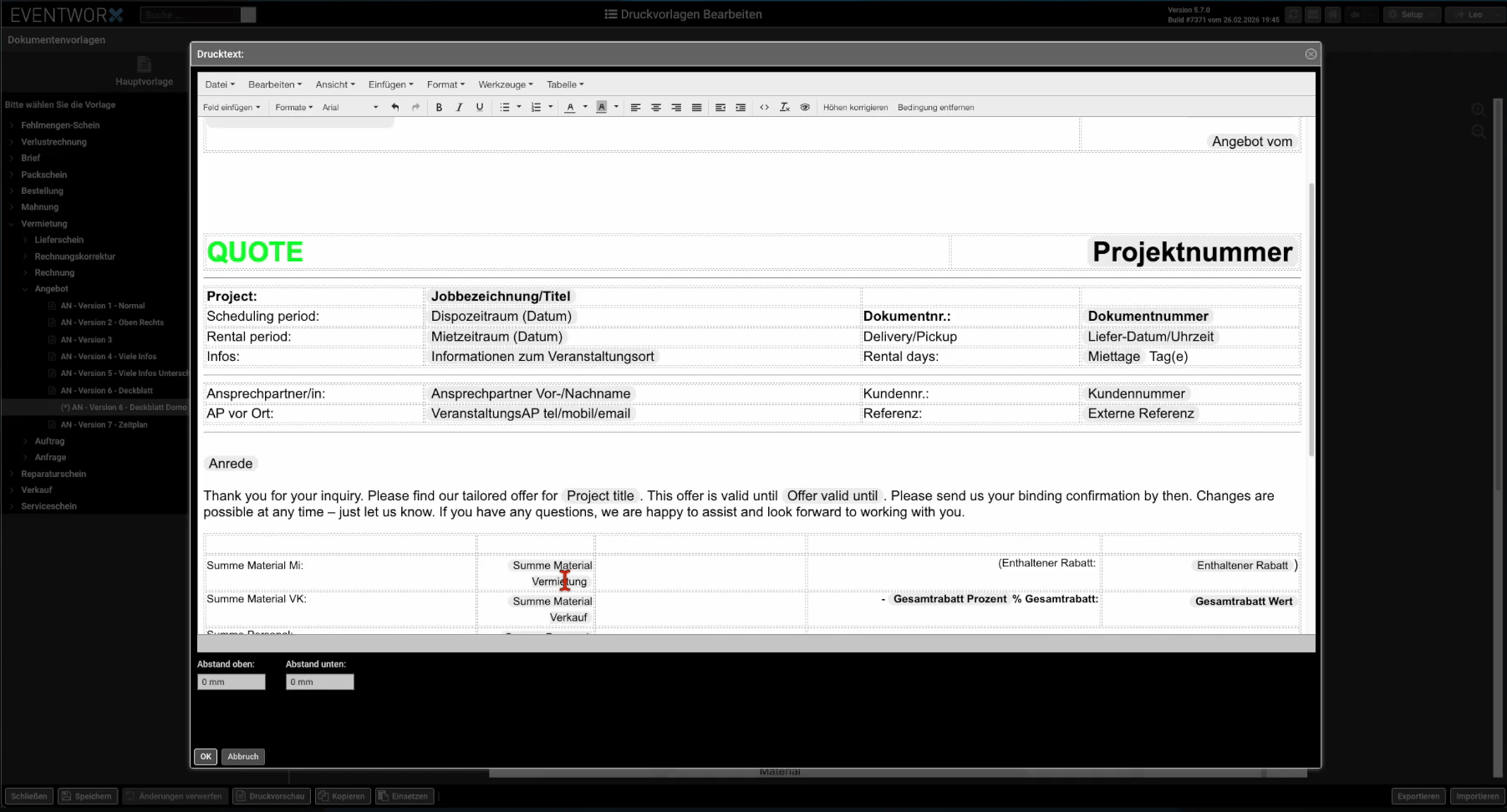
Öffne dazu den Bereich Setup > Dokumentenvorlagen und wähle die Vorlage aus, die Du übersetzen möchtest. Anschließend wechselst Du oben im Editor auf die gewünschte Sprache, zum Beispiel Englisch.
Für diese Sprache ist die Vorlage zunächst leer. Damit Du nicht alles neu aufbauen musst, kannst Du den Inhalt der deutschen Vorlage übernehmen. Wechsle dafür kurz zurück auf Deutsch, kopiere die bestehende Vorlage und füge sie anschließend in der gewünschten Sprache wieder ein.
So hast Du eine vollständige Grundlage, die Du nur noch übersetzen musst.
Inhalte der Vorlage übersetzen
Die Texte in der Vorlage werden nicht automatisch übersetzt. Du musst die Inhalte der Sprachversion daher manuell anpassen.
Bearbeite dazu die einzelnen Textbereiche in der Vorlage und ersetze die deutschen Begriffe durch die passenden Übersetzungen. Das betrifft zum Beispiel Überschriften, Anschreiben, Bezeichnungen und andere feste Texte.
Denke dabei auch an den Summenblock in der Tabelle. Begriffe wie Netto, Brutto oder andere feste Beschriftungen solltest Du ebenfalls in der jeweiligen Sprache anpassen.
Nach dem Speichern erkennst Du in der Übersicht, dass die Vorlage jetzt in mehreren Sprachen vorhanden ist.
Sprache im Job auswählen
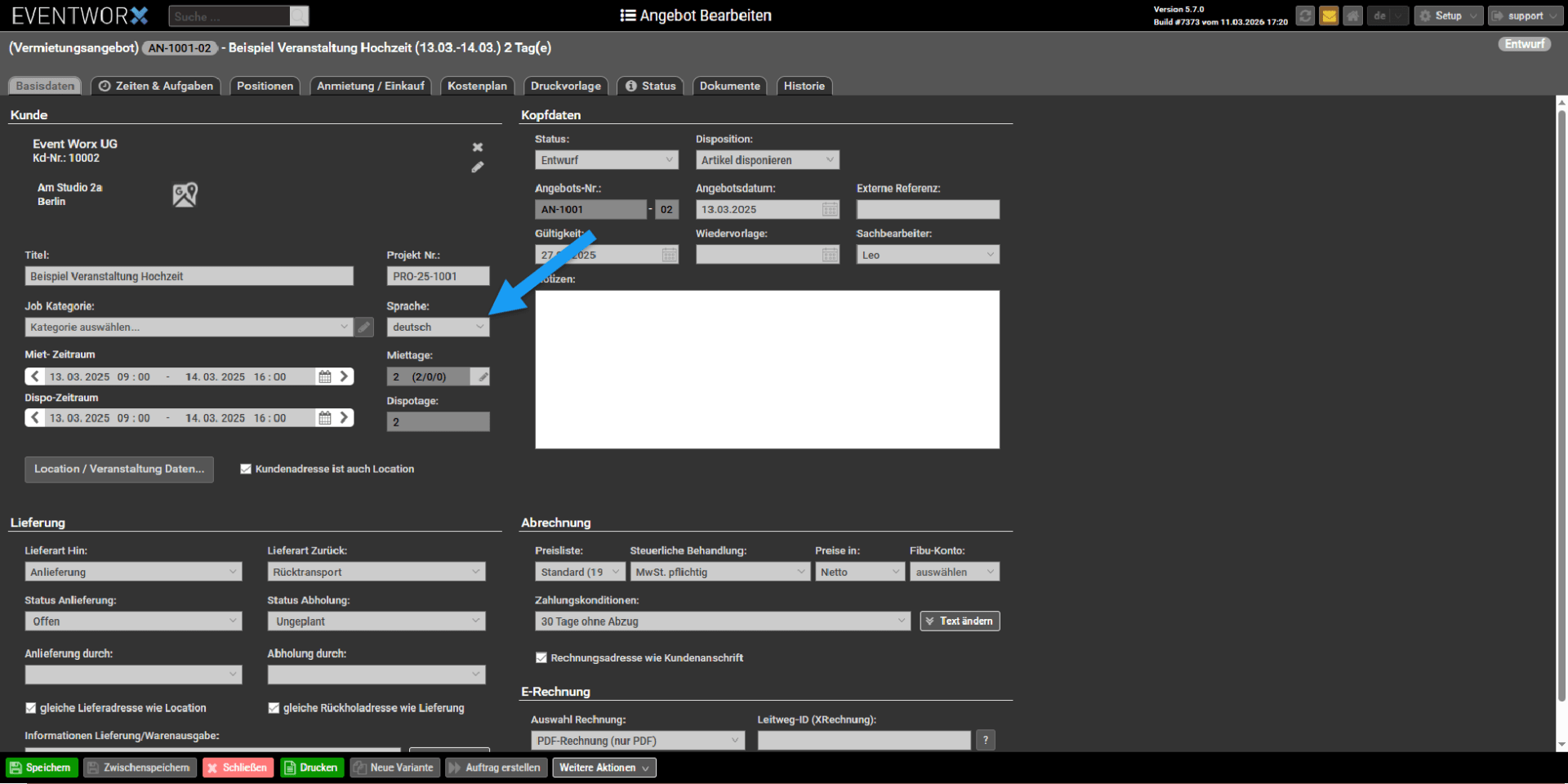
Welche Sprachversion im Job verwendet wird, steuerst Du über die Sprache in den Basisdaten.
Öffne dazu ein Angebot oder einen Auftrag und gehe in den Reiter Basisdaten. Dort kannst Du im Feld Sprache die gewünschte Sprache auswählen.
Wenn Du danach in den Reiter Druckvorlagen wechselst, erkennt Eventworx die gewählte Sprache und bietet Dir automatisch die passende Sprachversion der Vorlage an.
Sprache direkt beim Kunden hinterlegen
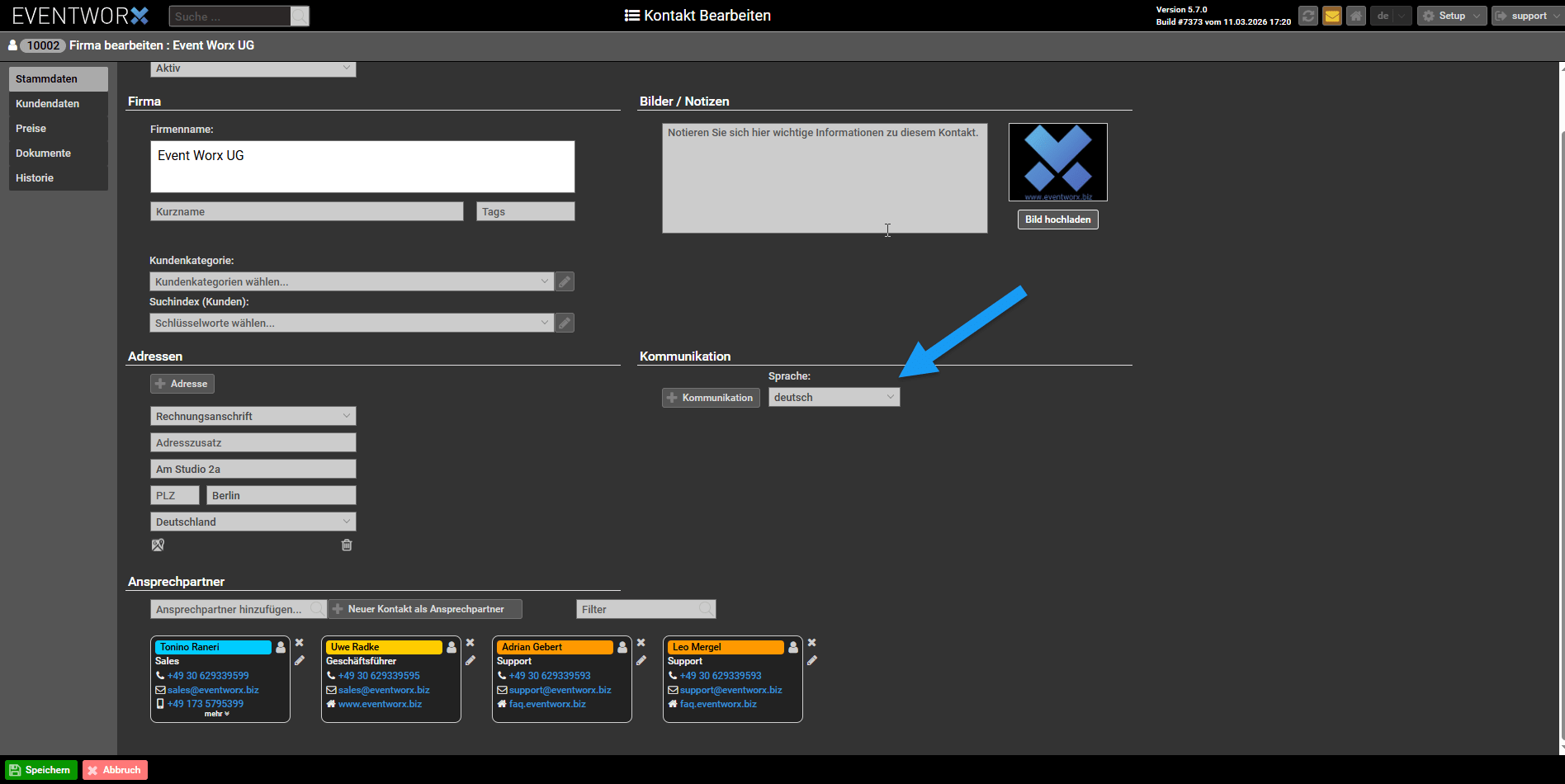
Wenn ein Kunde seine Dokumente grundsätzlich in einer bestimmten Sprache erhalten soll, kannst Du diese Sprache direkt im Kundenstamm hinterlegen.
Öffne dazu den gewünschten Kunden unter Stammdaten > Kunden und stelle in den Kundendetails die passende Sprache ein.
Bei neuen Jobs für diesen Kunden wird die Sprache dann automatisch übernommen. Dadurch verwendet Eventworx direkt die passende Druckvorlage und, sofern vorhanden, auch die passenden fremdsprachigen Artikelbezeichnungen.
Artikelbezeichnungen in Fremdsprachen verwenden
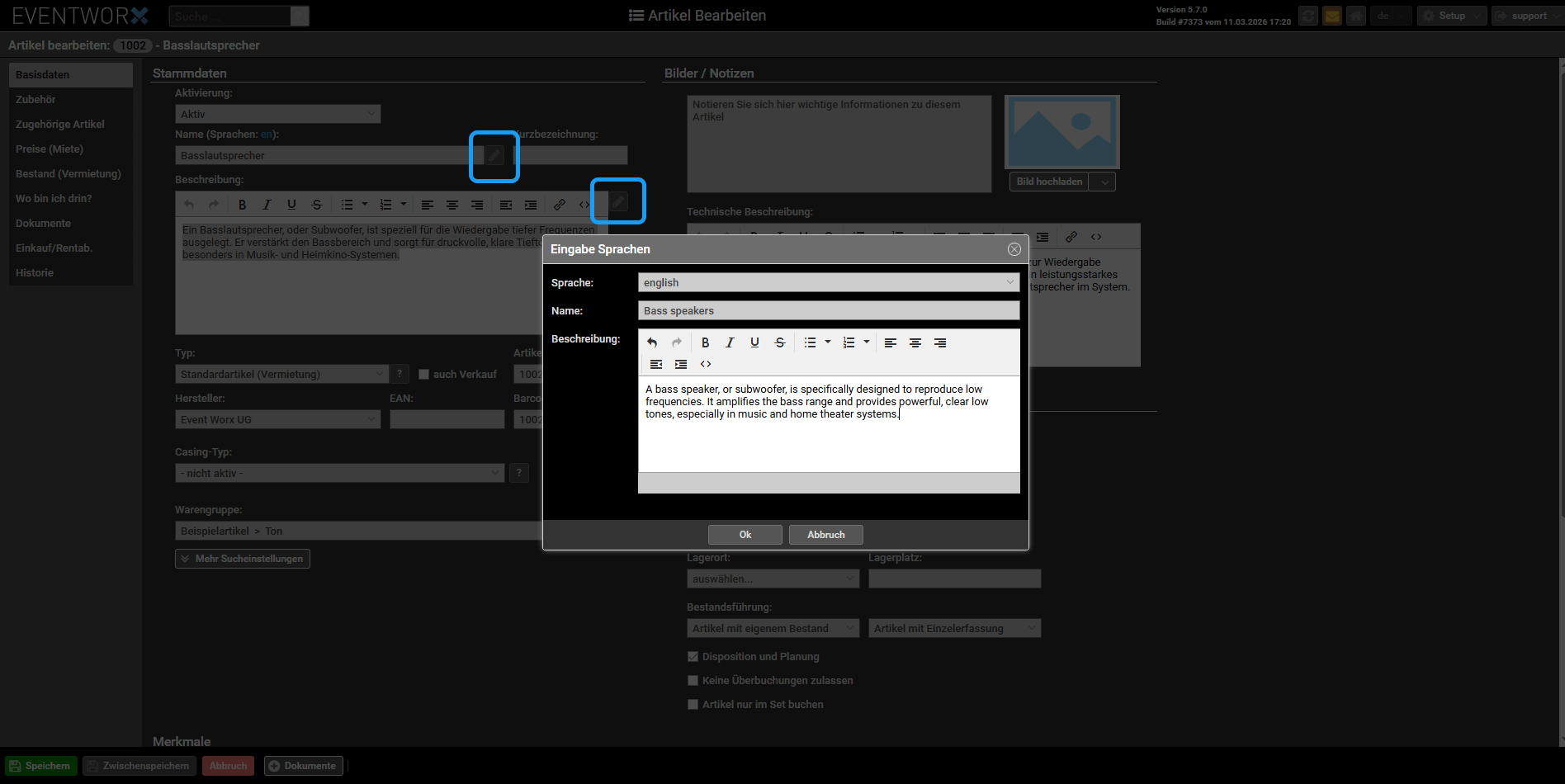
Damit auch die Artikelliste in der richtigen Sprache erscheint, kannst Du Übersetzungen direkt am Artikel hinterlegen.
Gehe dazu in Stammdaten > Artikel und trage in den Artikeldetails die passende Bezeichnung in der gewünschten Sprache ein. Wenn Du später ein Dokument in dieser Sprache erzeugst, verwendet Eventworx automatisch diese hinterlegten Artikelnamen.
Falls für einen Artikel keine Übersetzung vorhanden ist, wird weiterhin der Standardname verwendet.
Wichtiger Hinweis für Freitexte und Gruppentitel
Nicht alle Inhalte werden automatisch übersetzt. Freitexte, individuelle Gruppentitel oder manuell eingetragene Texte im Projekt musst Du weiterhin selbst in die gewünschte Sprache übertragen.
Das gilt immer dann, wenn der Inhalt nicht direkt aus den Stammdaten oder aus der übersetzten Vorlage kommt.
Kurz zusammengefasst
Mit mehrsprachigen Druckvorlagen kannst Du Dokumente in Eventworx in verschiedenen Sprachen bereitstellen. Dazu legst Du eine Sprachversion der Vorlage an, übersetzt die Inhalte manuell und wählst im Job oder direkt beim Kunden die passende Sprache aus. Wenn auch Artikelübersetzungen gepflegt sind, entsteht so ein durchgehend professionelles Dokument in der gewünschten Sprache.