
In diesem Artikel erfährst Du, wie Du das Layout Deiner Artikeltabelle in den Druckvorlagen anpasst. Du kannst festlegen, welche Spalten angezeigt werden, wie Deine Tabelle strukturiert ist und wie die Summen am Ende dargestellt werden.
So gestaltest Du Angebote, Aufträge oder Rechnungen genau so, wie sie zu Deinen Abläufen und zu Deinem Corporate Design passen.
Video Referenz: Druckvorlagen in eventworx (Teil 6): Tabellen Layout
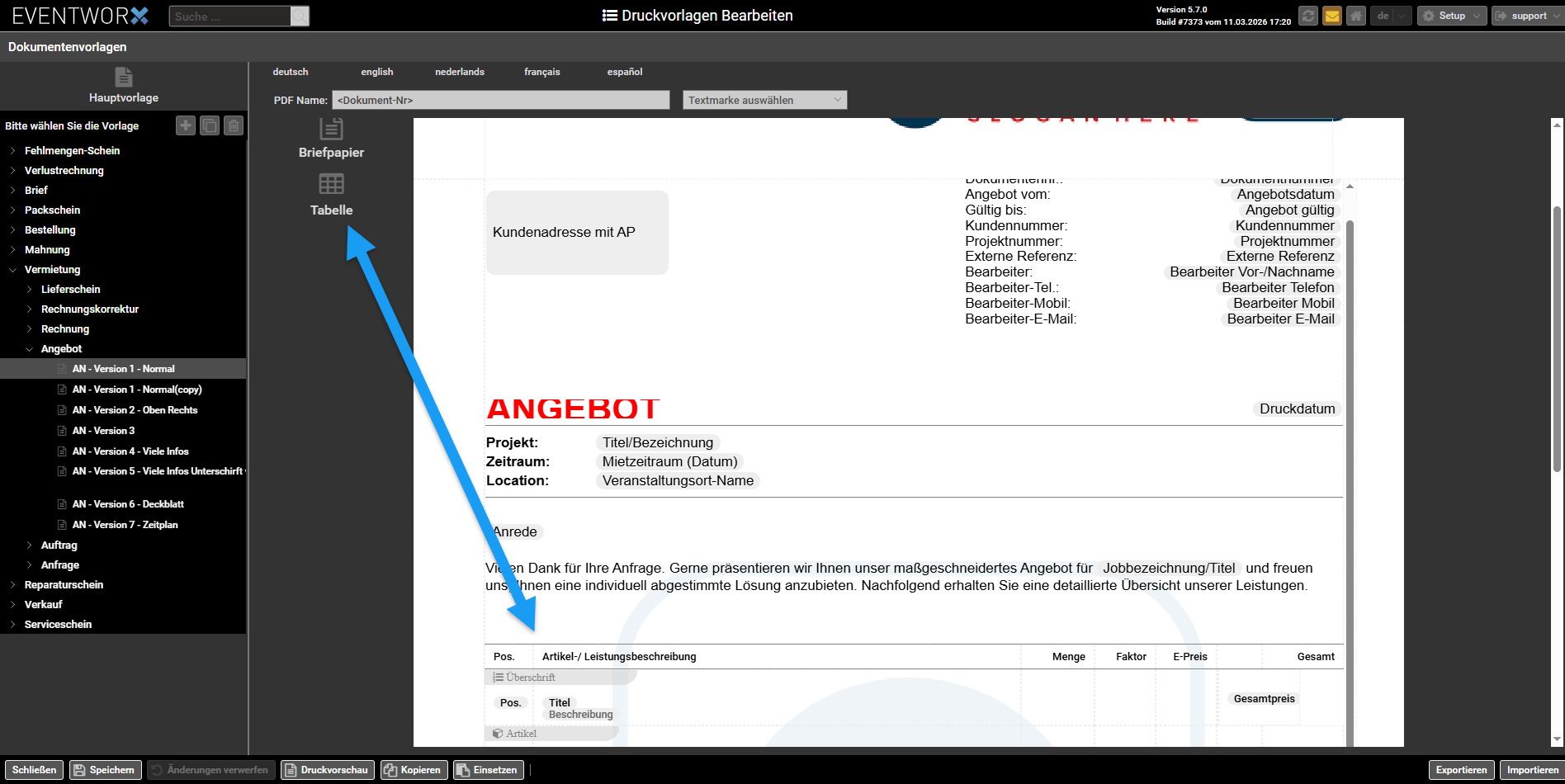
Tabelleneinstellungen öffnen
Die Einstellungen für das Tabellenlayout erreichst Du direkt innerhalb eines Jobs.
Öffne dazu einen bestehenden Job und wechsle oben in den Reiter Druckvorlage.
Scrolle anschließend nach unten bis zur Artikeltabelle.
Du kannst die Tabelleneinstellungen auf zwei Arten öffnen:
• Klicke direkt auf die Titelzeile der Tabelle
• oder nutze links das Symbol links „Tabelle“
Allgemeine Einstellungen der Tabelle
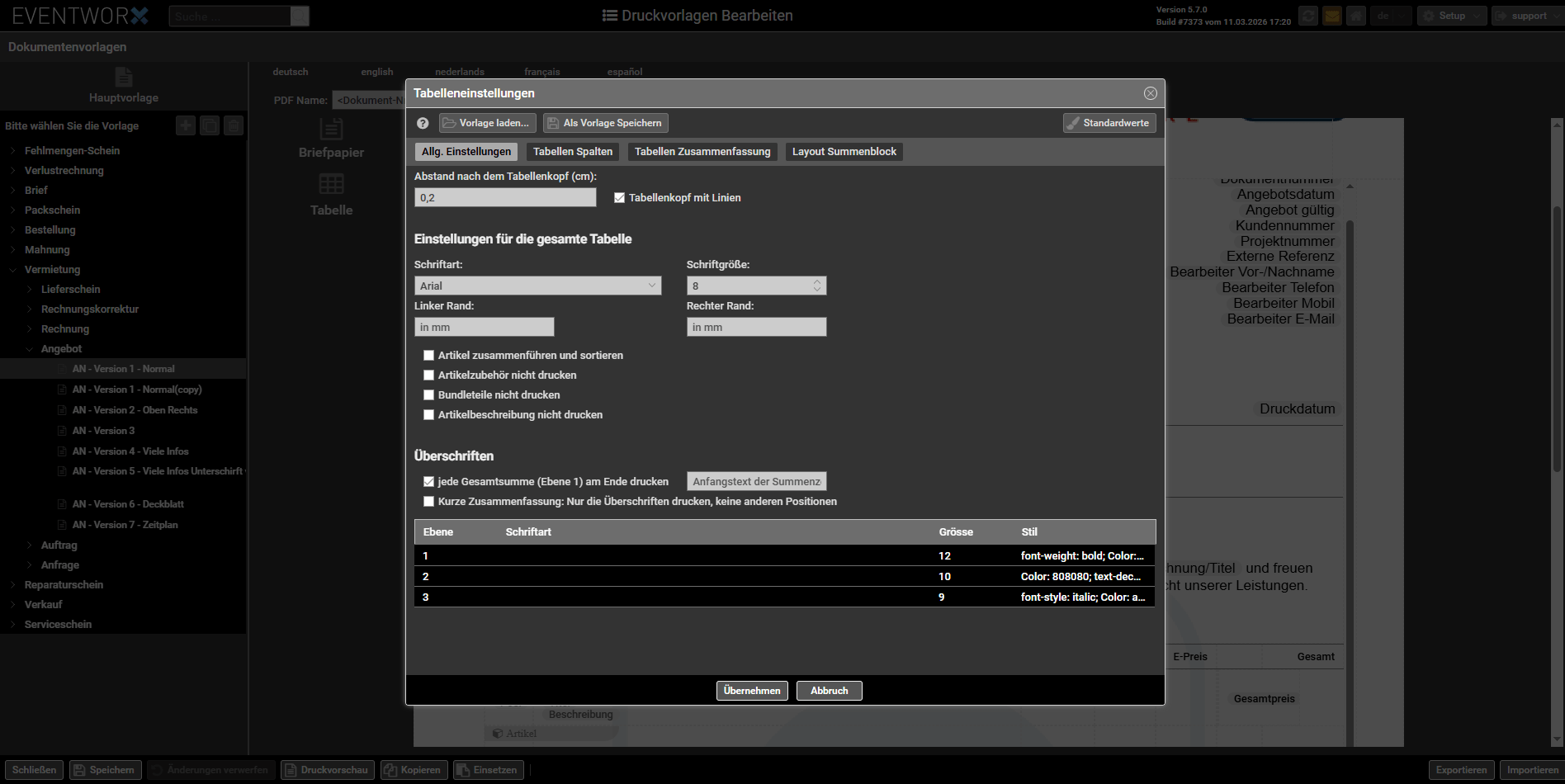
Im Reiter Allgemein legst Du die grundlegenden Einstellungen für Deine Tabelle fest.
Hier kannst Du zum Beispiel die Schriftart und Schriftgröße für die gesamte Tabelle definieren.
Zusätzlich stehen Dir verschiedene Optionen zur Verfügung, mit denen Du das Verhalten der Tabelle beeinflussen kannst. Du kannst zum Beispiel Zubehörpositionen ausblenden oder Positionen für bestimmte Dokumente zusammenführen.
Wenn Du die Option „Jede Gesamtsumme Ebene 1 am Ende drucken“ aktivierst, erzeugt Eventworx automatisch Zwischensummen für Deine Hauptgruppen.
Am unteren Rand kannst Du außerdem Hintergrundfarben für Überschriften festlegen. Dadurch lassen sich Hauptgruppen und Untergruppen optisch besser voneinander unterscheiden.
Spalten der Tabelle anpassen
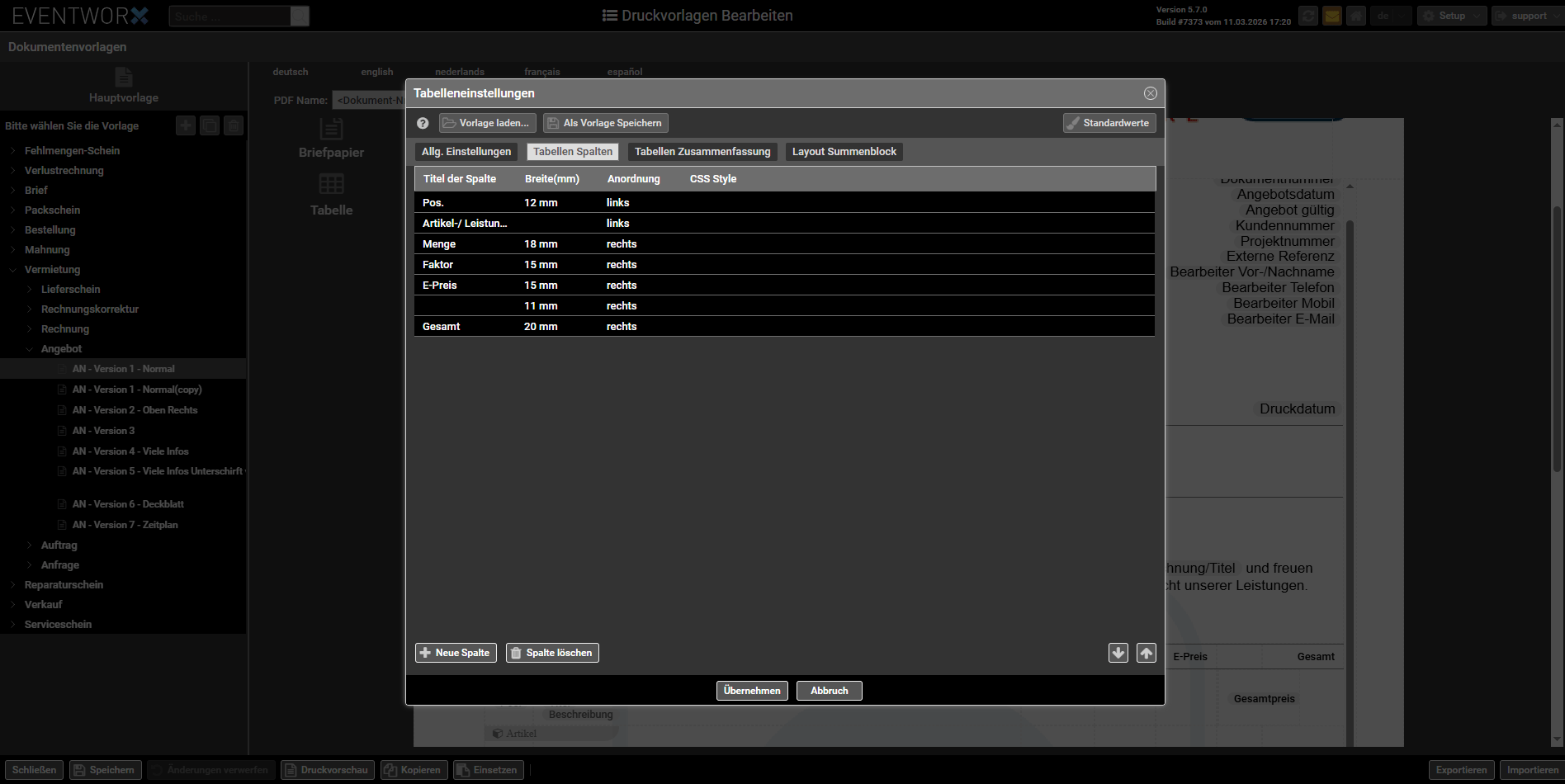
Im Reiter Tabellen Spalten legst Du fest, welche Informationen in der Artikeltabelle angezeigt werden.
Hier kannst Du neue Spalten hinzufügen, bestehende entfernen oder die Reihenfolge ändern.
<screenshot: Tabellen Spalten Editor mit Buttons Neu hinzufügen, Löschen und Pfeilen>
Für jede Spalte kannst Du einen Titel definieren, der später im Dokument angezeigt wird.
Für schmale Spalten wie Menge oder Einheit empfiehlt es sich, eine feste Breite in Millimetern zu vergeben. Die Spalte Artikel- und Leistungsbeschreibung sollte hingegen keine feste Breite haben. Sie nutzt automatisch den verbleibenden Platz der Tabelle.
Darstellung einzelner Spalten verändern
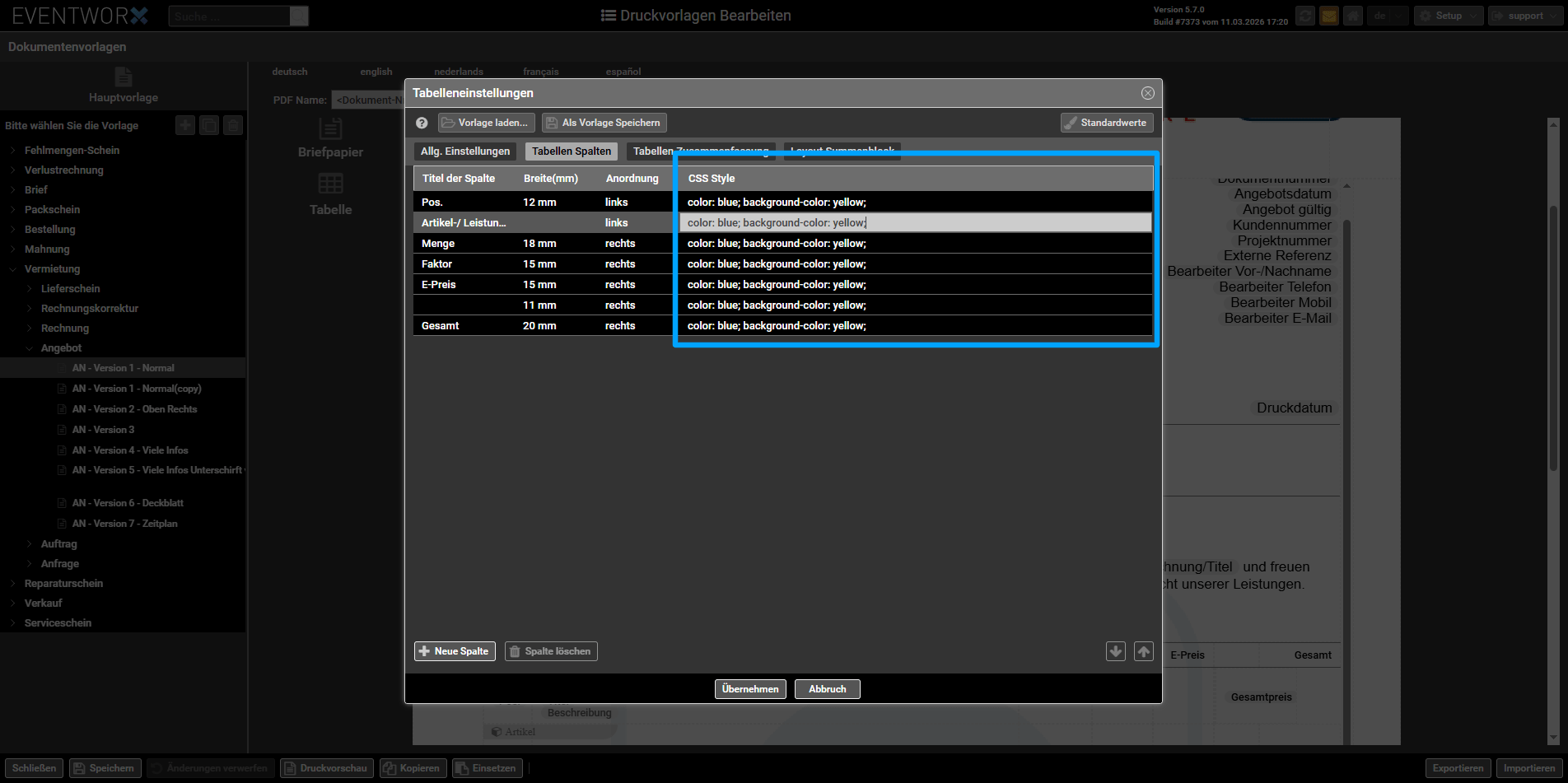
Über das Feld CSS Style kannst Du das Erscheinungsbild einzelner Spalten anpassen.
Zum Beispiel:
color: blue;
ändert die Schriftfarbe.
background-color: yellow;
ändert die Hintergrundfarbe einer Spalte.
Damit kannst Du wichtige Informationen visuell hervorheben oder Dein Tabellenlayout stärker an Dein Corporate Design anpassen.
Tabellenzusammenfassung konfigurieren
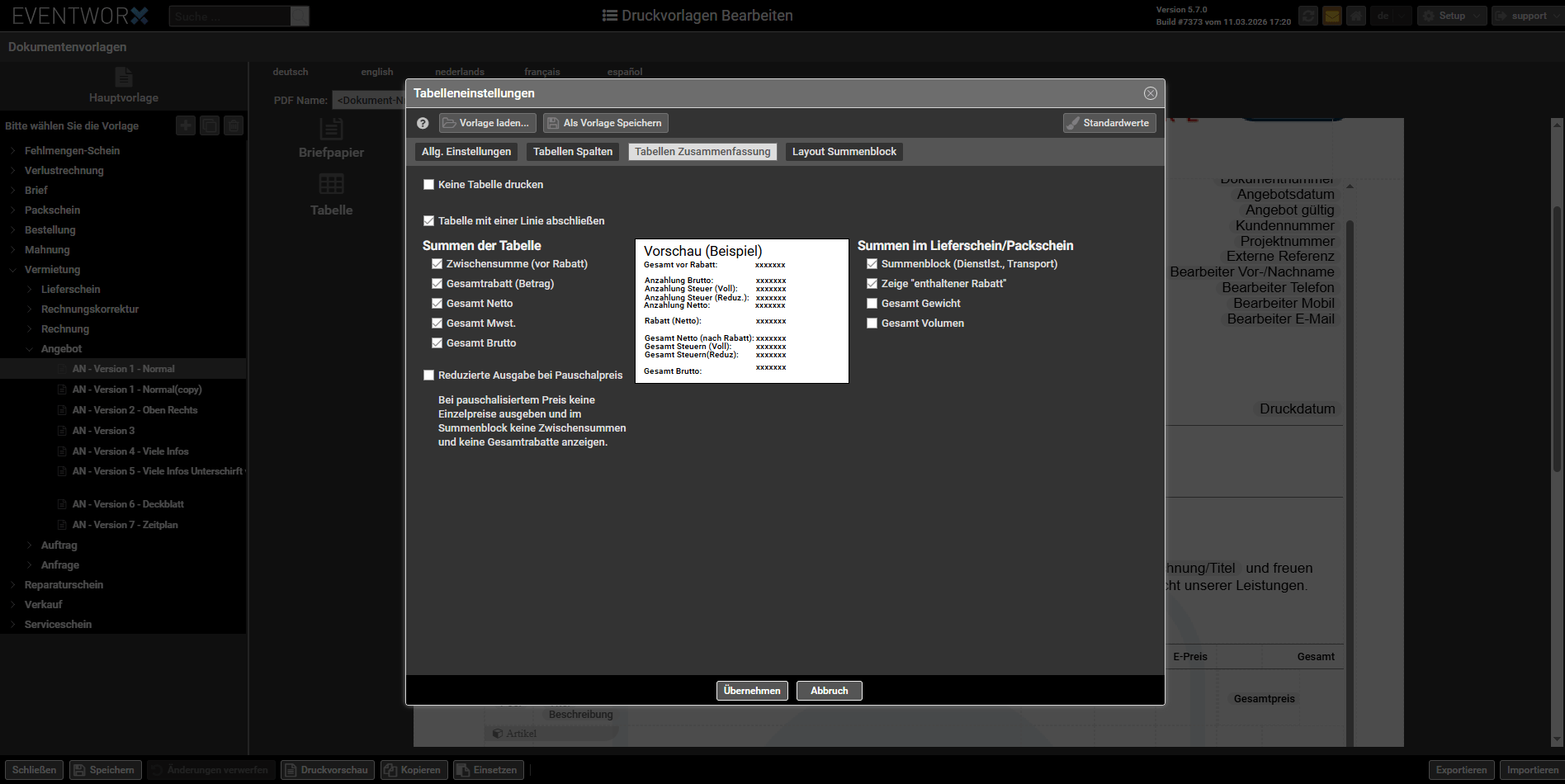
Im Reiter Tabellen Zusammenfassung legst Du fest, welche Summen am Ende der Tabelle angezeigt werden.
Hier kannst Du zum Beispiel auswählen:
• Zwischensumme
• Rabatt
• Netto
• Brutto
Optional kannst Du auch den Summenblock für Dienstleistungen und Transport aktivieren. Dadurch werden Material, Personal und Logistik getrennt ausgewiesen.
Bei Pauschalangeboten kannst Du außerdem eine reduzierte Ausgabe nutzen. Dabei werden keine Einzelpreise der Positionen gedruckt.
Beschriftungen im Summenblock ändern
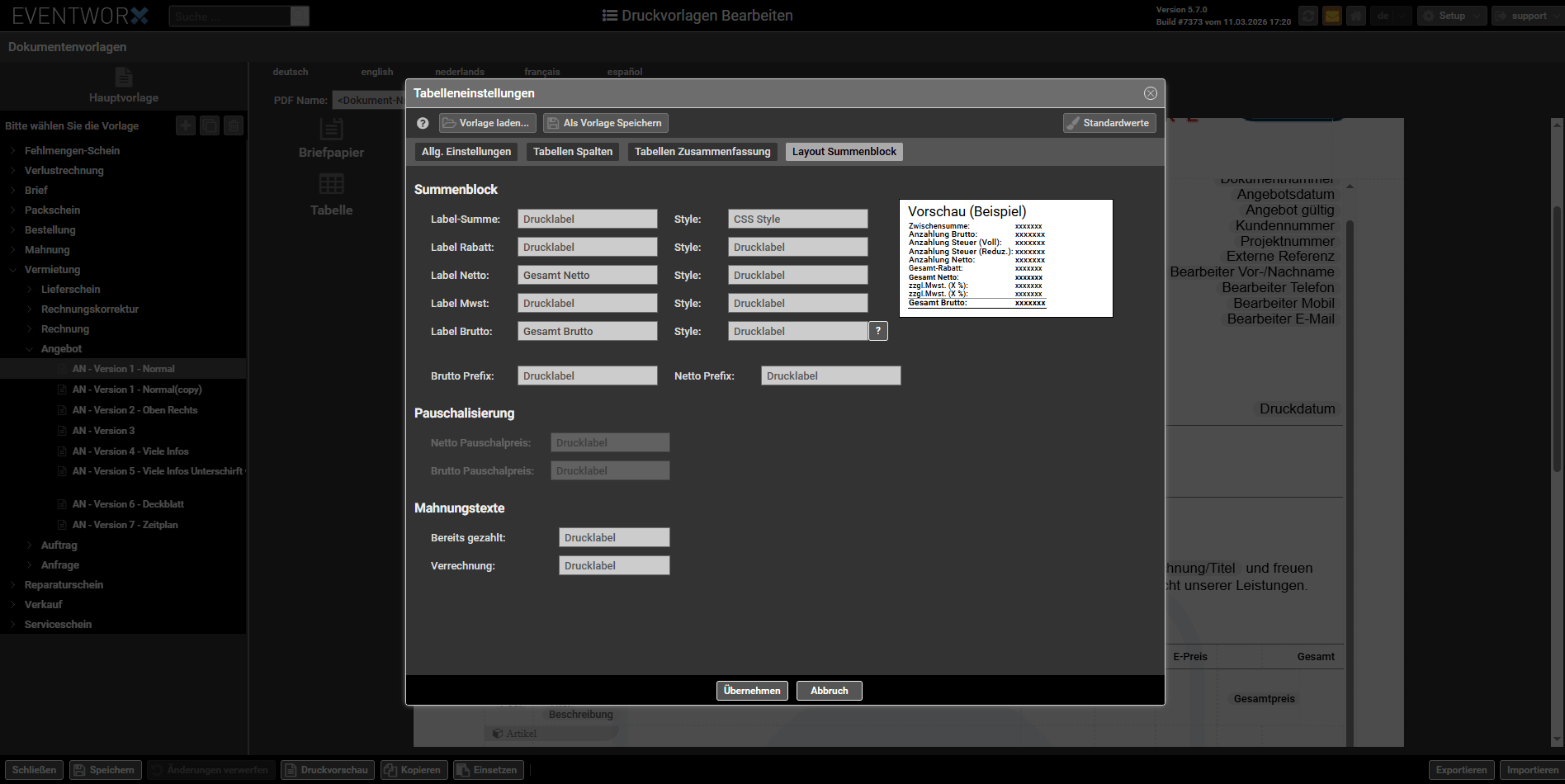
Im Reiter Layout Summenblock kannst Du die Bezeichnungen der Summen individuell anpassen.
Zum Beispiel kannst Du den Begriff „Brutto“ durch einen eigenen Text ersetzen, etwa „Gesamtbetrag inkl. MwSt.“.
Auch hier lassen sich über CSS Style Schriftgröße, Farbe oder Hervorhebungen verändern.
Tabellenlayout als Vorlage speichern
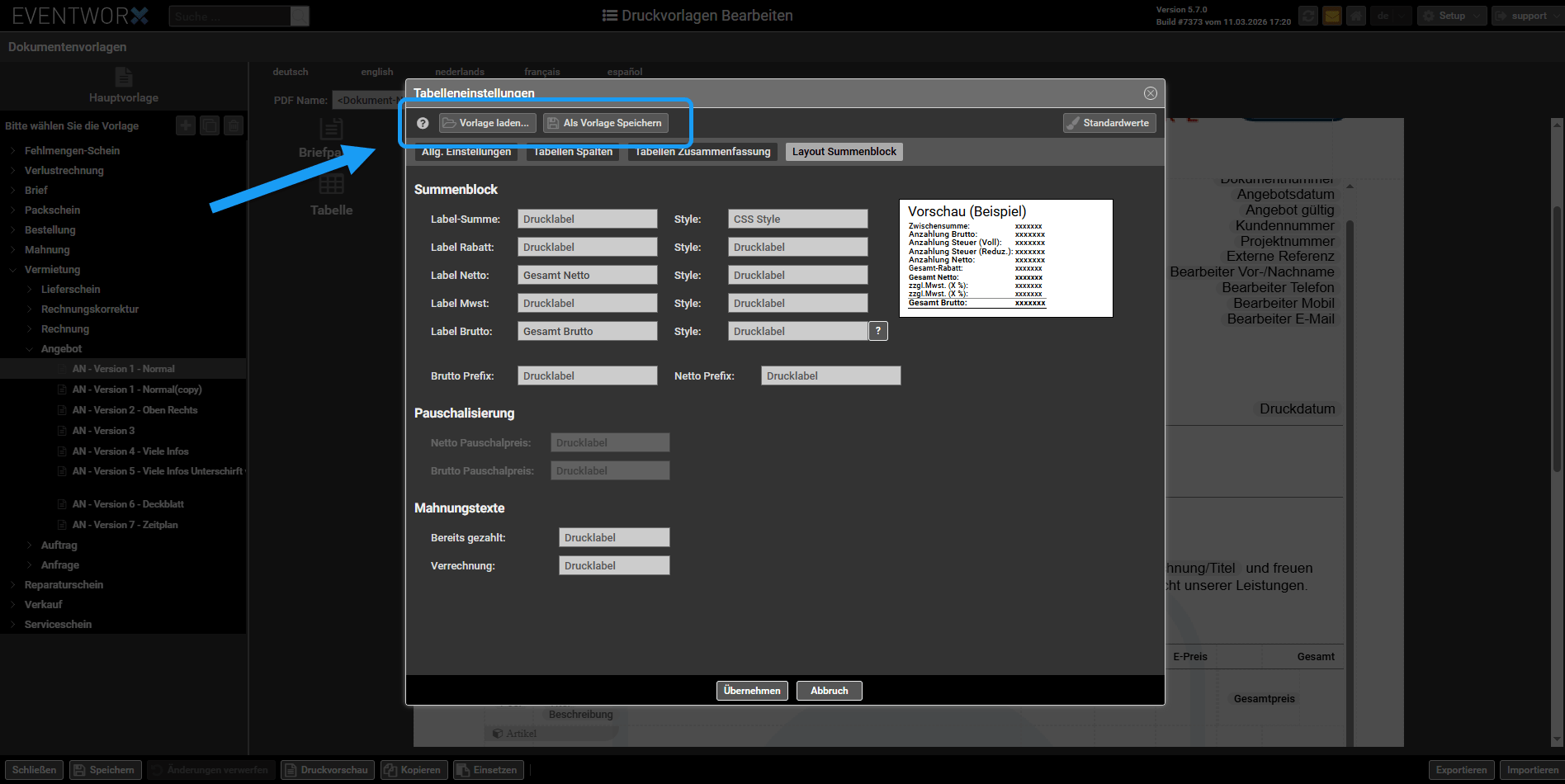
Wenn Du mit Deinem Tabellenlayout zufrieden bist, kannst Du es als Vorlage speichern.
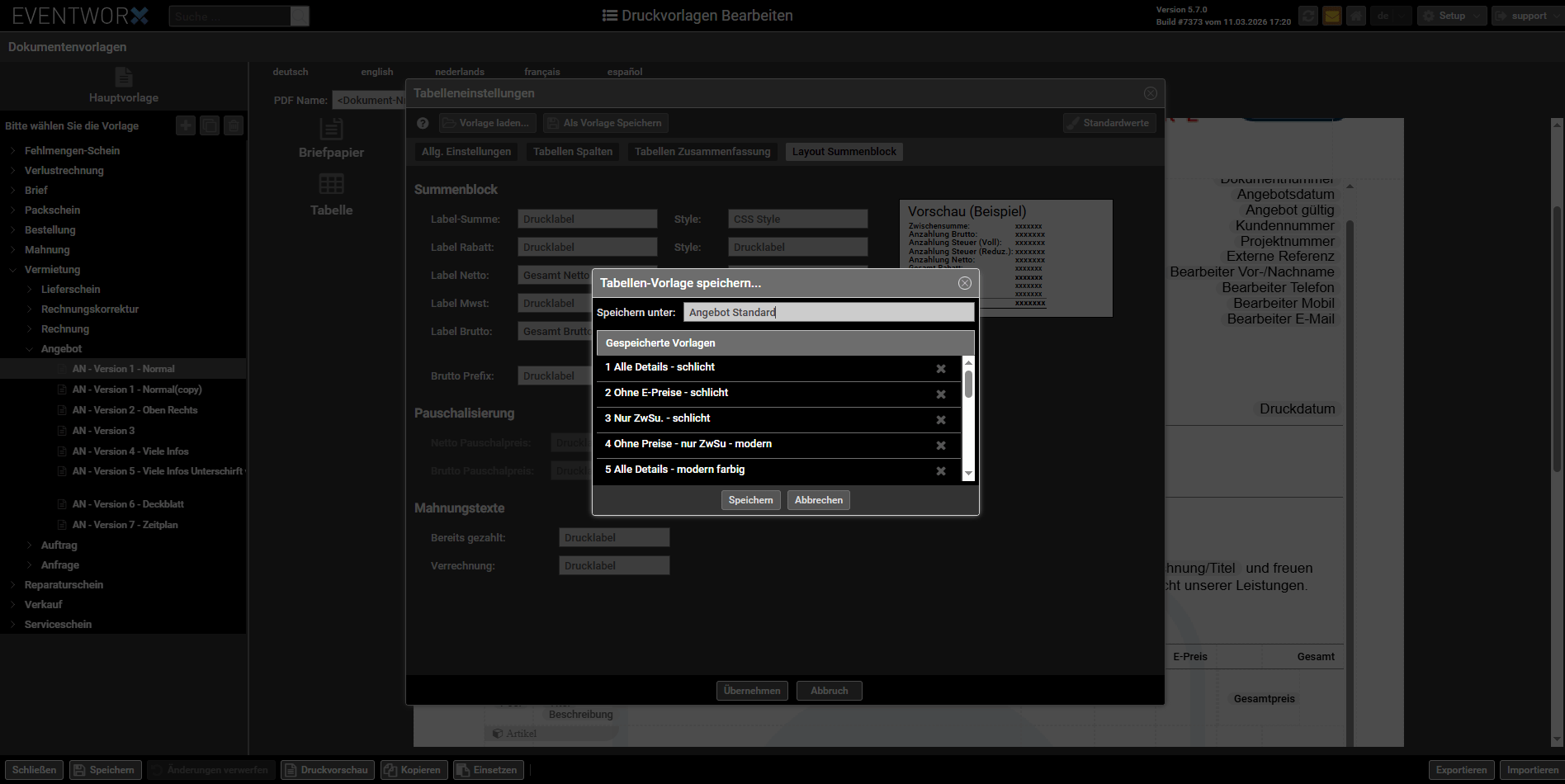
Klicke dazu oben rechts auf Als Vorlage speichern und vergib einen Namen für Dein Layout.
Diese Vorlage kannst Du später jederzeit wieder verwenden.
Beim Drucken eines Dokuments kannst Du dann im Druckfenster einfach zwischen verschiedenen Tabellenlayouts wechseln.
Hinweis zur E-Rechnung
Für die Erstellung von E-Rechnungen ist der Summenblock innerhalb der Tabelle zwingend erforderlich.
Die elektronischen Rechnungsdaten werden direkt aus dieser Tabellenstruktur erzeugt. Verwende daher bei Rechnungen immer das Tabellenlayout für die Summen und keine separaten Textbausteine außerhalb der Tabelle.
Kurz zusammengefasst
Mit den Tabelleneinstellungen kannst Du das Layout Deiner Artikeltabelle vollständig anpassen. Du bestimmst, welche Spalten angezeigt werden, wie die Summen dargestellt sind und wie Dein Dokument optisch aufgebaut ist. Durch das Speichern als Vorlage kannst Du Dein Layout anschließend in allen zukünftigen Dokumenten wiederverwenden.