In diesem Artikel erfährst Du, wie Du Deine Druckvorlagen direkt innerhalb eines Jobs bearbeitest. Dieser Weg ist besonders praktisch, weil Du Deine Änderungen sofort mit echten Projektdaten prüfen kannst. So siehst Du direkt, wie Texte, Kundendaten, Positionen und Preise im späteren Dokument tatsächlich aussehen.
Video-Referenz: YouTube Druckvorlagen (Teil 4): Das Anschreiben bearbeiten
Warum die Bearbeitung im Job sinnvoll ist
In der zentralen Dokumentenverwaltung arbeitest Du oft nur mit Platzhaltern. Dadurch lässt sich zwar der grundsätzliche Aufbau prüfen, aber viele Details werden erst im echten Dokument sichtbar.
Wenn Du stattdessen in einem Test Job arbeitest, erkennst Du sofort, wie sich lange Artikellisten verhalten, wie der Briefkopf mit echten Kundendaten aussieht und ob Deine Texte und Formatierungen im Gesamtbild stimmig wirken.
Test Job vorbereiten
Für die Bearbeitung empfiehlt sich ein eigener Test Job mit möglichst verschiedenen Positionen. Ideal ist ein Job, der zum Beispiel Einzelartikel, Bundles und Dienstleistungen enthält. So kannst Du die Druckvorlage unter realistischen Bedingungen prüfen.
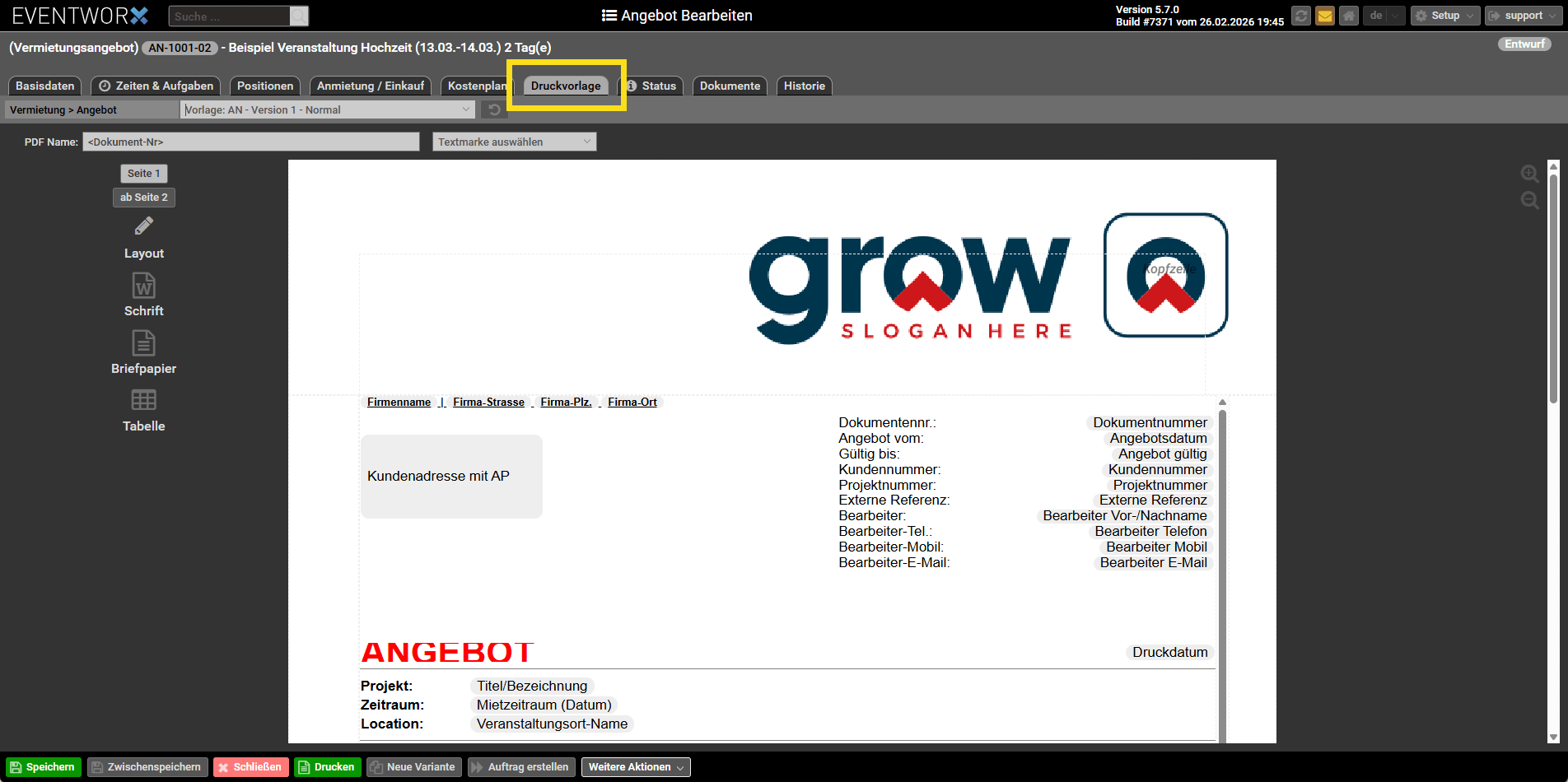
Öffne anschließend im Job den Reiter Druckvorlage.
Anschreiben und Textbereiche bearbeiten
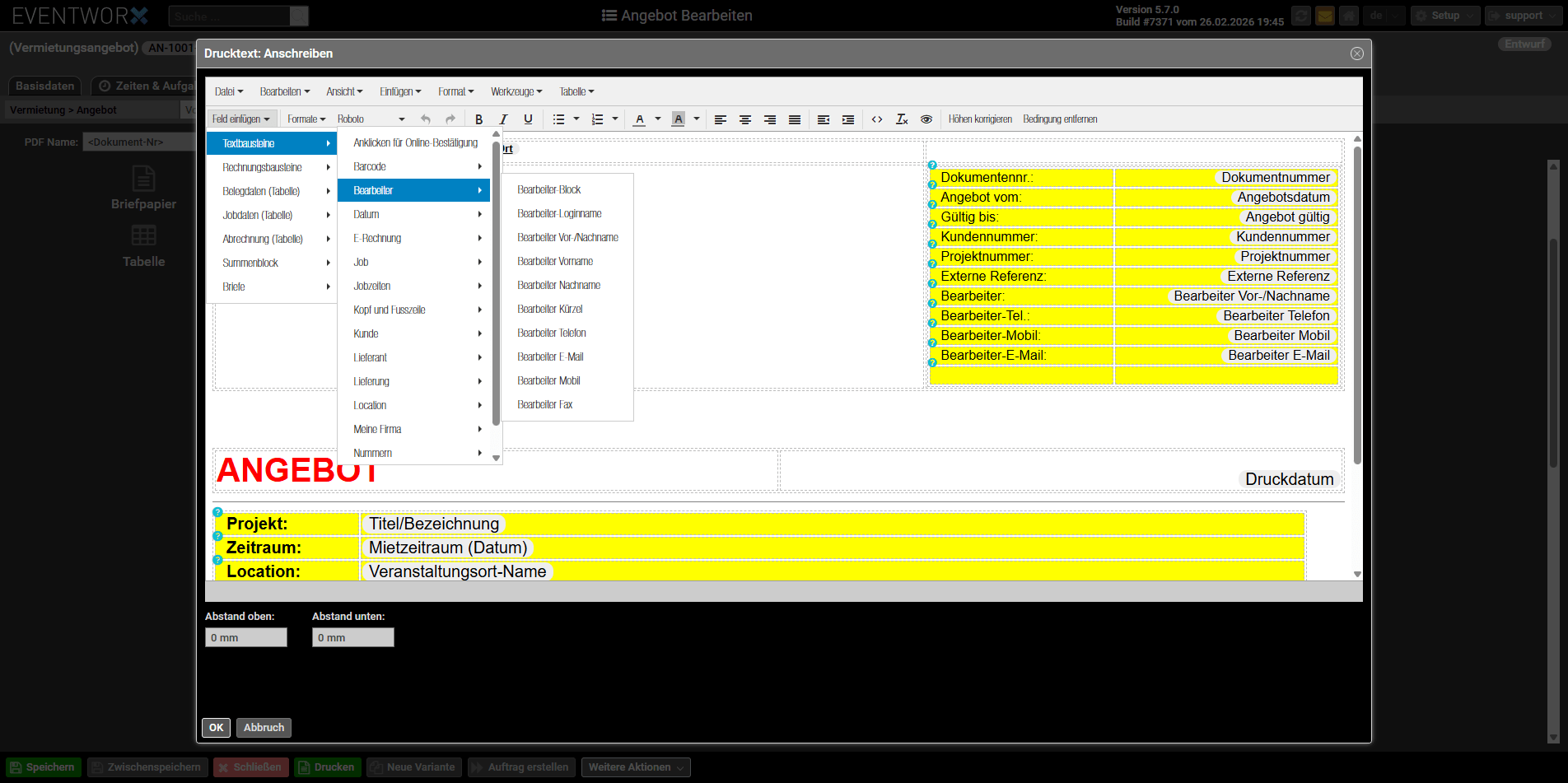
Im Bereich der Druckvorlage kannst Du die vorhandenen Textbereiche direkt anklicken. Diese werden in der Regel als graue Felder dargestellt. Sobald Du auf einen solchen Bereich klickst, öffnet sich der Editor.
Dort kannst Du Texte anpassen, ergänzen und formatieren. Die Bedienung ähnelt einem normalen Texteditor. So kannst Du zum Beispiel wichtige Inhalte hervorheben oder den Text besser strukturieren.
<screenshot: Grauer Textbereich im Job mit geöffnetem Editor>
Texte sauber ausrichten
Im Editor findest Du Hilfslinien und Tabellenstrukturen, mit denen Du Inhalte sauber anordnen kannst. Diese helfen Dir dabei, Texte und dynamische Inhalte ordentlich nebeneinander zu platzieren und das Layout übersichtlich aufzubauen.
Gerade bei Anschreiben oder Infoblöcken ist das hilfreich, wenn mehrere Informationen sauber untereinander oder in mehreren Spalten dargestellt werden sollen.
Dynamische Felder einfügen
Wenn bestimmte Inhalte automatisch aus Eventworx übernommen werden sollen, kannst Du diese über Feld einfügen in den Text einsetzen. Dazu gehören zum Beispiel Projektname, Ansprechpartner, Notizen oder andere Informationen aus dem Job.
So musst Du diese Angaben nicht jedes Mal manuell eintragen und stellst sicher, dass die Inhalte immer aktuell aus dem System übernommen werden.
Seitenumbrüche gezielt setzen
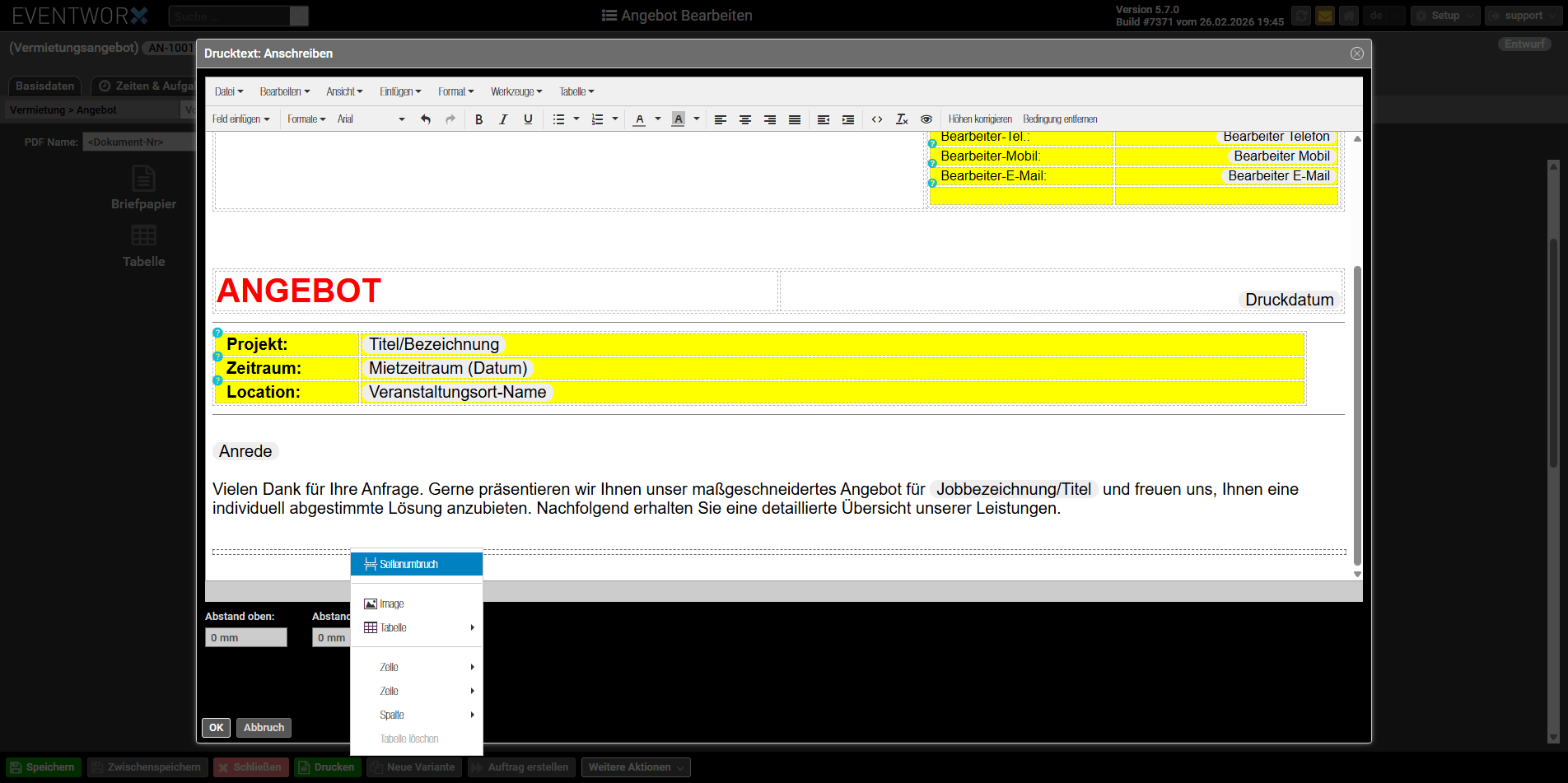
Wenn ein bestimmter Inhalt auf einer neuen Seite beginnen soll, kannst Du im Editor einen Seitenumbruch einfügen. Dadurch steuerst Du gezielt, an welcher Stelle das Dokument umbricht.
Das ist besonders nützlich, wenn bestimmte Textabschnitte, Hinweise oder zusätzliche Informationen nicht direkt vor der Positionstabelle stehen sollen. Drücke an der gewünchten stelle die rechte Maustaste und fügen den Seitenumbruch ein.
Unterschiedliche Bereiche für erste Seite und Folgeseiten bearbeiten
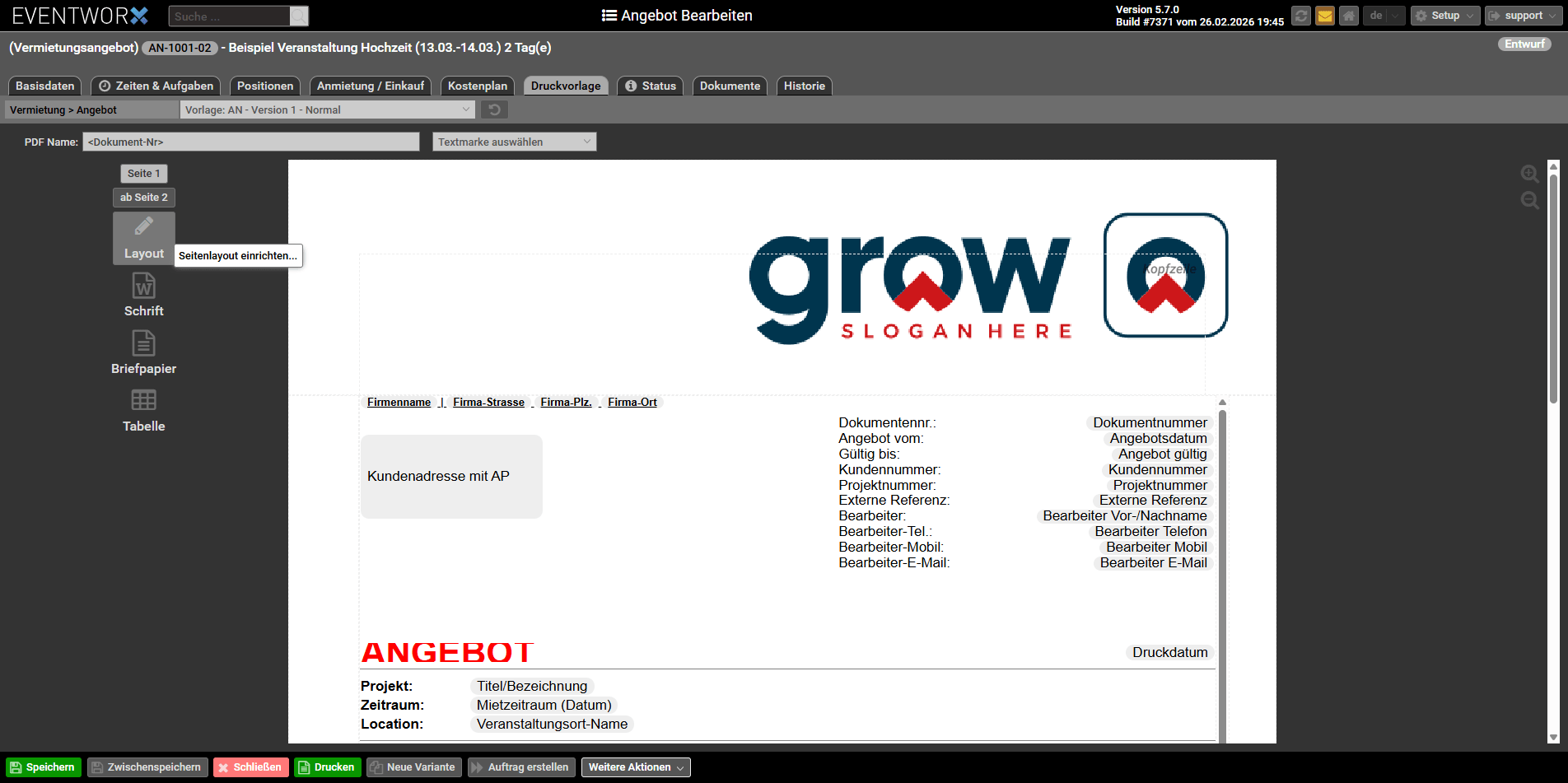
Viele Druckvorlagen arbeiten mit unterschiedlichen Layouts für die erste Seite und die Folgeseiten. Deshalb kannst Du in der Bearbeitung zwischen der ersten Seite und den nachfolgenden Seiten umschalten.
So lässt sich zum Beispiel die erste Seite ausführlicher gestalten, während die Folgeseiten kompakter aufgebaut sind.
Änderungen im Job aktualisieren
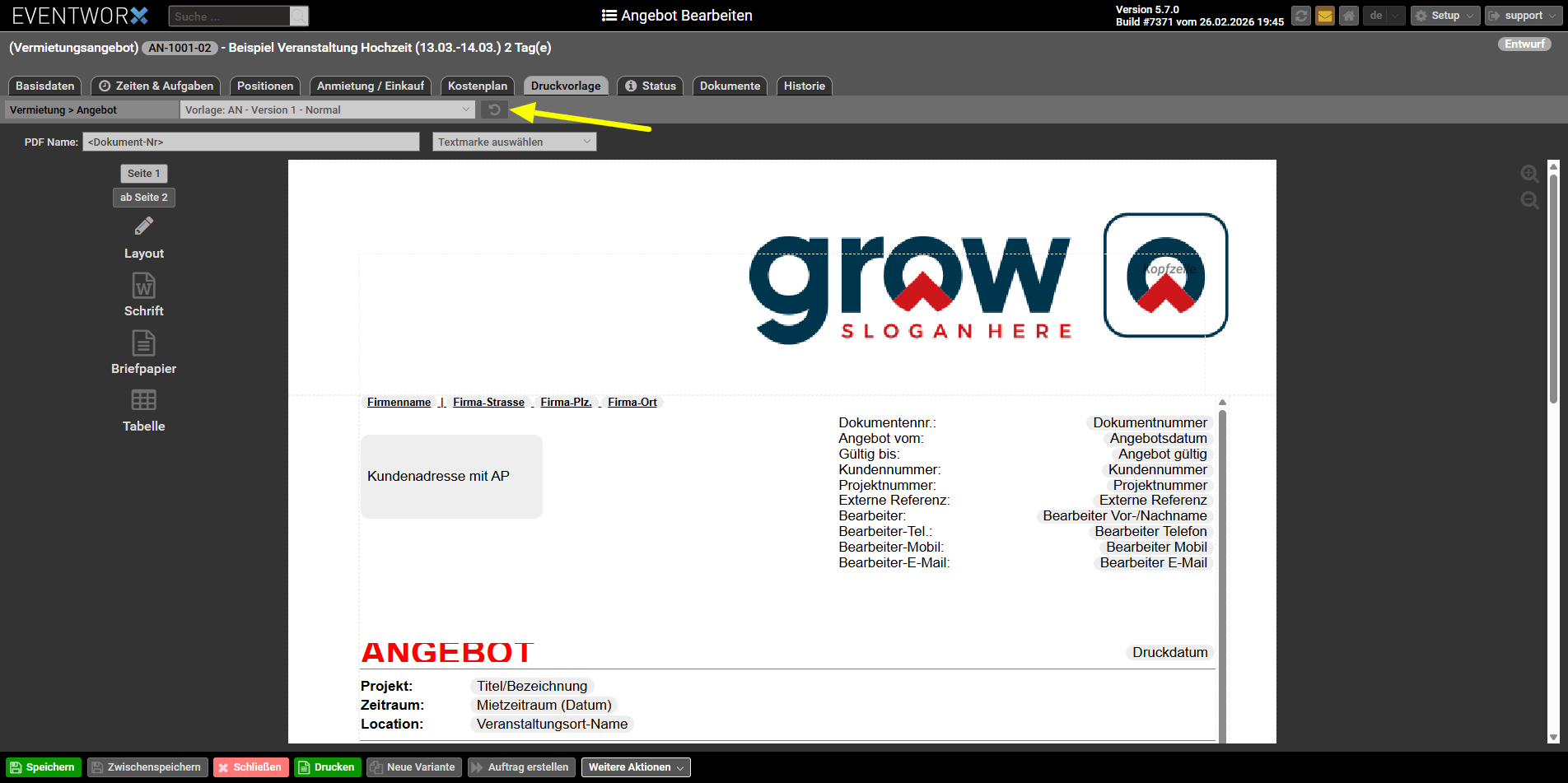
Wenn Du Änderungen in der zentralen Dokumentenverwaltung vorgenommen hast, werden diese nicht automatisch in bereits bestehenden Jobs übernommen. In diesem Fall musst Du die Vorlage im Job aktualisieren, damit die aktuelle Version geladen wird.
Dafür steht Dir im Job ein Aktualisieren Symbol zur Verfügung.
Druckvorschau regelmäßig prüfen
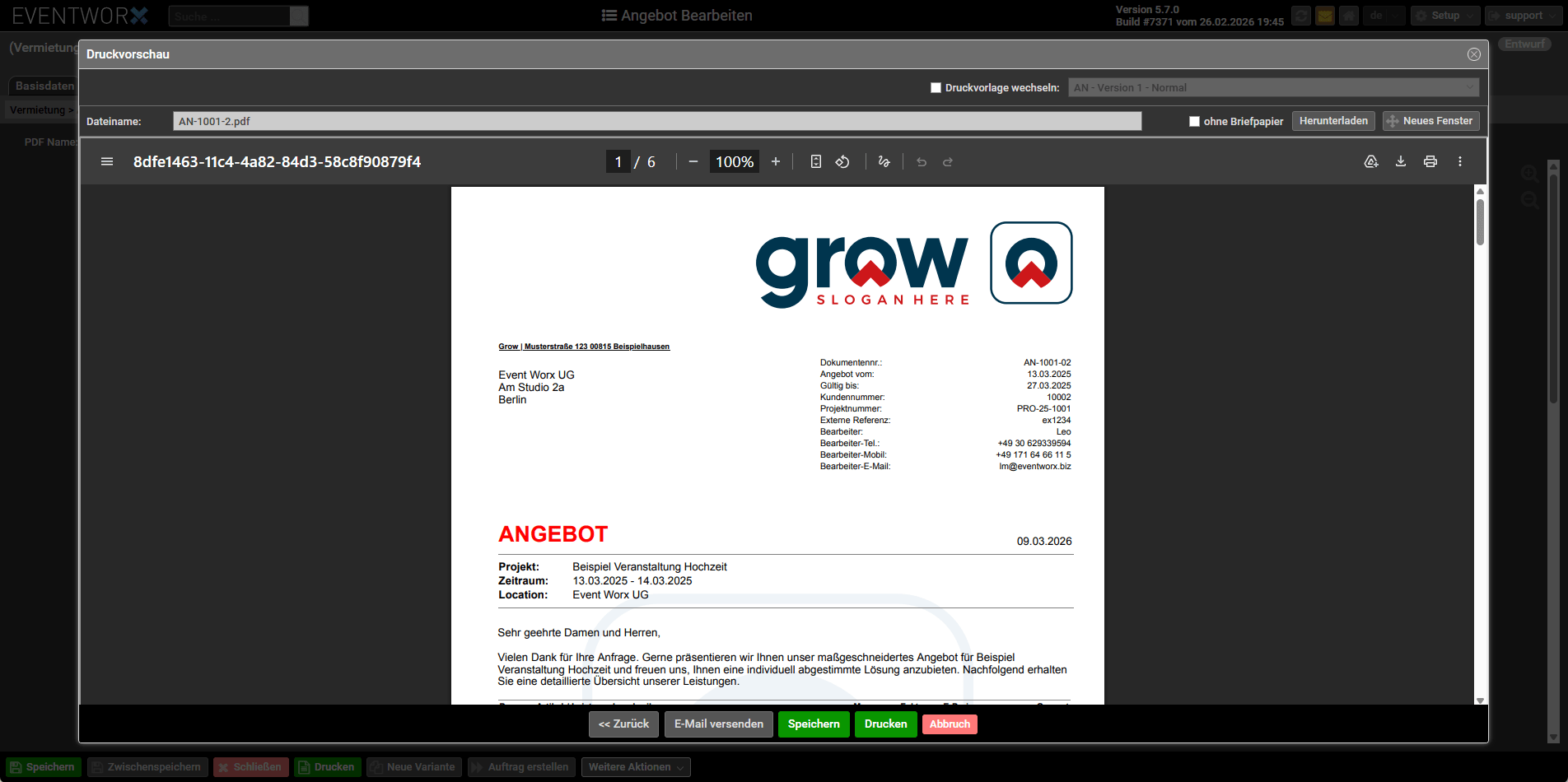
Während der Bearbeitung solltest Du Deine Änderungen regelmäßig in der Druckvorschau prüfen. Nur dort siehst Du das spätere Zusammenspiel aus Briefpapier, Texten, Positionen und Seitenumbrüchen in der finalen PDF Ansicht.
So erkennst Du frühzeitig, ob das Layout sauber aufgebaut ist und alle Inhalte wie gewünscht erscheinen.
Wichtiger Hinweis
Für die genaue Gestaltung ist die Bearbeitung direkt im Job oft deutlich aussagekräftiger als die reine Arbeit im Vorlagenmanager. Vor allem bei längeren Tabellen, echten Kundendaten und mehrseitigen Dokumenten bekommst Du so ein realistisches Ergebnis.
Kurz zusammengefasst
Wenn Du Druckvorlagen direkt im Job bearbeitest, kannst Du Änderungen sofort mit echten Daten prüfen. Das erleichtert die Gestaltung, macht Umbrüche und Layoutfehler schneller sichtbar und sorgt dafür, dass Dein Anschreiben und Deine Dokumente am Ende genau so aussehen, wie Du es möchtest.
Video-Referenz: YouTube Druckvorlagen (Teil 4): Das Anschreiben bearbeiten