
In diesem Artikel erfährst Du, wie Du die Hauptvorlage in Eventworx einrichtest. Die Hauptvorlage bildet das Grundlayout für Deine Dokumente und funktioniert wie ein digitales Briefpapier. Sie legt fest, wie Angebote, Rechnungen, Lieferscheine und andere Dokumente grundsätzlich aussehen.
Video-Referenz: YouTube Druckvorlagen (Teil 2): – Die Hauptvorlage einstellen
Warum die Hauptvorlage wichtig ist
Die Hauptvorlage bestimmt den visuellen Rahmen Deiner Dokumente. Hier hinterlegst Du unter anderem Dein Briefpapier, Dein Logo, die Seitenränder sowie Kopf und Fußzeile.
Wenn diese Vorlage sauber eingerichtet ist, erscheinen Deine Dokumente automatisch in einem einheitlichen und professionellen Layout.
Wo Du die Hauptvorlage findest
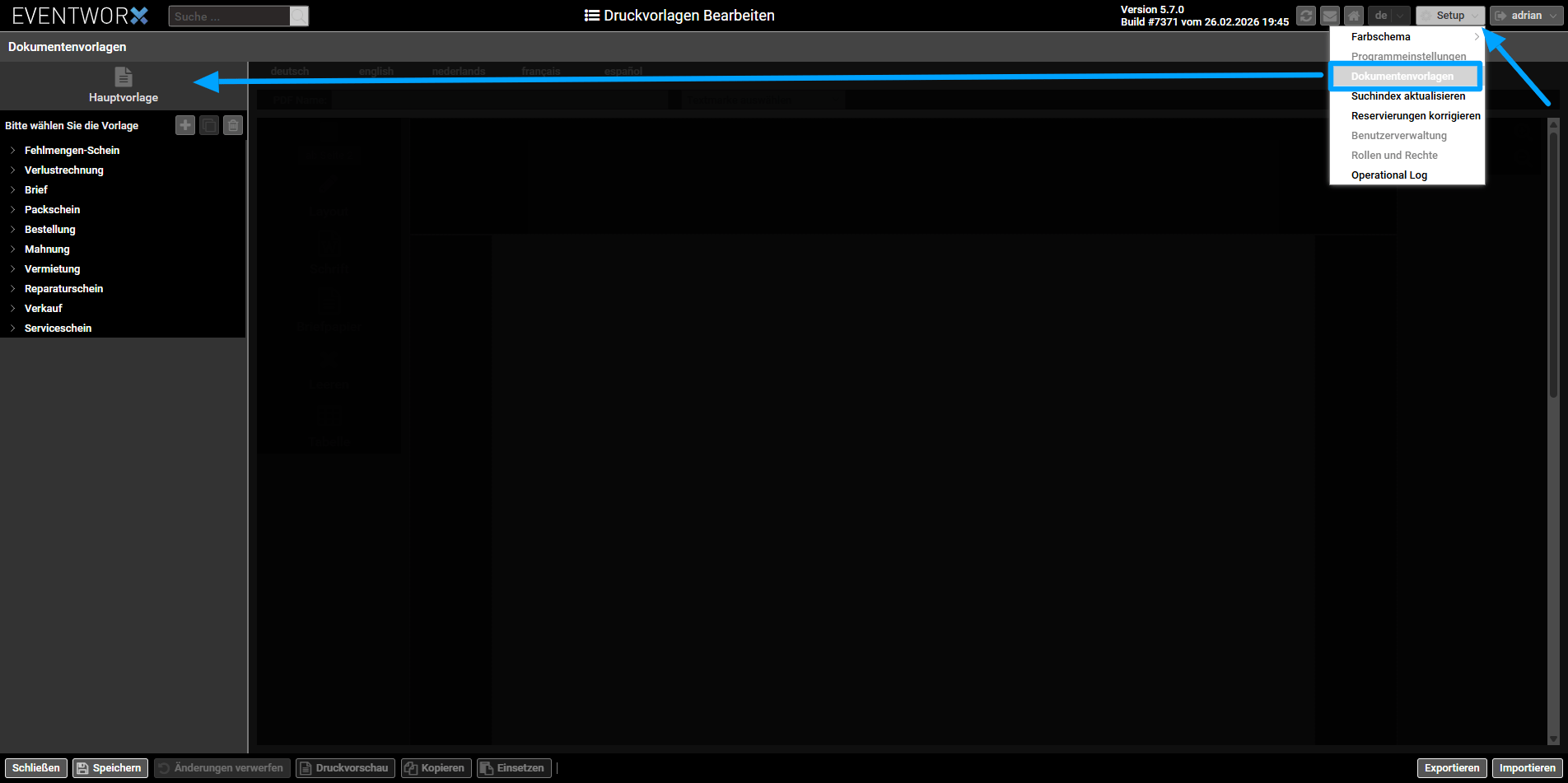
Öffne in Eventworx den Bereich Setup > Dokumentenvorlagen und wechsle dort in den Reiter Hauptvorlage.
Briefpapier als Hintergrund hinterlegen
In der Hauptvorlage kannst Du ein PDF als Briefpapier hochladen. Dieses PDF dient als Hintergrund für Deine Dokumente und kann zum Beispiel Dein Logo, ein Wasserzeichen oder andere Gestaltungselemente enthalten.
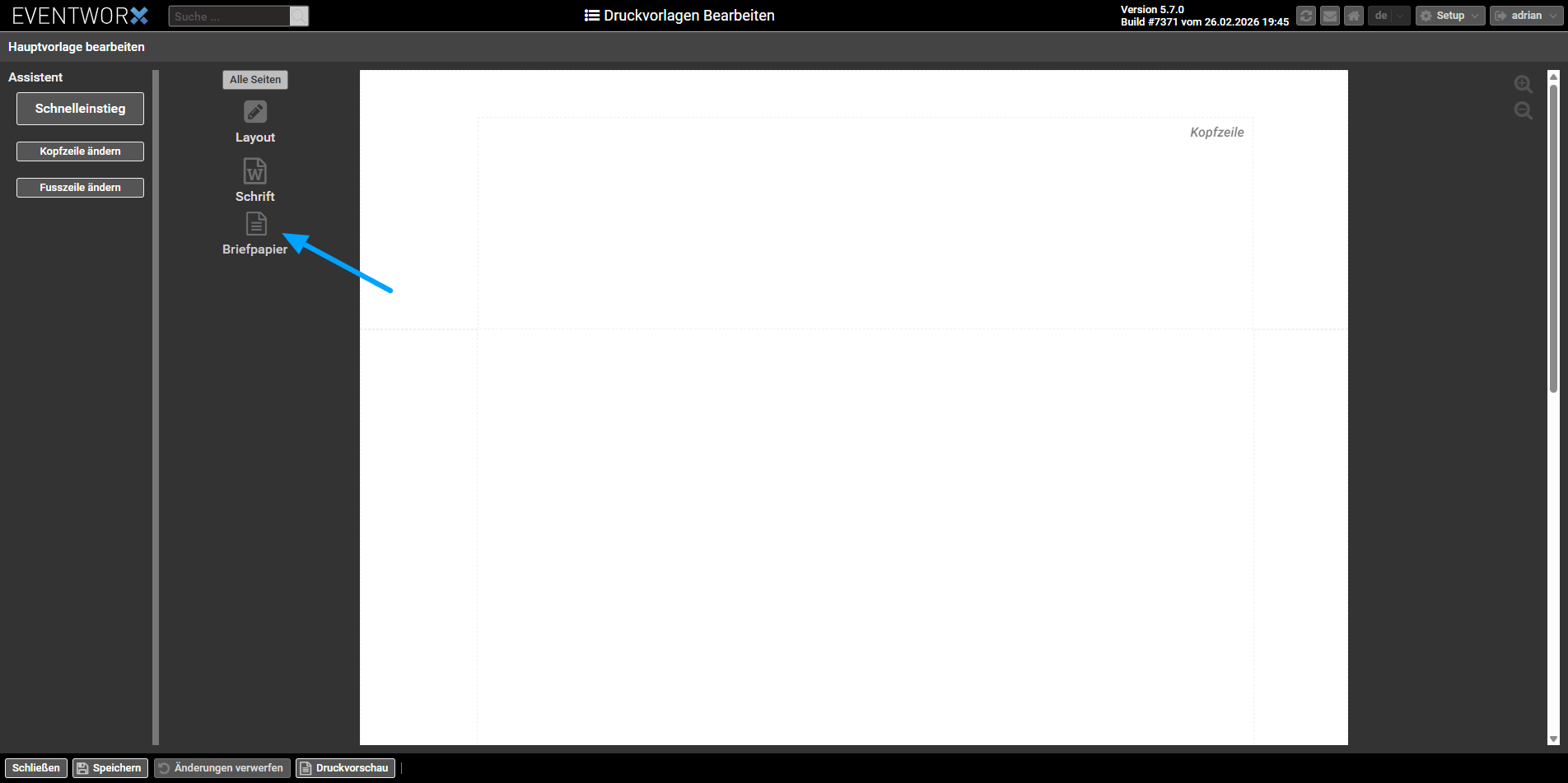
Du kannst auch ein mehrseitiges PDF verwenden. In diesem Fall nutzt Eventworx die erste Seite Deines PDFs für die erste Seite des Dokuments. Ab Seite zwei wird automatisch die zweite Seite des Hintergrund PDFs verwendet.
Das ist besonders praktisch, wenn Deine erste Seite anders gestaltet sein soll als die Folgeseiten, zum Beispiel mit größerem Logo oder zusätzlichem Briefkopf.
Achte darauf, dass die PDF Datei möglichst klein bleibt. So vermeidest Du unnötig große Dokumente beim Versand. Klein heißt hier unter 150kb.
Seitenränder und Layout festlegen
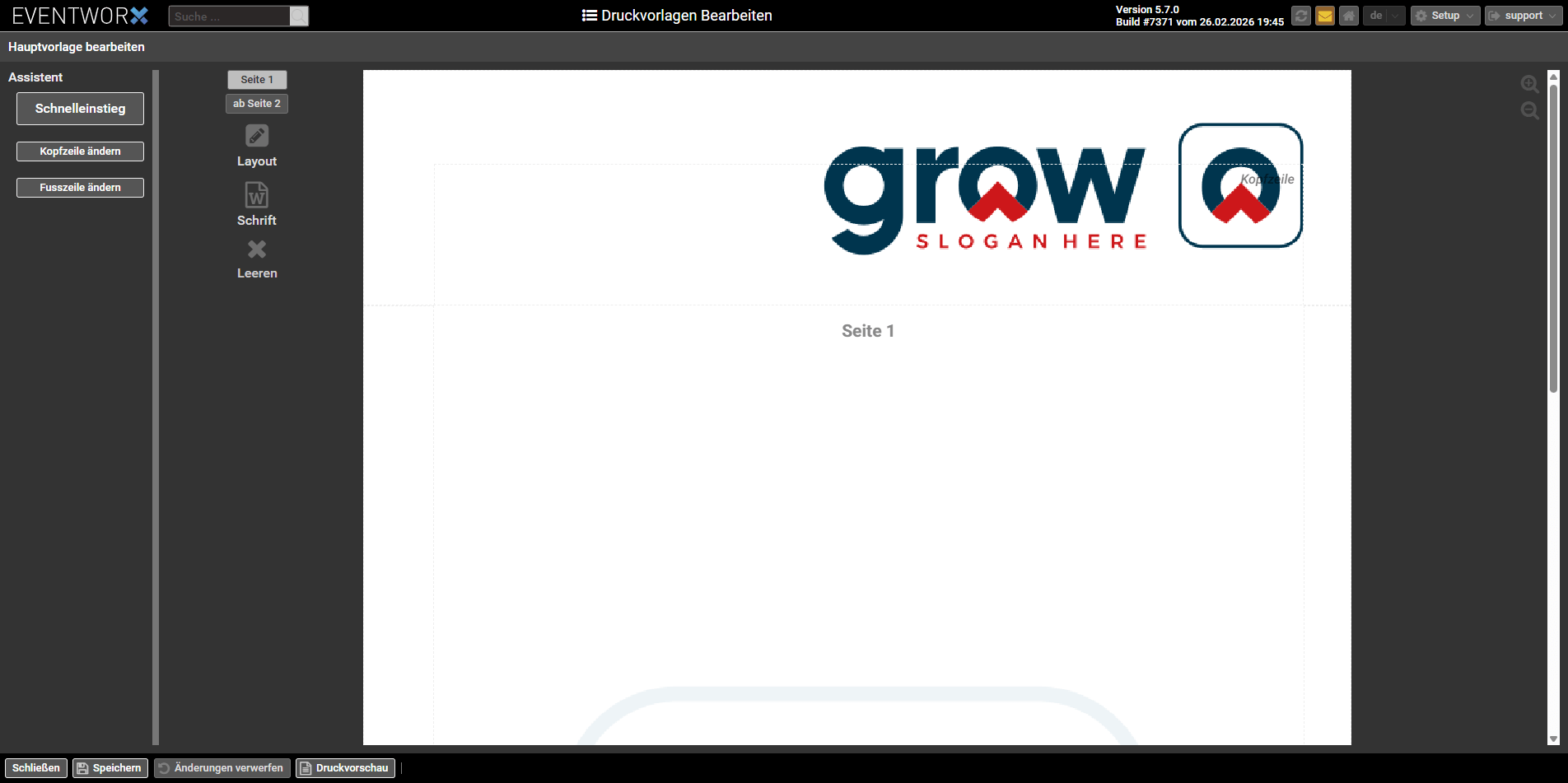
Im Bereich Layout stellst Du die Seitenabstände für Deine Dokumente ein. Dazu gehören die Ränder oben, unten, links und rechts.
Da viele Dokumente heute digital verschickt werden, kannst Du die Ränder oft etwas schmaler wählen und so den verfügbaren Platz besser nutzen.
Wenn Du für die erste Seite andere Abstände benötigst als für die Folgeseiten, kannst Du die Option Erste Seite anders aktivieren. So lässt sich die erste Seite individueller gestalten, ohne das Layout der restlichen Seiten zu verändern.
Zusätzlich kannst Du bei Bedarf A4 unter Briefpapier auch Falzlinien einblenden. Diese helfen, wenn Dokumente ausgedruckt und in Briefumschläge gefaltet werden sollen.
Kopf und Fußzeile bearbeiten
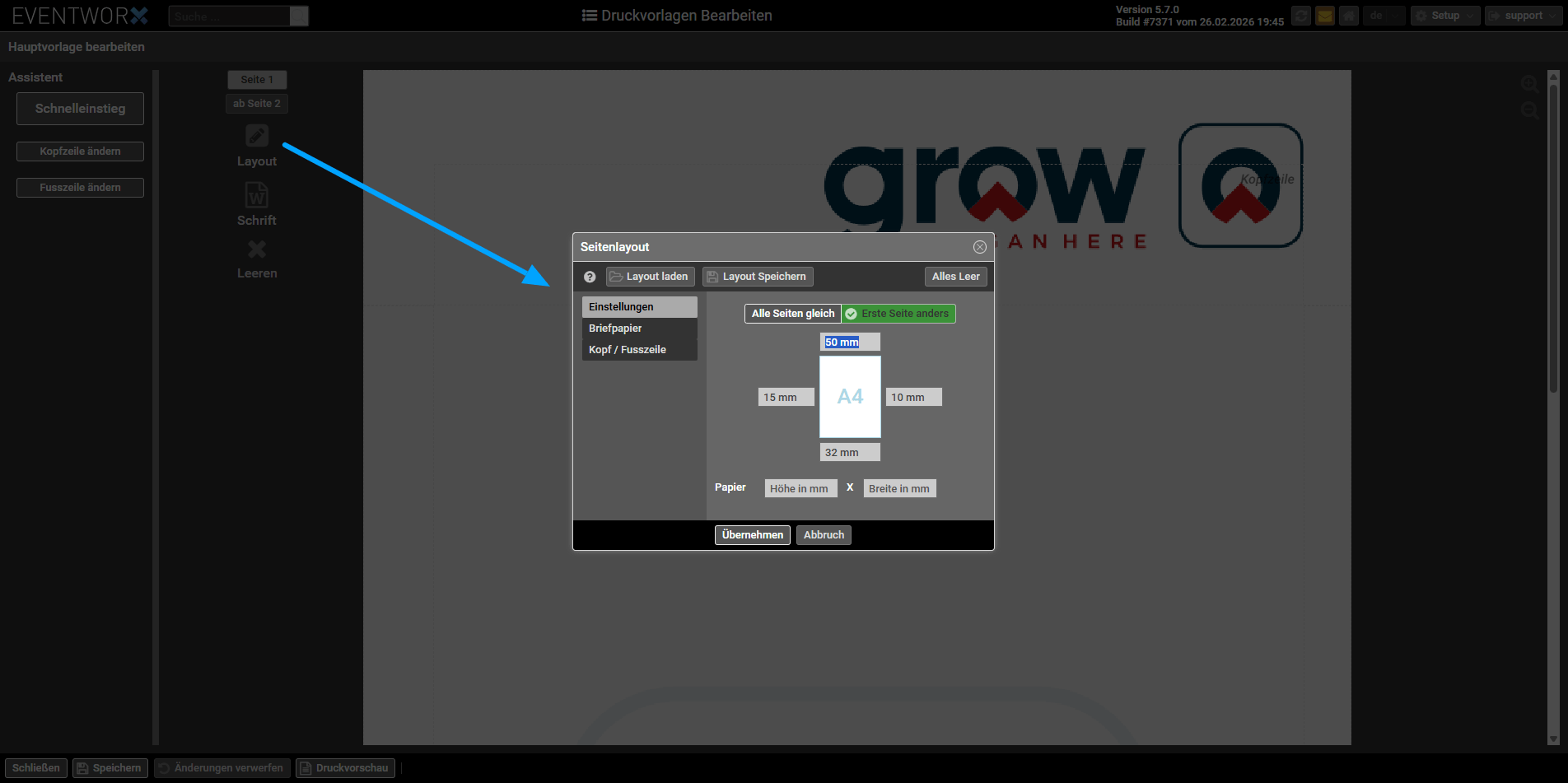
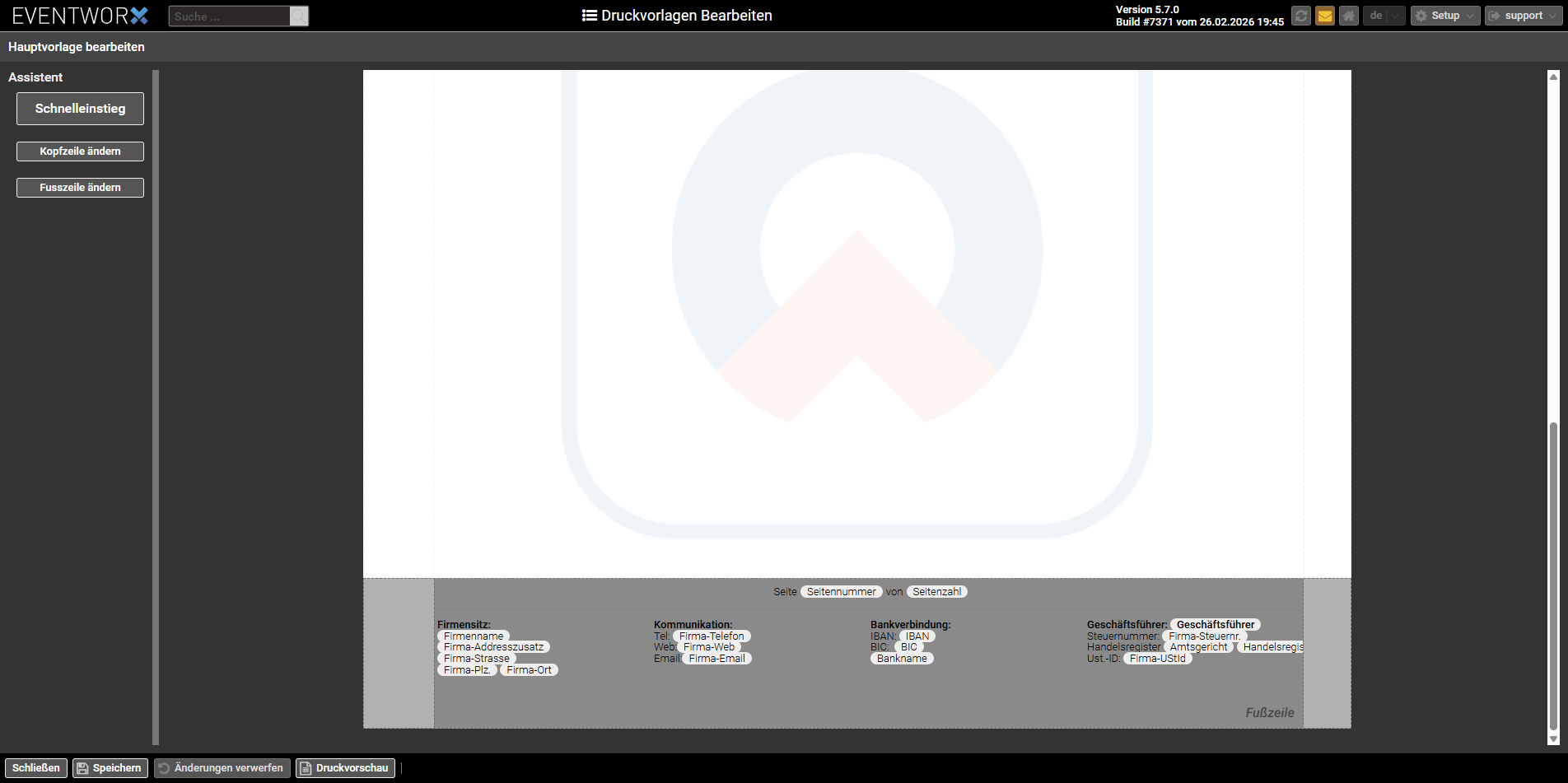
Die Kopfzeile und Fußzeile bearbeitest Du direkt in der Hauptvorlage. Klicke dazu in den jeweiligen Bereich, um den Editor zu öffnen.
In der Fußzeile werden meist Firmendaten, Kontaktdaten, Bankverbindung und rechtlich notwendige Angaben hinterlegt. Die Kopfzeile kann zusätzliche Informationen oder Gestaltungselemente enthalten.
Achte darauf, dass Breite und Abstände in Kopf und Fußzeile zu den restlichen Layouteinstellungen passen. So vermeidest Du sichtbare Verschiebungen im späteren Dokument.
Darstellung richtig prüfen
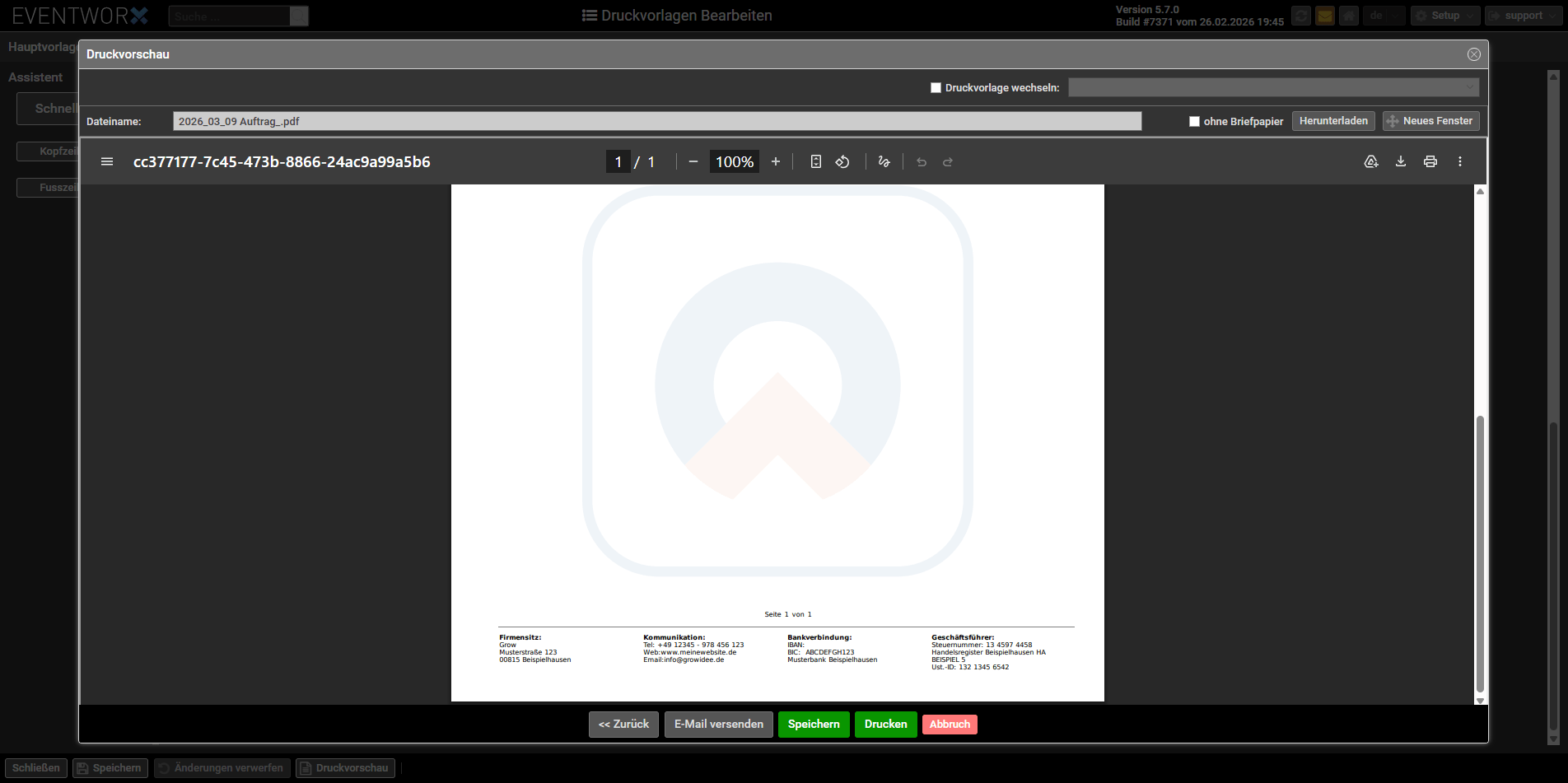
Im Editor können Logos oder Grafiken leicht unscharf wirken. Das liegt daran, dass die Anzeige zur besseren Performance komprimiert dargestellt wird.
Für die tatsächliche Ausgabe solltest Du immer die Druckvorschau nutzen. Dort siehst Du die spätere Qualität und das finale Layout Deines Dokuments.
Tipp für die Praxis
Wenn Du mit mehrseitigem Briefpapier arbeitest, lohnt es sich oft, die Folgeseiten schlichter zu gestalten. Ein kleineres Logo oder ein reduzierter Seitenkopf schafft mehr Platz für Tabellen und Positionslisten.
Kurz zusammengefasst
Die Hauptvorlage ist das Grundlayout Deiner Dokumente in Eventworx. Hier legst Du Briefpapier, Seitenränder sowie Kopf und Fußzeile fest. Mit einer sauber eingerichteten Hauptvorlage sorgst Du dafür, dass alle Dokumente einheitlich und professionell aussehen.