
In den Programmeinstellungen von Eventworx kannst du zentrale Auswahlboxen konfigurieren. Das sind die Dropdown-Listen, die dir später in Projekten, Artikeln, Jobs und in der Buchhaltung zur Verfügung stehen. Durch ein gepflegtes Stammdaten-Setup sparst du Zeit, vermeidest Tippfehler und sorgst für saubere, konsistente Daten im System.
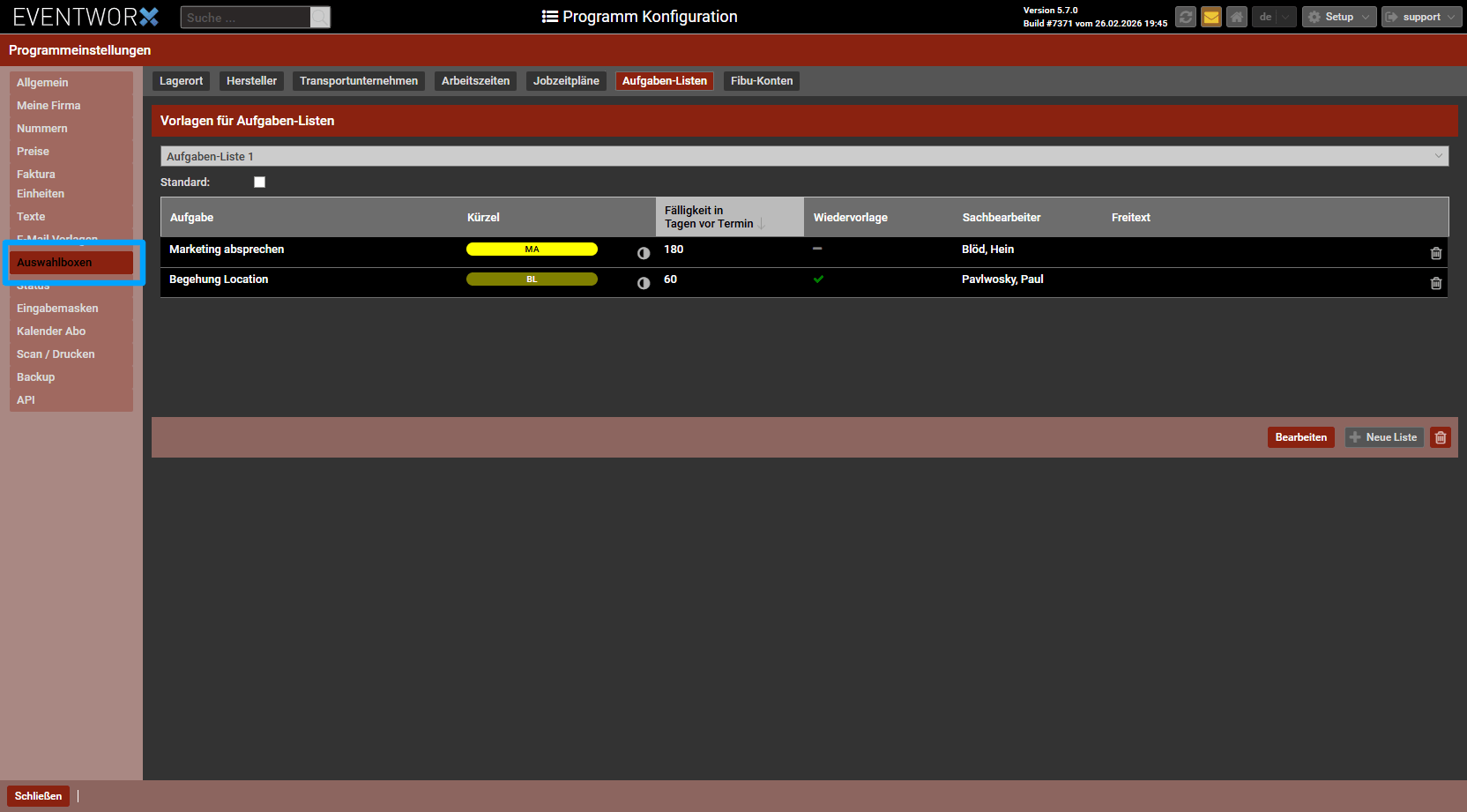
Warum Auswahlboxen wichtig sind
Auswahlboxen geben dir vordefinierte Werte, die du an vielen Stellen wiederverwenden kannst, zum Beispiel:
- Lagerorte
- Hersteller
- Transportunternehmen
- Arbeitszeiten
- Jobzeitpläne
- Aufgaben-Checklisten
- Buchhaltungskonten
Das sorgt dafür, dass du diese Daten nicht bei jeder neuen Eingabe neu schreiben musst. Stattdessen wählst du sie mit einem Klick aus und hast überall einheitliche Bezeichnungen und Werte.
Tipp: Wenn du den Bereich zum ersten Mal besuchst, beginne am besten mit den wichtigsten Kategorien wie Lagerorte, Hersteller und Jobzeitpläne.
Lagerorte verwalten
Lagerorte helfen dir dabei, den Überblick über deine Bestände zu behalten. Sie werden überall dort verwendet, wo Material im System einem bestimmten Standort zugeordnet werden muss, zum Beispiel bei Artikeln oder während einer Inventur. Durch die Verwendung von Lagerorten kannst du genau nachvollziehen, wo sich dein Material befindet und wie der Bestand verteilt ist.
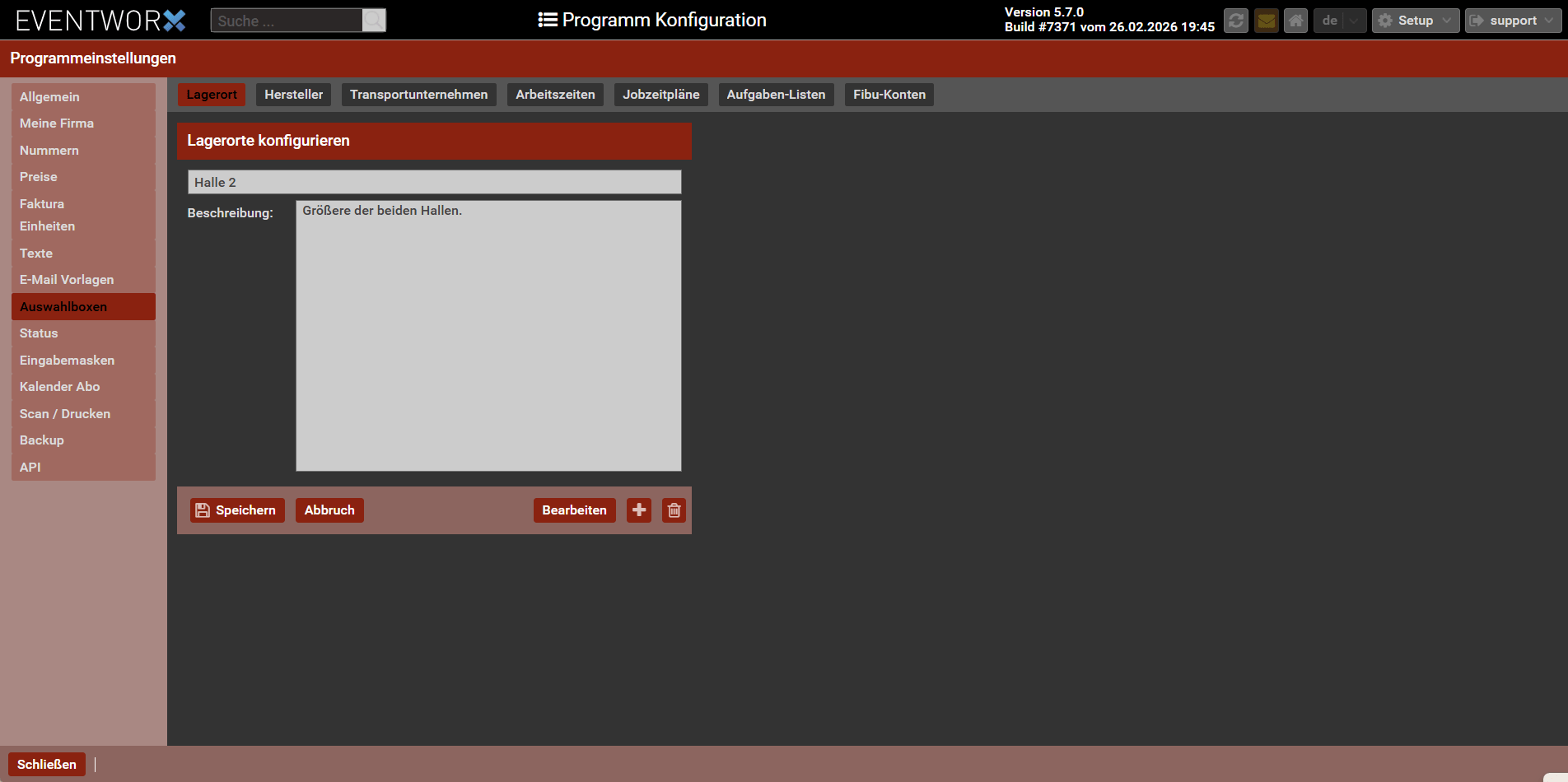
So fügst du einen neuen Lagerort hinzu:
- Klicke auf den Reiter Lagerort.
- Klicke auf das Plus-Icon (+) über der Liste.
- Vergib einen Titel der später als Lagerort sichtbar ist. (z. B. „Halle 1“, „Außenlager“, „Büro“).
- Gib im Feld Beschreibung, wenn gewünscht, eine eindeutige Erklärung mit ein
- Klicke auf Speichern.
Der neue Lagerort steht anschließend überall im System zur Auswahl bereit, zum Beispiel bei Artikeln oder bei der Bestandsverwaltung.
Hersteller hinterlegen
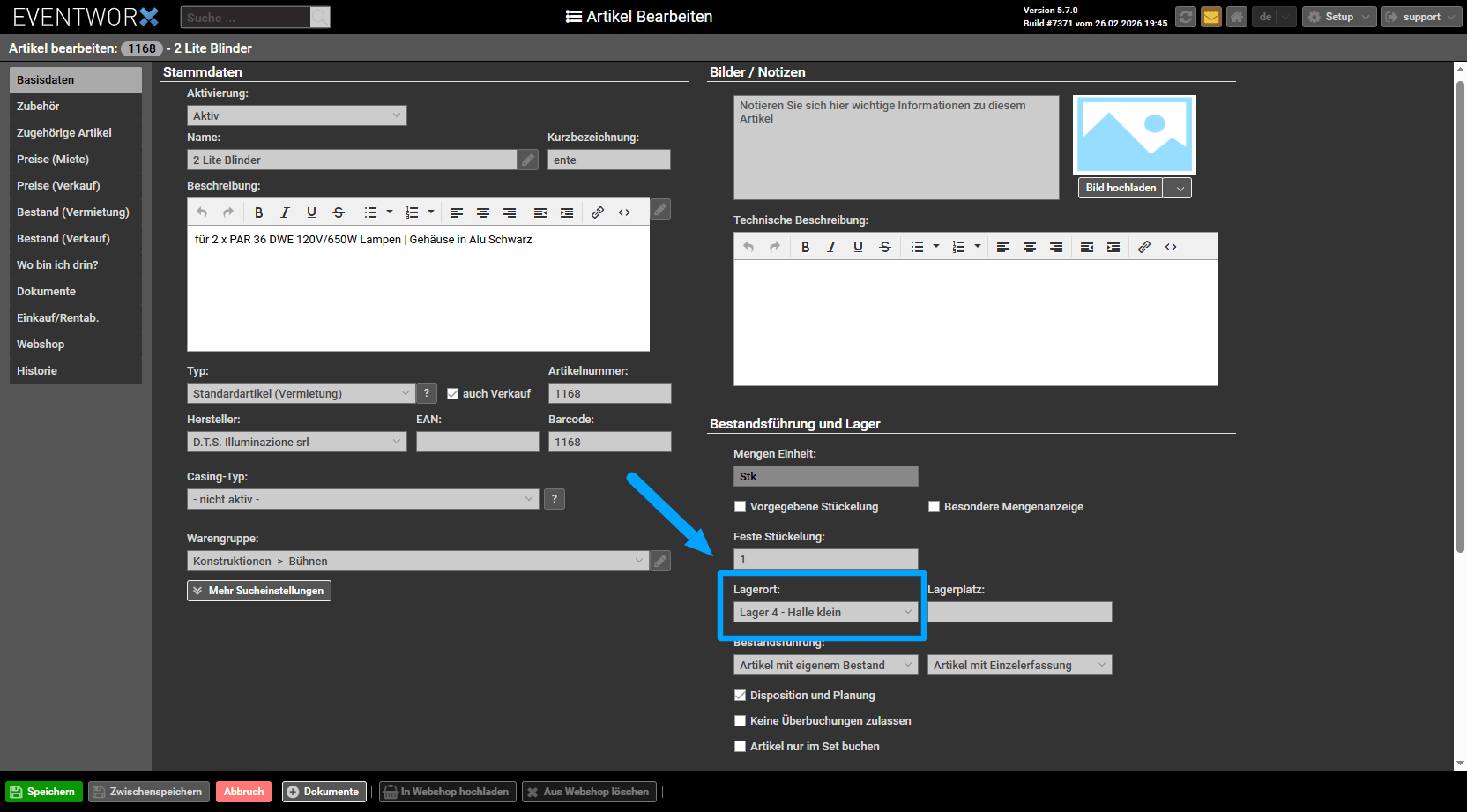
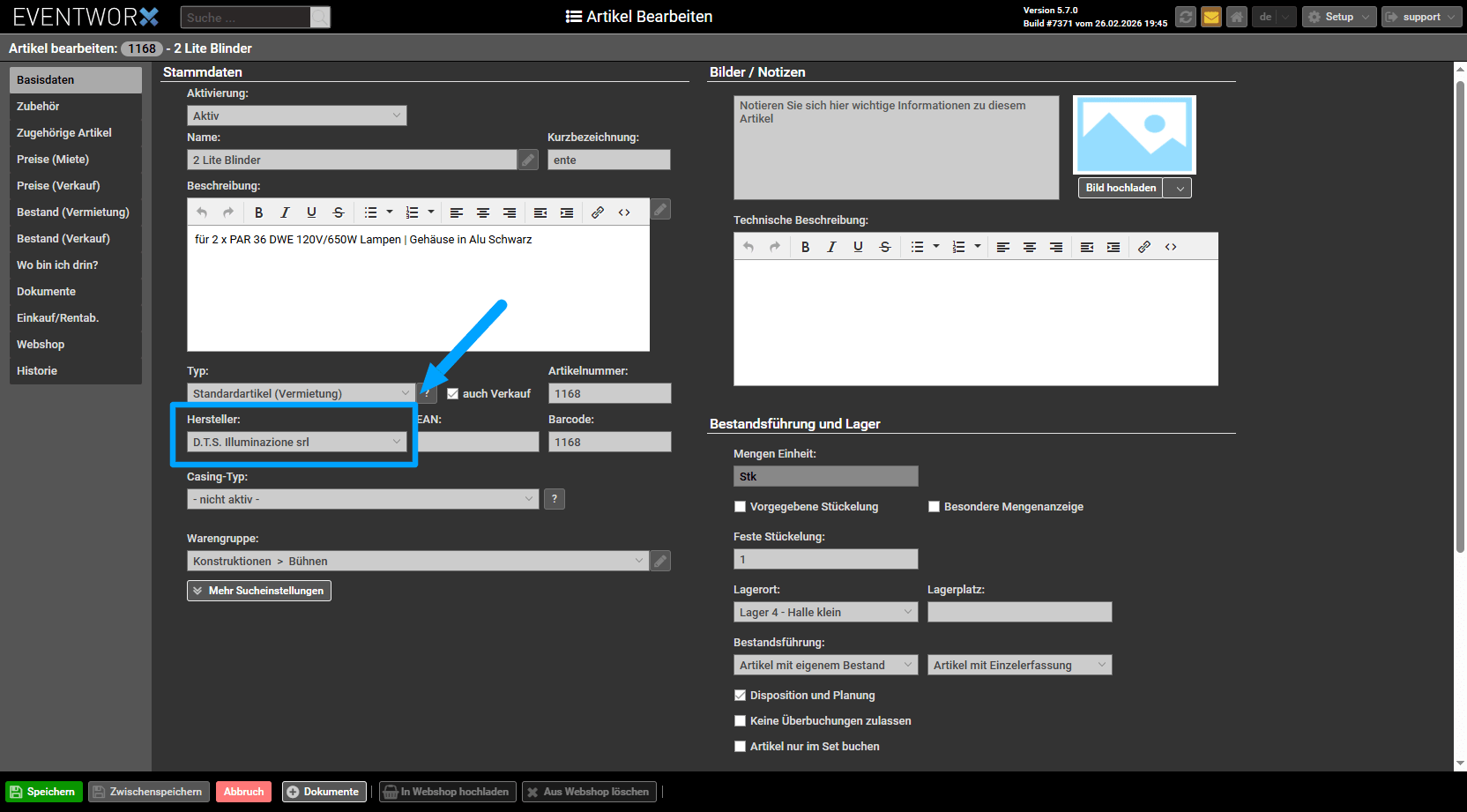
Damit du bei Artikeln nicht jedes Mal den Hersteller neu eintippen musst, kannst du deine Hersteller zentral in den Programmeinstellungen hinterlegen. Diese stehen dir anschließend bequem als Auswahl in den Artikel-Stammdaten zur Verfügung.
So behältst du eine saubere Datenstruktur und kannst Herstellerinformationen bei Artikeln schnell und einheitlich zuordnen. In den Artikelstammdaten wird der Hersteller dann einfach über ein Dropdown ausgewählt.
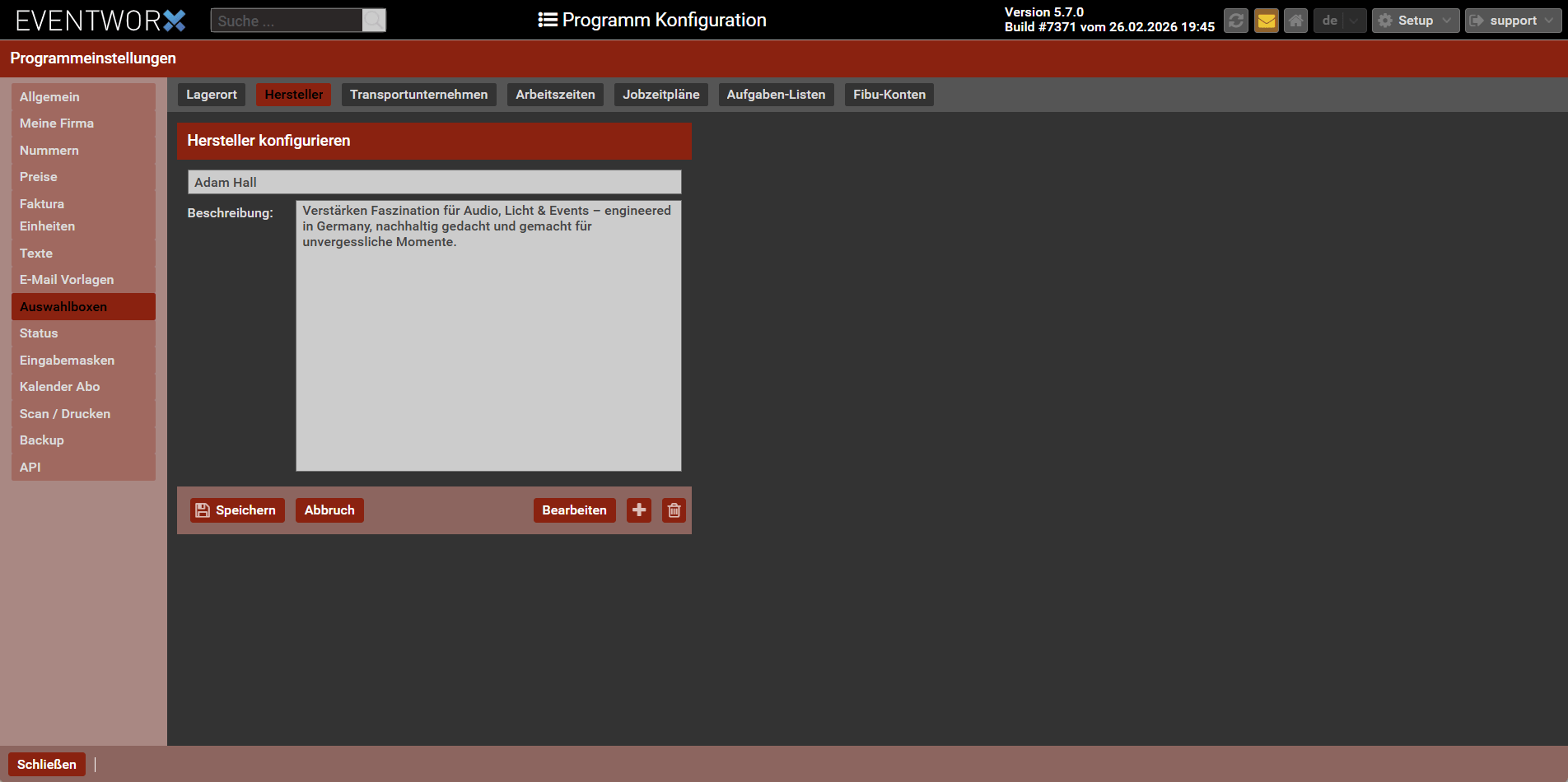
- Wechsle zum Reiter Hersteller.
- Klick auf +, um einen neuen Hersteller anzulegen.
- Gib den Namen des Herstellers ein (z. B. „Meyer Sound“).
- Speichere die Eingabe.
Dieser Eintrag ist dann bei Artikel auswählbar.
Transportunternehmen eintragen
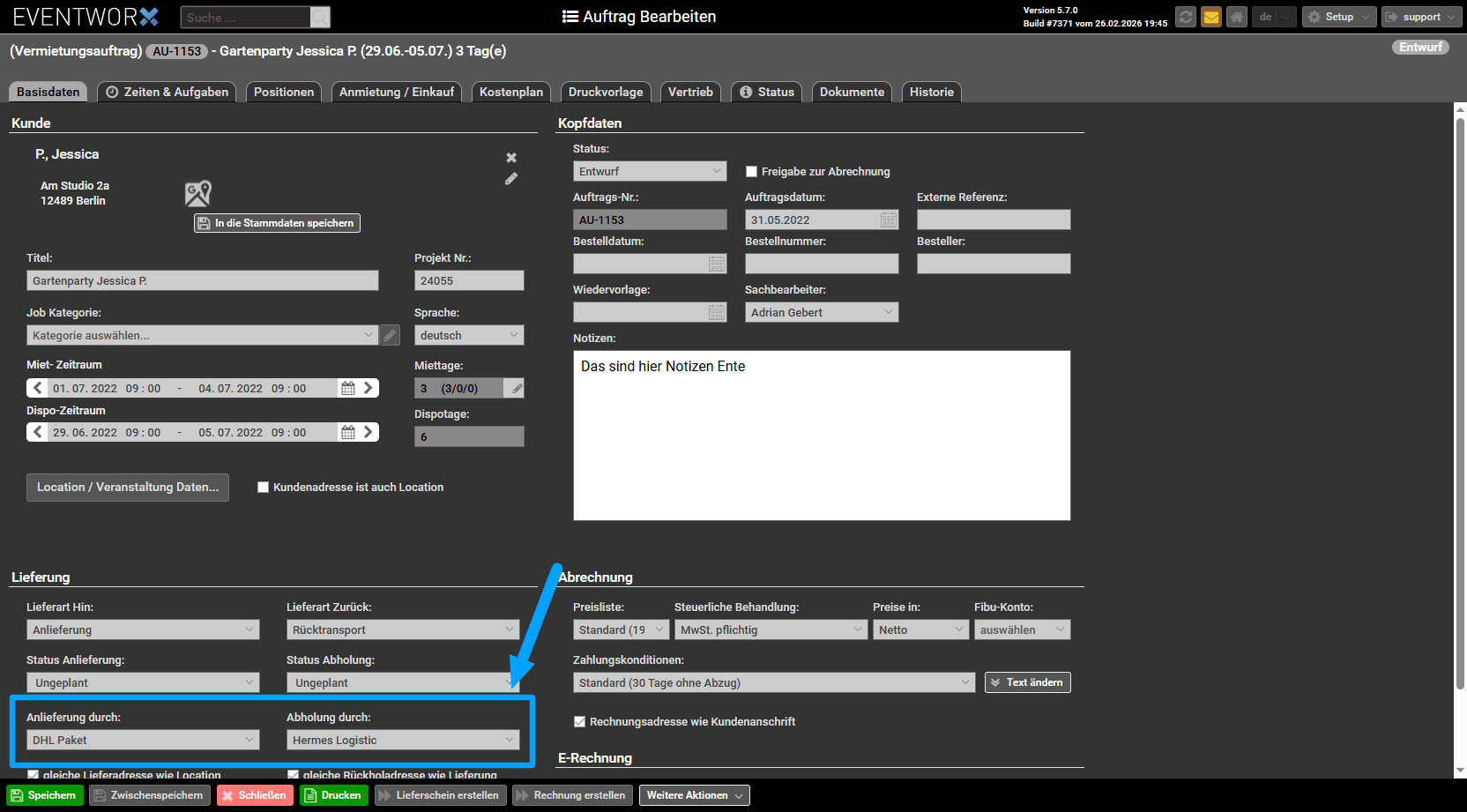
Damit du bei Lieferungen nicht jedes Mal den Transportdienstleister neu eintippen musst, kannst du deine Transportunternehmen direkt in den Programmeinstellungen hinterlegen. So stehen dir deine Logistikpartner später bequem als Auswahl zur Verfügung, zum Beispiel bei Lieferungen oder Abholungen im Job.
Das spart Zeit im Alltag und sorgt dafür, dass deine Transportunternehmen sauber dokumentiert sind. Eventworx unterstützt dich dabei Transporte zentral zu planen und zu verwalten.
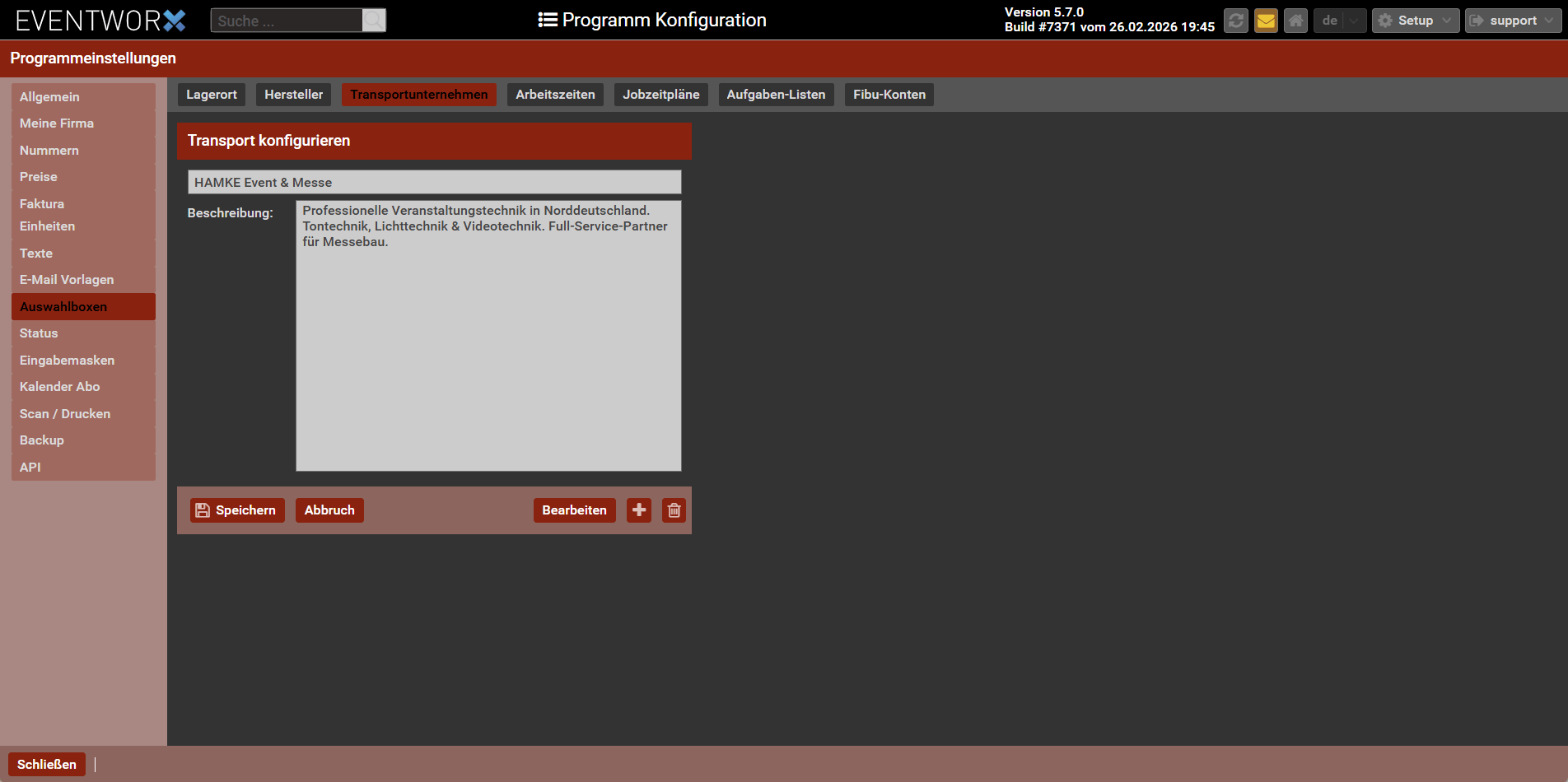
- Öffne den Reiter Transportunternehmen.
- Klick wieder auf +.
- Trage deine Logistikpartner ein (z. B. „DHL“, „Spedition A“).
- Speichern nicht vergessen!
Diese Auswahl kann später im Job bei Lieferungen verwendet werden.
Arbeitszeiten definieren
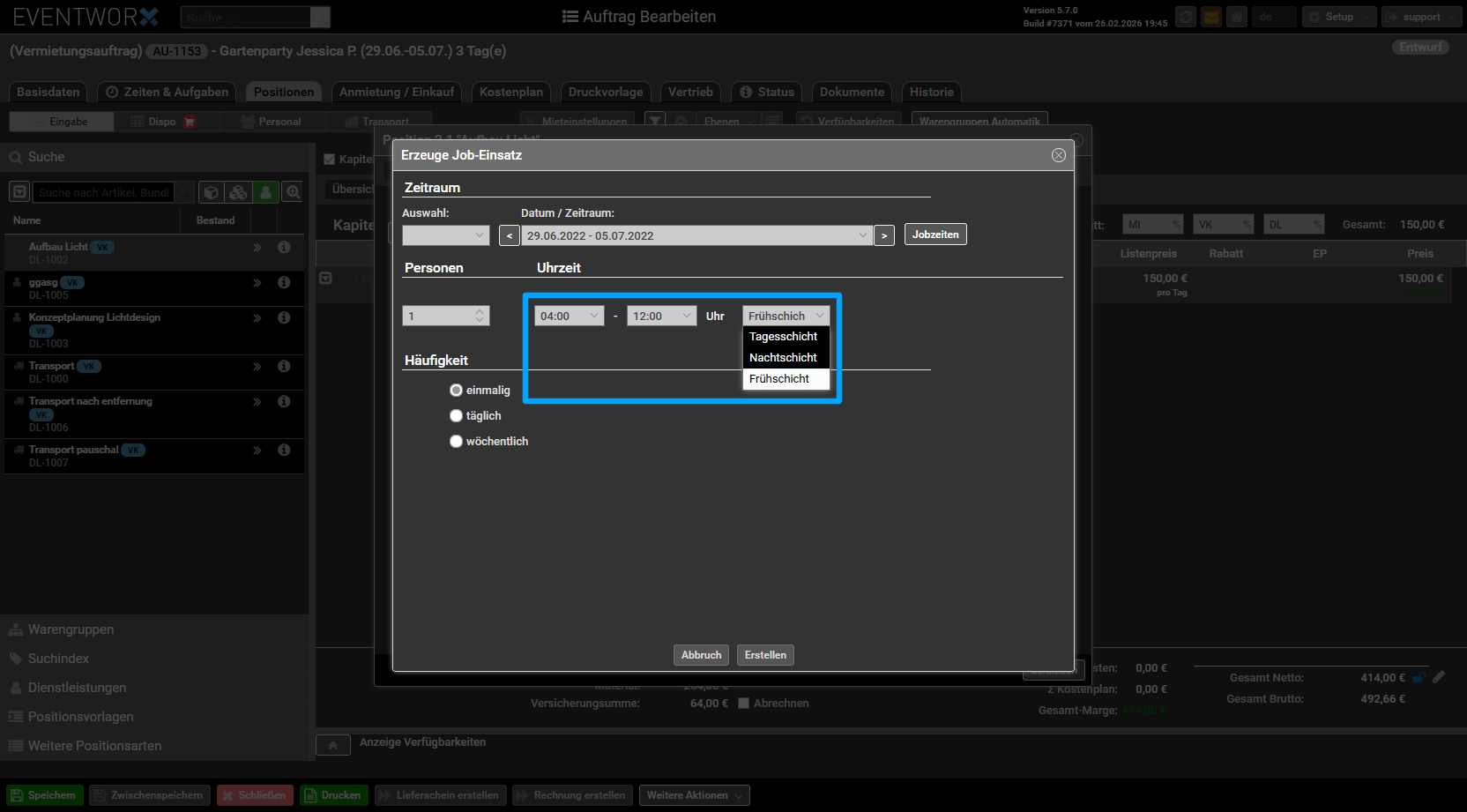
In diesem Bereich kannst du Standard-Arbeitszeiten für dein Team festlegen, zum Beispiel typische Schichten wie Früh-, Spät- oder Nachtschicht. Diese Zeiten lassen sich später bequem in Personalplänen oder bei der Einsatzplanung wiederverwenden.
Arbeitszeiten beschreiben grundsätzlich die Zeitspanne zwischen Beginn und Ende einer Tätigkeit und bilden damit die Grundlage für die Planung von Personal und Einsätzen.
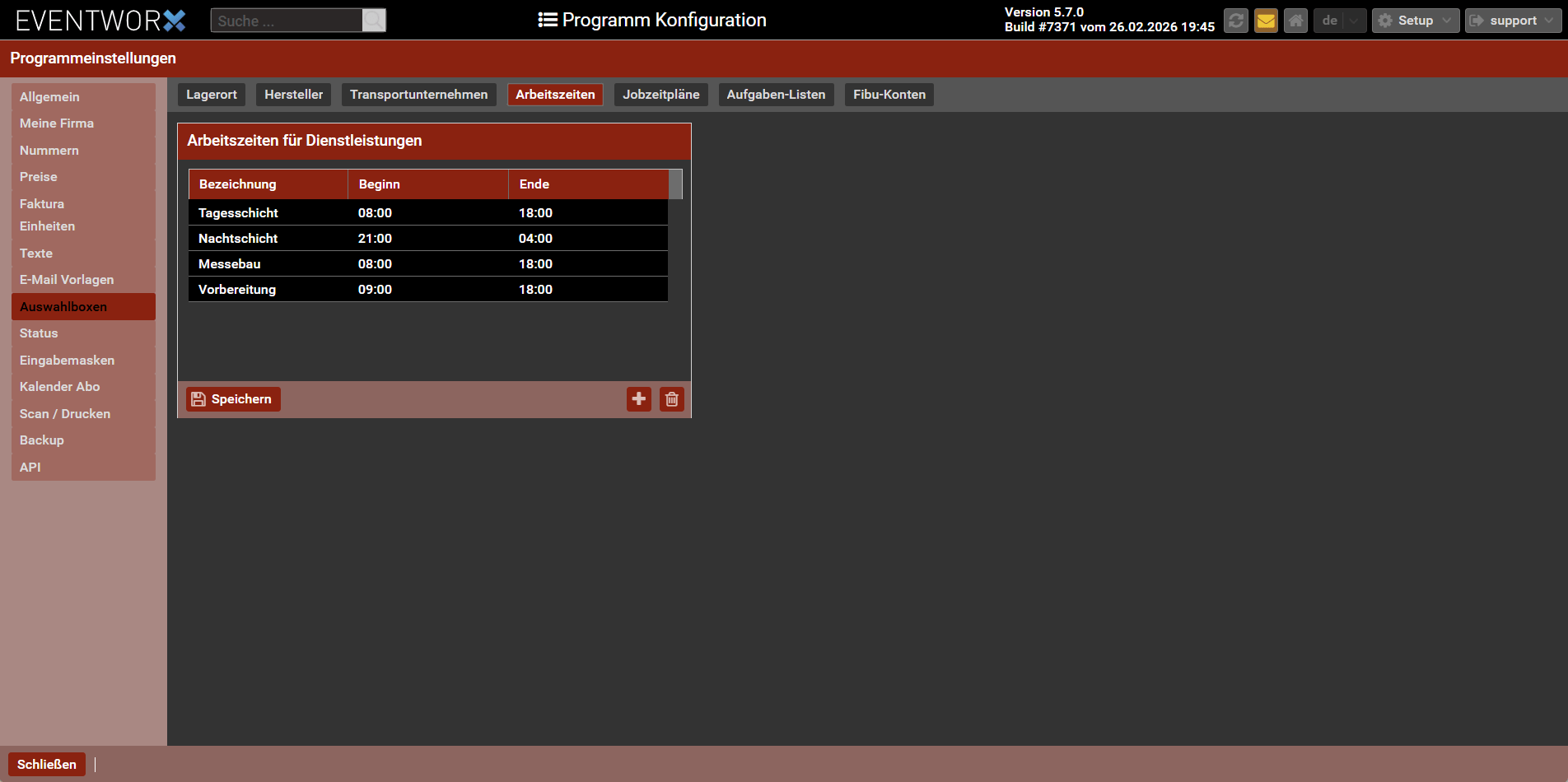
Durch das Hinterlegen von Standardzeiten sparst du dir wiederkehrende Eingaben und kannst Schichten oder Arbeitsblöcke schnell und einheitlich planen.
- Wähle den Reiter Arbeitszeiten.
- Hier kannst du Standard-Schichtzeiten anlegen, z. B. „Frühschicht“, „Spätschicht“, „Nacht“.
- Klick auf +, gib eine Bezeichnung und die Start- und Endzeit ein.
- Speichern.
Jobzeitpläne einstellen
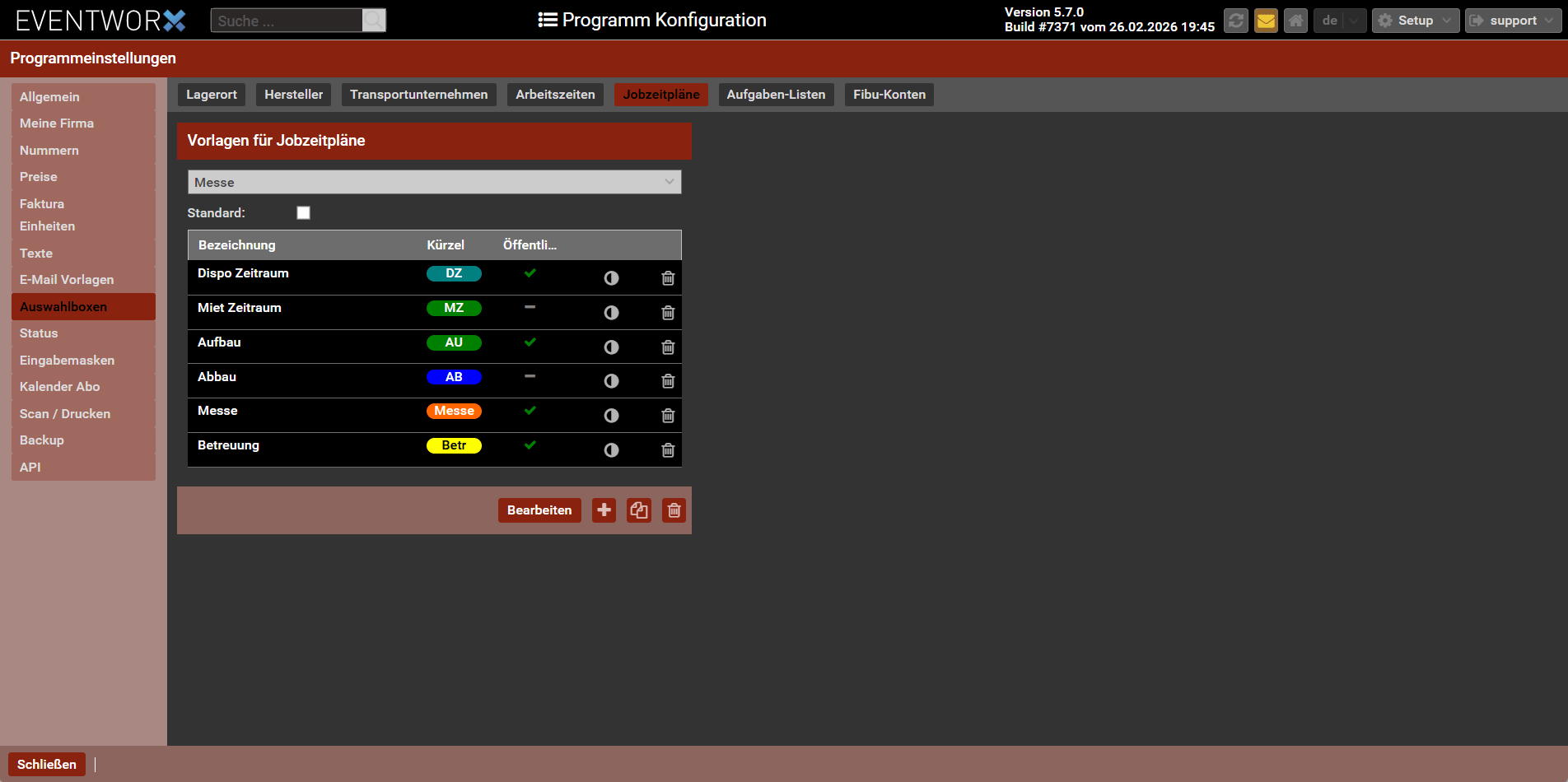
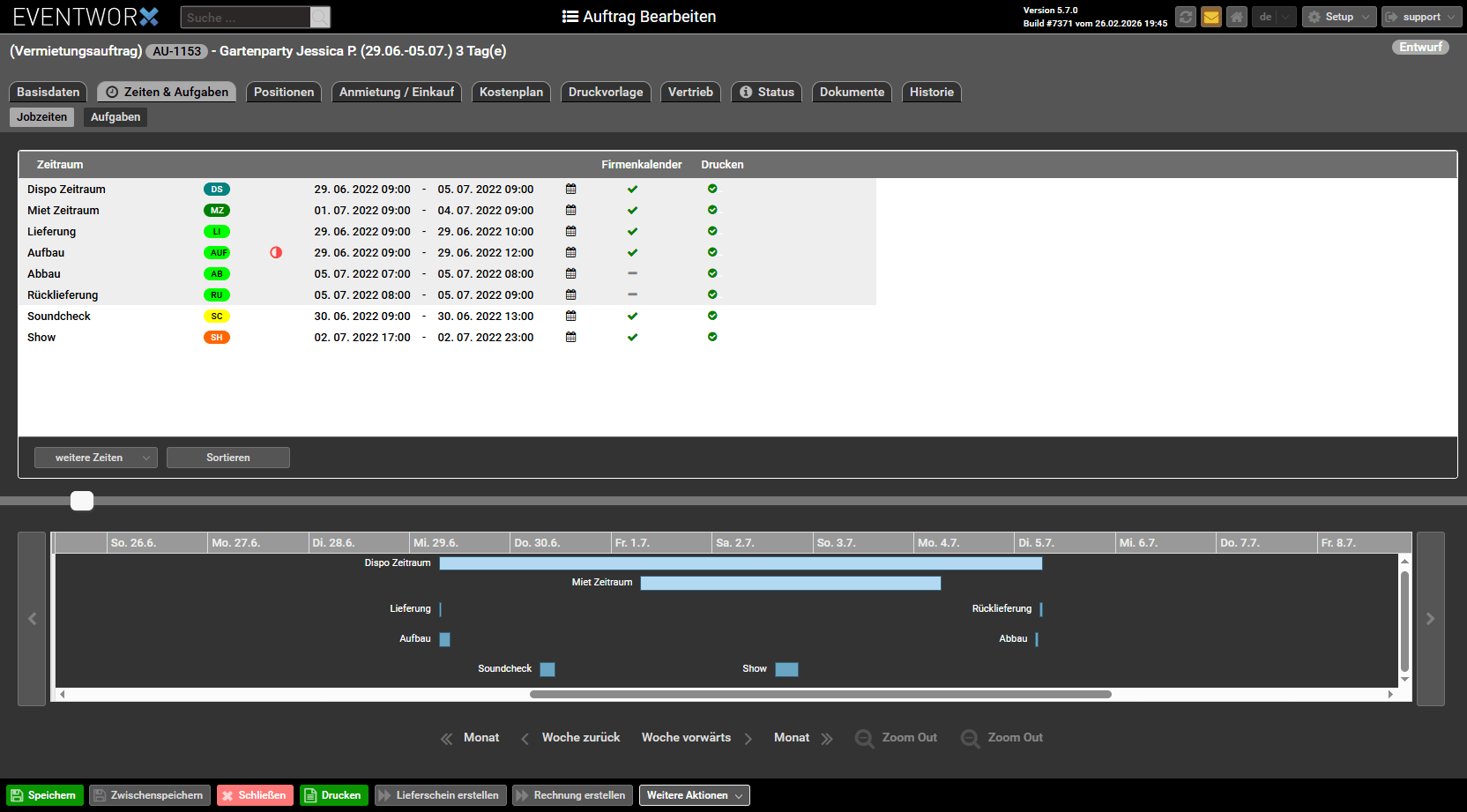
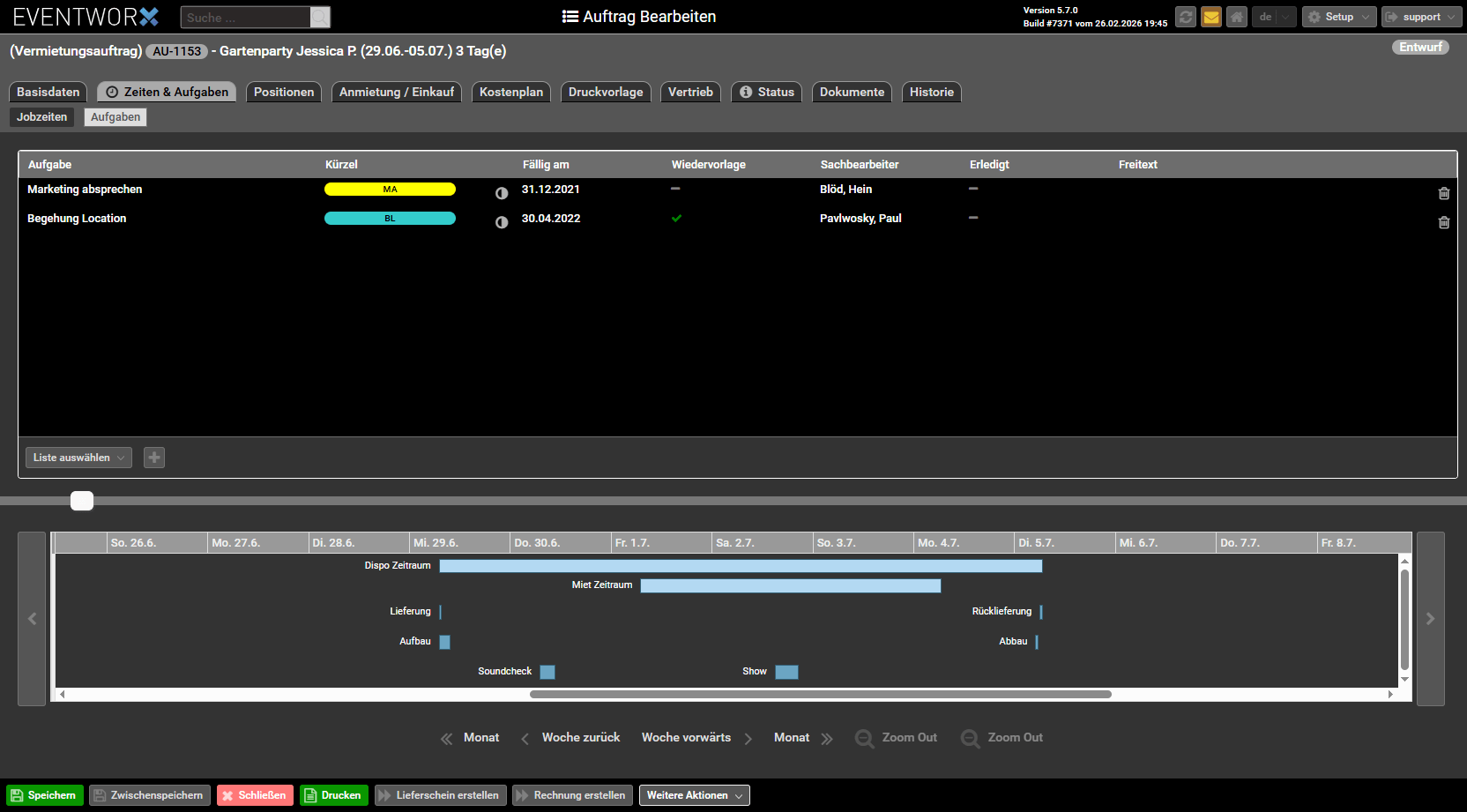
Mit Jobzeitplänen legst du fest, welche Zeitabschnitte innerhalb eines Projekts oder Jobs dargestellt werden sollen. Dadurch kannst du typische Abläufe deiner Veranstaltungen oder Produktionen einmal definieren und später immer wieder verwenden.
Neben den Standard-Einträgen wie Miet-/Dispositionszeiten, Lieferzeiten oder Auf- und Abbauzeiten kannst du hier weitere Phasen ergänzen, zum Beispiel Soundcheck, Show oder Probe. Diese Zeitpläne stehen dir anschließend direkt in Projekten zur Verfügung und helfen dabei, Abläufe übersichtlich zu strukturieren.
- Gehe zum Reiter Jobzeitpläne.
- Füge neue Zeitabschnitte hinzu, wie „Aufbau“, „Soundcheck“, „Show“, „Abbau“.
- Definiere die Reihenfolge oder Dauer, falls nötig.
- Speichern.
Standardisierte Aufgaben-Listen (Checklisten) erstellen
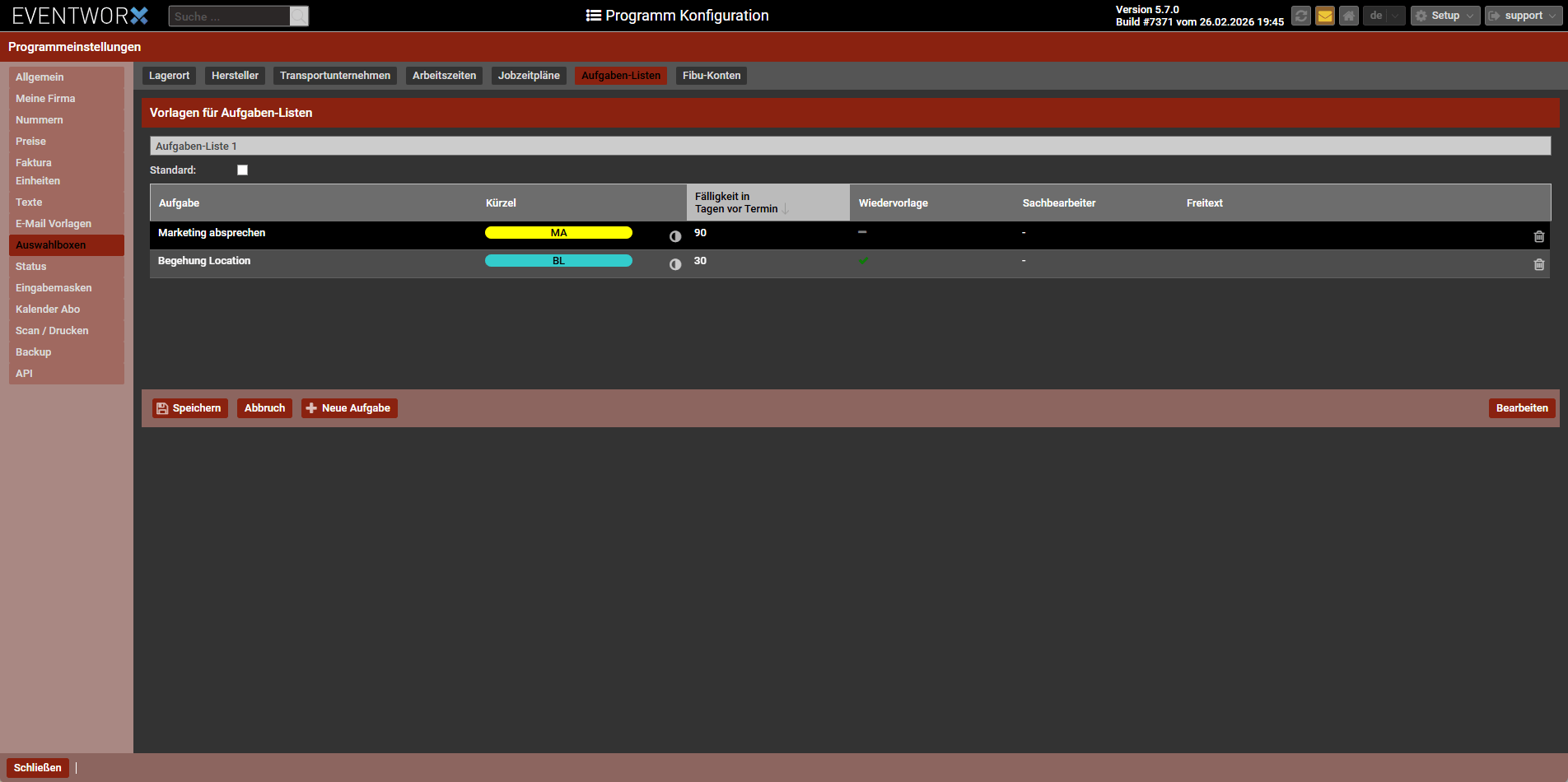
Mit Aufgaben Listen kannst du wiederkehrende Abläufe in eventworx einmal sauber vorbereiten und später in Projekten immer wieder verwenden. So musst du typische Aufgaben nicht jedes Mal neu anlegen und stellst sicher, dass wichtige Schritte nicht vergessen werden.
Gerade bei wiederkehrenden Projekten, Produktionen oder internen Abläufen helfen dir Checklisten dabei, strukturiert und einheitlich zu arbeiten. Zusätzlich kannst du pro Aufgabe weitere Informationen wie Fälligkeit oder eine Wiedervorlage für den Office Bereich festlegen. Im Job weist du die Aufgaben dann dem passenden Mitarbeiter zu.
So legst du eine Aufgaben-Liste an:
- Öffne den Reiter Aufgaben-Listen.
- Klick auf Neue Liste, um eine neue Checkliste zu erstellen.
- Vergib der Liste einen aussagekräftigen Namen.
- Mit + Neue Aufgabe kannst du einzelne Aufgaben hinzufügen.
- Trage einen Namen für die Aufgabe ein, lege u.a. fälligkeit der Aufgabe fest.
- Entscheide dich ob die Aufgabe im Office Bereich als Wiedervorlage erscheinen soll und weitere Details.
- Speichere die Liste.
Fibu Konten für Jobs konfigurieren
In diesem Bereich legst du fest, welche Buchhaltungskonten für verschiedene Vorgänge innerhalb eines Jobs verwendet werden. Diese Konten werden nicht pro Artikel definiert, sondern dienen als grundsätzliche Zuordnung für Jobprozesse wie Vermietung, Verkauf, Einkauf oder Zumietung.
Durch die Hinterlegung dieser Konten weiß Eventworx später, welches Konto bei der Auswertung oder beim Export für die Buchhaltung verwendet werden soll. So können Umsätze und Kosten aus deinen Jobs automatisch den richtigen Bereichen zugeordnet werden, zum Beispiel bei Auswertungen oder beim Export an deine Finanzbuchhaltung.
Die hier hinterlegten Konten gelten damit als Standardkonten für Jobvorgänge und sorgen für eine saubere und einheitliche Zuordnung innerhalb deiner Projekte.
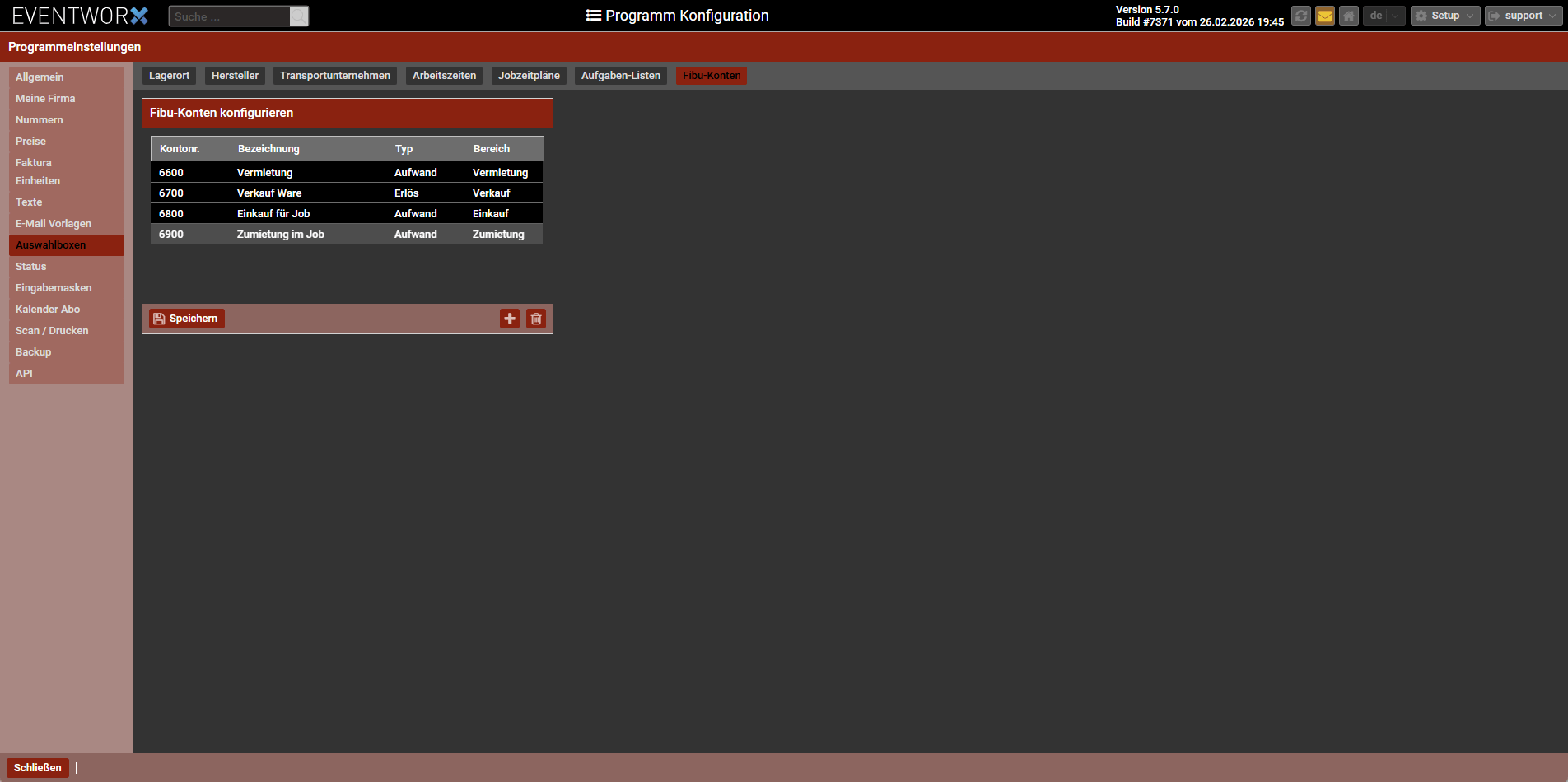
- Wechsle zum Reiter Fibu-Konten.
- Klick auf das Plus-Icon (+), um ein neues Konto anzulegen.
- Konto-Nr: Gib die Kontonummer aus deinem Kontenrahmen ein (z. B. SKR03/04).
- Bezeichnung: Beschreibe das Konto (z. B. „Erlöse Vermietung 19%“).
- Typ: Wähle aus, ob es sich um ein Sachkonto, Einnahmen- oder Ausgabenkonto handelt.
- Bereich: Stelle ein ob das für Verkauf, Einkauf, Vermietung oder Zumietung handelt.
- Speichern.