
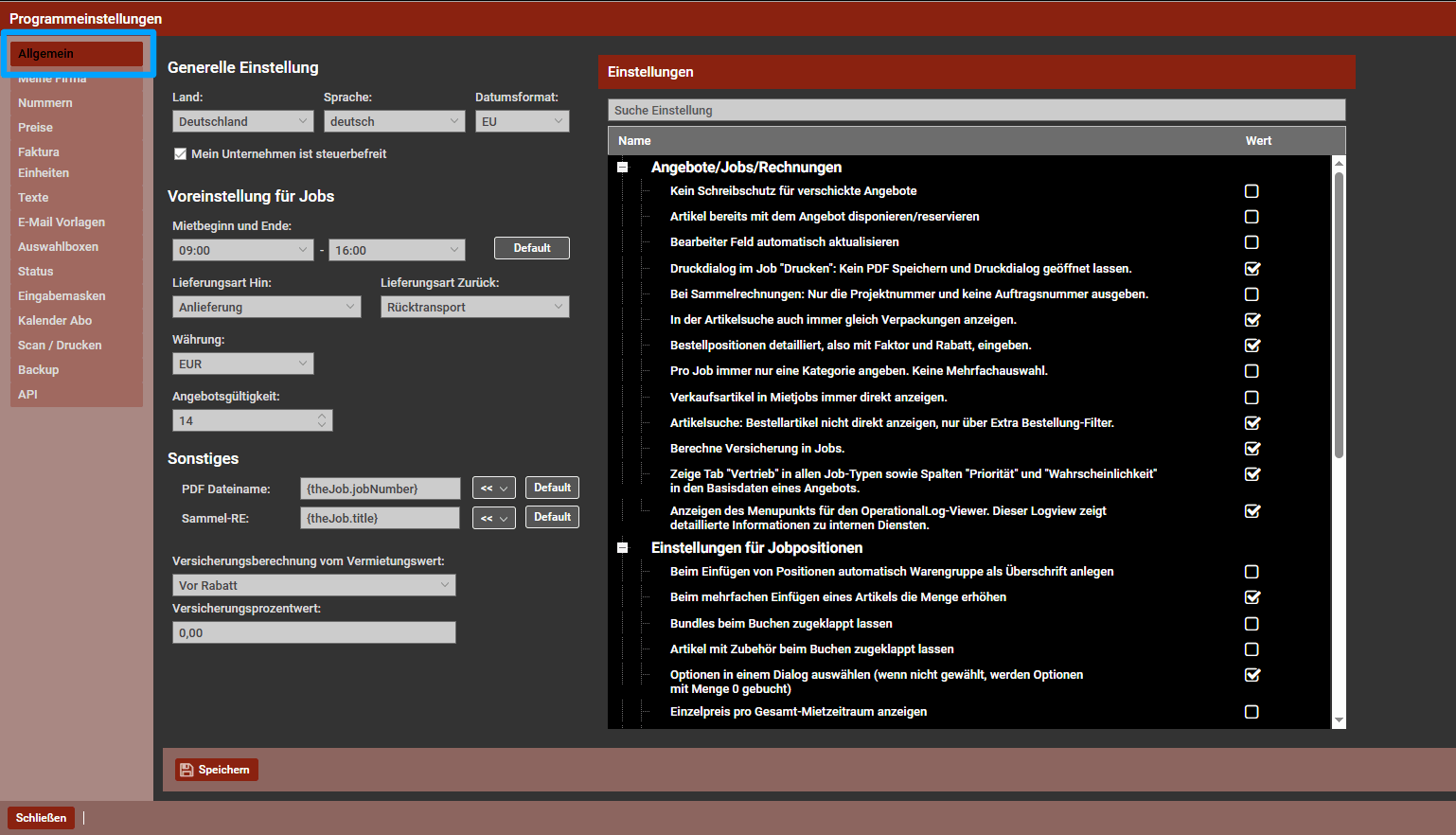
Land, Sprache, Datumsformat & steuerbefreit
Hier legst du das Standardland, die Sprache der Oberfläche und wie deine Datumswerte angezeigt werden ein. Wenn du steuerbefreit bist, vergiss nicht das dazugehörige Häkchen zu aktivierst.
Voreinstellung für Jobs
Hier legst du die Standardwerte für neue Jobs an. Von Mietzeiten, Lieferart über deine Währung bis hin zur Angebotsgültigkeit.
Mietbeginn und Ende
Hier stellst du Standardzeiten ein, die beim Anlegen eines Jobs automatisch vorbelegt sind. Der Button Default stellt wieder auf die Standardwerte (09:00 – 16:00) zurück.
Lieferungsart Hin
Was sind deine Standard Lieferarten für Hin und zurück? Lass es uns wissen, damit das in Jobs schon für Dich vor einstellen können.
Liefere deine Equipment von Abholung, Anlieferung oder keine Lieferung.
Und hol es zurück über Rückgabe, Rücktranport oder kein Rücktransport.
Währung & Angebotsgültigkeit
In welcher Standardwährung gehen Deine Jobs raus? Lass es uns wissen, damit wir das richtige Währungssymbol im Druck berücksichtigen könnt.
Leg jetzt noch fest, wie viele Tage dein Angebote standardmäßig gültig ist. Dann setzen wir automatisch die gültig des Angebots, basierend auf dem Erstelldatum.
Natürlich kannst du es trotzdem im Job nochmal eigenständig verändern, falls vorhersehbar ist, das die Entscheidun bei einem Kunden länger dauert.
PDF Dateiname und Sammel-RE Titel
Achtung der Punkt betrifft nur Sammelrechnungen.
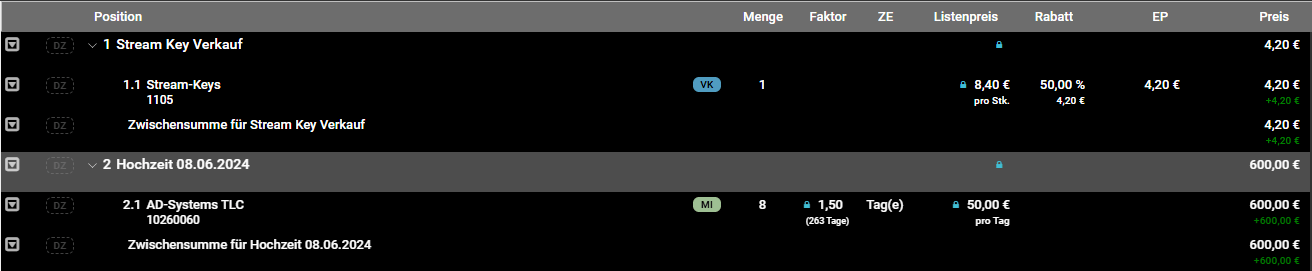
Hier definierst du das Standard Muster für den Dateinamen deiner Sammelrechnung und die Überschriften Positionsnamen der aus den einzelnen Rechnungen generiert wird.
In diesem Beispiel waren zum Beispiel 1. Stream Key Verkauf und 2. Hochzeit 08.06.2024, 2 verschieden Jobs. Aber hier wurde der Jobtitel des jeweiligen Job als Posititionsname genommen
Rechts neben den Feldern siehst du zwei Buttons.
- Bei PDF-Dateinamen stehen dir Jobnummer oder Datum zur Verfügung.
- Und bei Sammel-RE stehen dir für die Positionsnamen die Variablen Jobtitel, Jobnummer, der Zeitraum, Projektnummer und Location zur Verfügung.
- Default setzt, haltet euch fest, genau… den Standardwert von eventworx.
Hinweis: Ihr könnte auch mehrere Variablen kombinieren und ausserhalb der geschweiften Klammern auch schreiben.
Versicherungsberechnung vom Vermietungswert
Bevor du das nutzen kannst, musst du das zuerst auf der rechten Seite einschalten. Danach kannst du hier hier einstellen, wie die Versicherungsbasis berechnet wird.
Du musst Dich zuerst entscheiden ob als Grundlage Vor Rabatt oder nach Rabatt vom Vermietungswert gilt.
Trage jetzt noch den Prozentsatz ein, der für die Versicherung genutzt werden soll und dann berechnen wir das für Dich.
Einstellungen in der Tabelle
| Angebote/Jobs/Rechnungen | Beschreibung |
|---|---|
| Kein Schreibschutz für verschickte Angebote | Verschickte Angebote bleiben weiterhin editierbar und sind nicht gesperrt |
| Artikel bereits mit dem Angebot disponieren reservieren | Artikel werden schon beim Angebot fest für den Zeitraum disponiert |
| Bearbeiter Feld automatisch aktualisieren | Das Bearbeiter Feld passt sich automatisch an den letzten Nutzer an |
| Druckdialog im Job Drucken kein PDF speichern und Druckdialog geöffnet lassen | Beim Drucken wird kein PDF gespeichert und der Druckdialog bleibt geöffnet |
| Bei Sammelrechnungen nur die Projektnummer und keine Auftragsnummer ausgeben | In Sammelrechnungen wird ausschließlich die Projektnummer angezeigt |
| In der Artikelsuche auch immer gleich Verpackungen anzeigen | Verpackungsartikel werden direkt in der Artikelsuche mit angezeigt |
| Bestellpositionen detailliert mit Faktor und Rabatt eingeben | Bestellpositionen können inklusive Faktor und Rabatt erfasst werden |
| Pro Job immer nur eine Kategorie angeben keine Mehrfachauswahl | Pro Job ist nur eine einzelne Kategorie erlaubt |
| Verkaufsartikel in Mietjobs immer direkt anzeigen | Verkaufsartikel werden automatisch in Mietjobs eingeblendet |
| Artikelsuche Bestellartikel nicht direkt anzeigen nur über Extra Bestellung Filter | Bestellartikel erscheinen nur bei aktivem Bestellfilter |
| Berechne Versicherung in Jobs | Versicherungskosten werden automatisch im Job berechnet. Schaltet Eingabe frei |
| Zeige Tab „Vertrieb“ in allen Job Typen sowie Spalten Priorität und Wahrscheinlichkeit in Angeboten | Vertriebsinformationen sind in allen Jobtypen sichtbar |
| Einstellungen für Jobpositionen | Beschreibung |
|---|---|
| Beim Einfügen von Positionen automatisch Warengruppe als Überschrift anlegen | Beim Hinzufügen von Positionen wird automatisch seine Warengruppe darüber als Überschrift erstellt |
| Beim mehrfachen Einfügen eines Artikels die Menge erhöhen | Derselbe Artikel erhöht bei erneutem Hinzufügen die Menge statt eine neue Position zu erzeugen |
| Bundles beim Buchen zugeklappt lassen | Bundle Inhalte bleiben beim Buchen eingeklappt |
| Artikel mit Zubehör beim Buchen zugeklappt lassen | Zubehörartikel werden standardmäßig nicht aufgeklappt angezeigt |
| Optionen in einem Dialog auswählen nicht gewählte Optionen werden mit Menge 0 gebucht | Optionen werden über einen Dialog gewählt, nicht gewählte bleiben mit Menge 0. Default fügt keine nicht gewählte Positionen hinzu. |
| Einzelpreis pro Gesamt Mietzeitraum anzeigen | Es wird ein Gesamtpreis für den kompletten Mietzeitraum angezeigt |
| Anzeige der Mengen und Zeiteinheiten | Mengen und Zeitangaben werden explizit dargestellt |
| Erweiterte Volltextsuche, Unscharfe Suche ausschalten | Die unscharfe Volltextsuche wird deaktiviert |
| Warenausgang | Beschreibung |
|---|---|
| Einklick Checkout in Prozess | Checkout der einzelnen Positionen kann mit einem Klick abgeschlossen werden |
| Lieferschein jedes Hinzubuchen unterbinden | Nachträgliches Hinzubuchen auf Lieferscheinen ist nicht erlaubt |
| Scannen Barcodes beachten Groß und Kleinbuchstaben | Barcodes unterscheiden zwischen Groß und Kleinbuchstaben |
| Sonstiges | Beschreibung |
|---|---|
| Auch für Personen immer Nettopreise Standard Brutto | Preise für Privatkunden werden netto statt brutto berechnet |
| Zeige Verkaufsaufträge im Kalender | Verkaufsaufträge erscheinen im Kalender |
| Warengruppen Reihenfolge manuell festlegen | Reihenfolge der Warengruppen kann manuell sortiert werden. Aktiviert Nummernreihenfolge |
| Artikel in Warengruppen nach Artikel Nummer sortieren | Sortierung nach Artikelnummer statt nach Name |
| Kalender zeigt erst den Titel dann die Projektnummer | Anzeige im Kalender beginnt mit dem Projekttitel, default steht Projektnummer am Anfang. |
| Kalender Farben Jobs komplett mit Jobkategorie färben | Kalendereinträge werden vollständig in der Kategorie Farbe dargestellt, sonst kleiner Punkt am Anfang |
| Auftragslisten zeigen Projektnummer statt Auftragsnummer | In Listen wird die Projektnummer angezeigt |
| Sammelrechnungen nur mit einer Position pro Auftrag | Jeder Auftrag erscheint nur einmal in Sammelrechnungen |
| Im Druck keine Währungssymbole ausgeben | Ausdrucke enthalten keine Währungssymbole |
| Alle Bestellartikel auch in Miet und Verkaufslisten anzeigen | Bestellartikel erscheinen in allen Artikellisten |
| Heute Kalender zeigt alle Job Tätigkeiten im Detail | Tagesansicht zeigt sämtliche Job Aktivitäten |
| Beim Erstellen eines Cases Zubehörmengen automatisch auffüllen | Zubehörmengen werden beim Case automatisch gesetzt |